 快捷导航
快捷导航
diskgenius硬盘恢复软件是一款十分优秀的数据恢复软件,支持恢复电脑硬盘、服务器、移动硬盘、内存卡、U盘等多种存储设备中因误删除、格式化、分区丢失、分区变成RAW等原因丢失的数据,可以为用户提供全面的数据恢复解决方案。同时,该软件除了具备基本的分区建立、删除、格式化等磁盘管理功能外,还提供了强大的已丢失分区搜索功能、误删除文件恢复、误格式化及分区被破坏后的文件恢复功能。不仅如此,它还有一个附带的小功能,可以查看与复制市面上很多所谓的文件夹加密软件加密的文件,总的来说,非常不错。
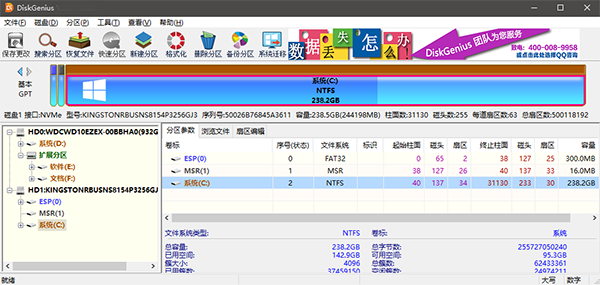
1、删除恢复
清空回收站、Shift + Del删除文件、从可移动存储设备删除了文件等。
2、格式化恢复
不小心将硬盘、U盘、SD卡等存储设备格式化,清空磁盘所存储的文件。
3、丢失分区恢复
如果硬盘上的分区丢失了,存储在该分区中的所有文件也会随之丢失。
4、病毒攻击
病毒和恶意软件会窃取用户信息、破坏或删除文件、导致系统崩溃等。
5、分区变成RAW
分区变成RAW无法访问,提示未被格式化、文件目录结构损坏、参数错误等。
6、加密分区恢复
BitLocker加密或解锁过程意外中断或未完成、加密分区丢失或是无法访问等。
如果你由于各种各样的原因,不幸丢失了数据、想恢复数据,那么可以试试如下办法:
首先需要能够识别出您要恢复数据的存储硬件(硬盘、移动硬盘、U盘、存储卡等);
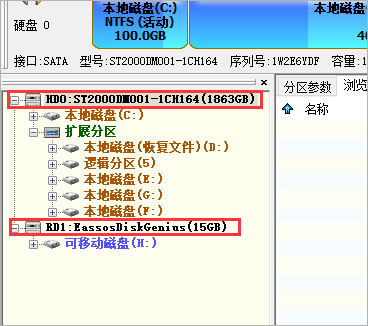
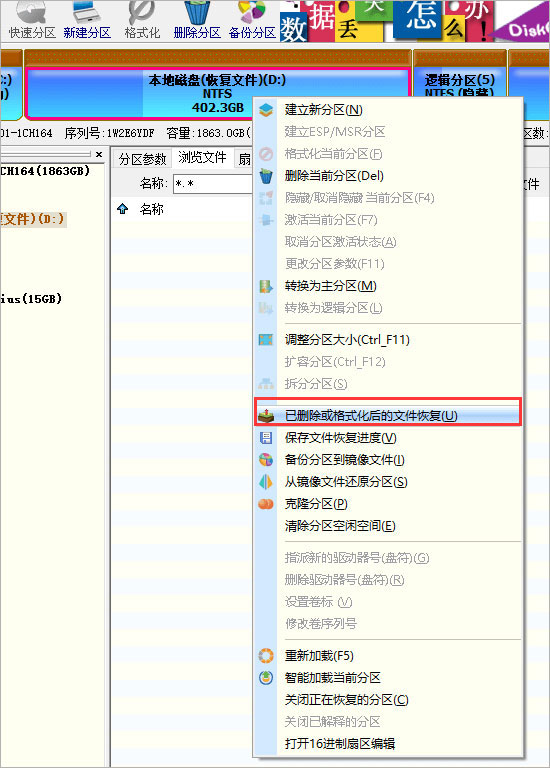
如果能确定您要恢复的数据存在于哪个分区上,那么直接在DiskGenius主界面上方的硬盘分区图中,选中分区,点击鼠标右键,然后在弹出的快捷菜单中,选择菜单项“已删除或格式化后的文件恢复”,如下图所示:
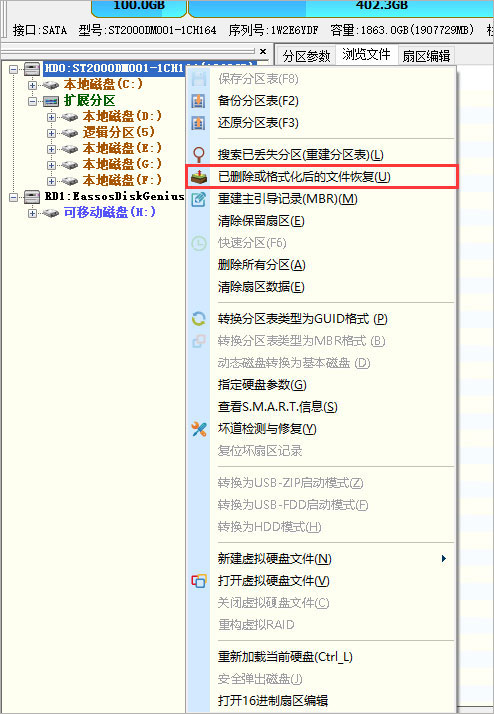
若是不能不能确定要恢复的数据在哪个分区中,只需要在DiskGenius左侧主界面中,选择要恢复数据的存储设备,然后点击右键,同样在弹出的快捷菜单中,选择菜单项“已删除或格式化后的文件恢复”,如下图所示:
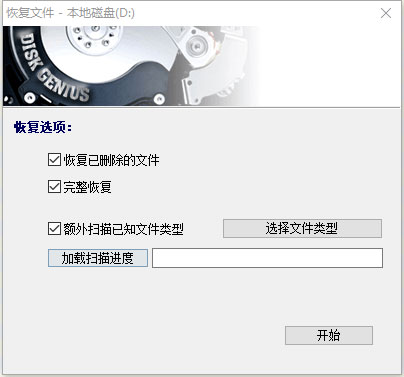
再点击快捷菜单项“已删除或格式化后的文件恢复”后,都会弹出恢复选项窗口,如下图所示:
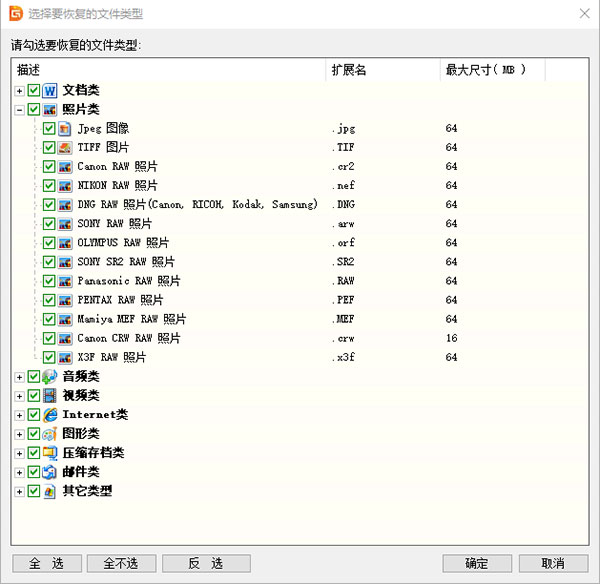
勾选“额外扫描已知文件类型”选项后,点击右侧的“选择文件类型”按钮,可以在弹出的窗口中指定您要恢复的文件类型;
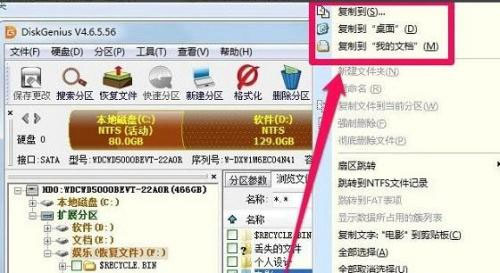
一段时间后,就可以恢复出我们此前删除的一些相关文件,如果看到有需要恢复的文件,直接在该文件上右键单击,然后复制到指定位置就可以了。
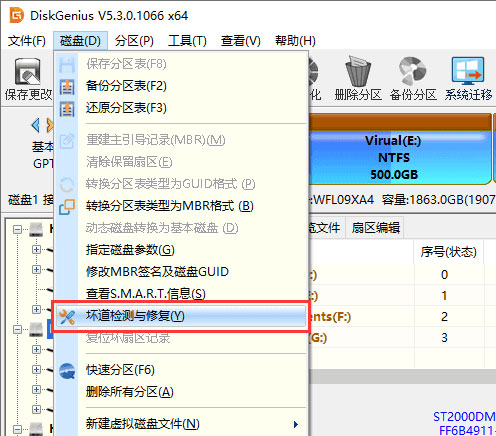
首先选择需要检测坏道的磁盘,然后点击“磁盘 - 坏道检测与修复”菜单项;
程序弹出如下对话框,设定检测范围(柱面范围),点击“开始检测”按钮,软件即开始检测坏道;
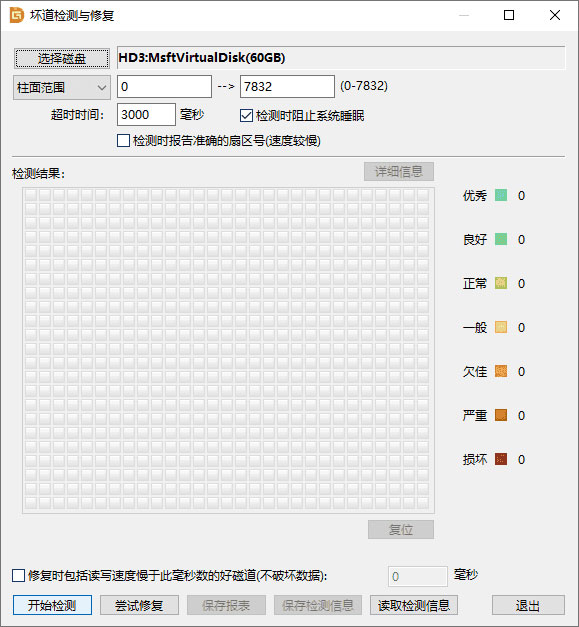
发现坏道时软件会将坏道情况显示在对话框中,红色“损坏”表示坏道,如下图所示:
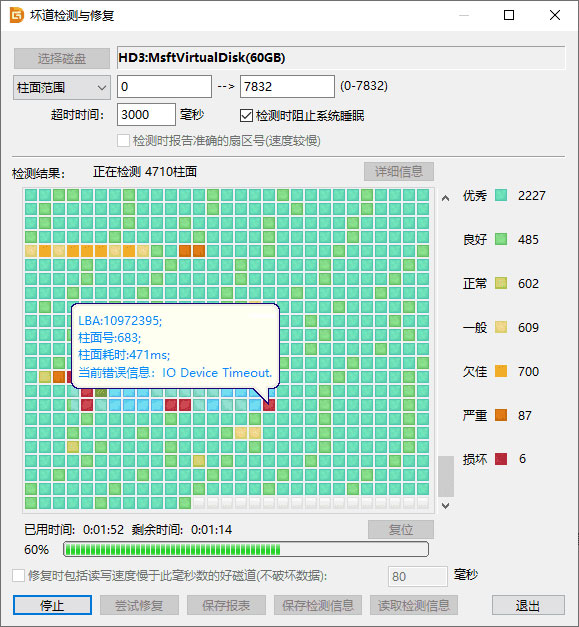
检测过程中遇到坏道时,检测速度会变慢。检测完毕,软件报告检测到的坏道数目
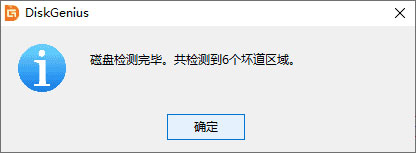
检测完成后,可以通过点击“保存报表”按钮,将检测结果保存到一个文本文件中,以备查用。也可以点击“保存检测信息”按钮,将检测结果存为一个软件自定义格式的文件,在下次想查看时点击“读取检测信息”按钮,即可在当前界面显示此次检测信息;
如果要立即尝试修复刚刚检测到的坏道,可点击“尝试修复”按钮。软件显示下面的提示:
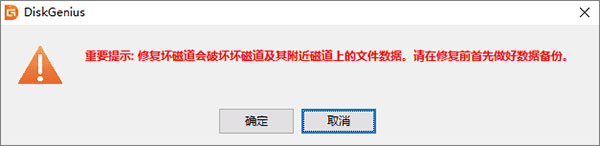
为了数据安全,建议不再使用已出现坏道的磁盘。即使坏道已经修复。尤其不要在其上存放重要数据。
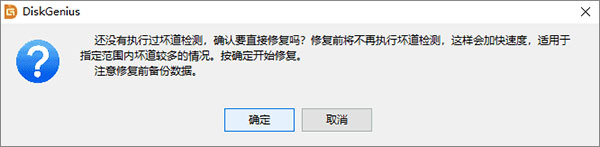
如果没有进行过坏道检测,或者运行本软件之前用其它软件进行过坏道检测,为节省时间,也可以在不检测的情况下直接用本软件修复坏道。
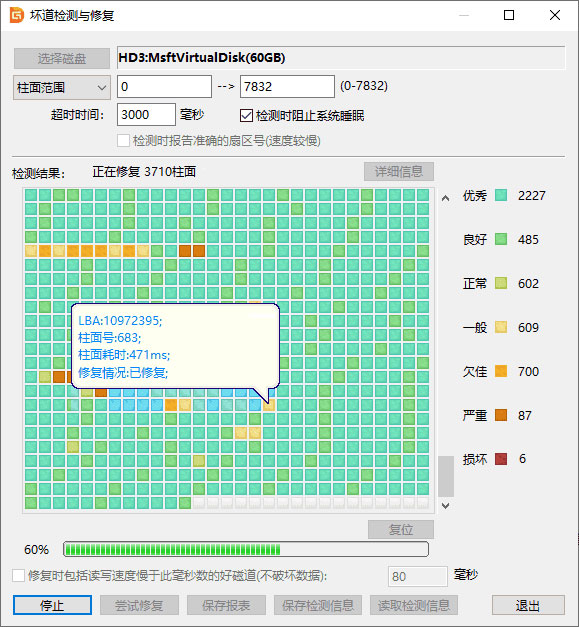
如果修复成功,将鼠标悬停在柱面方格上空,提示显示“已修复”:
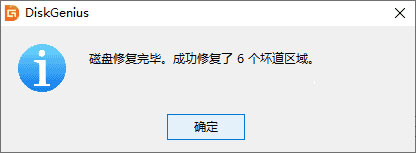
修复完成之后,软件报告已修复的坏道个数。
v6.0.0.1631版本
1、磁盘克隆功能,支持多个目标磁盘。
2、清除扇区数据功能,支持多个目标磁盘。
3、系统迁移功能,支持多个目标磁盘。
4、从镜像还原磁盘功能,支持多个目标磁盘。
5、增加通过网络共享磁盘的功能。
6、坏道检测与修复功能,支持多个目标磁盘。
7、提高按文件克隆EXT4分区的执行速度。
8、增加“刷新所有磁盘”功能,以更新磁盘存在状态。
9、支持对pmfx磁盘镜像执行扇区编辑功能。
10、恢复文件时,自动为“所有类型”里面的Office文档设置文件名。
11、对于非完全加密的BitLocker分区,支持读取文件时自动判断文件数据是否已加密。
12、优化磁盘克隆及备份还原功能中目标盘分区的排列方式,尽量与源盘一致。
13、优化搜索丢失分区功能。
14、优化NTFS分区的文件恢复功能。
15、优化FAT32分区的文件恢复功能。
16、增强修复磁盘坏道之前的警告提示。
17、解决克隆磁盘后linux系统无法启动的问题。
18、文件恢复功能,增加AVIF格式文件的类型恢复。
19、禁用对动态磁盘直接执行扇区编辑和扇区清除的操作。
20、纠正复制EFS加密文件出错后提示不准确的问题。
21、纠正扩容分区功能有时无法选择空闲区域的问题。
22、纠正保存在分区及磁盘镜像文件中的备注信息可能出现乱码的问题。
23、纠正动态卷分区显示损坏问题。
24、纠正个别情况下无法加载GUID分区表的问题。
25、纠正克隆磁盘功能的显示错误问题。
26、纠正备份EXT4分区到镜像文件时,可能出现错误的问题。
27、纠正增量备份分区到镜像文件时,没有重新备份单纯更改了属性的文件的问题。
应用信息
热门推荐
相关应用
实时热词
评分及评论




















点击星星用来评分