 快捷导航
快捷导航
lumion pro 12是一款功能强大的建筑景观3D可视化渲染软件,可以通过闪电般的趋势建立令人震惊的图像、视频和音频360全景图片,支持HDR天空环、3D草、空气、雨雪天气、毯子和面料的定制,并且还可以在几秒钟内将视频和图像数据可视化为CAD实体模型,具有真实的背景和令人震惊的造型艺术氛围,同时软件还提供了167种位移贴图,364个新对象,133种新材料,甚至还添加了高品质预览功能,使得用户可以体验照片,电影或全景模式下的效果如何影响最终结果,从而在更改照明,阴影,材质和相机位置时增强信心。
与上一版本相比,lumion12软件的本身也有着超多的素材可以使用,就比如:花草树木、人车桌椅都在它们的更新范畴,用户也可以使用新的绘图工具快速建造一片高楼或林地,并且还具有最小化对象库以最大化屏幕空间的功能,不论是什么令人惊叹的渲染速度还是出色的图像和视频都在你的所有项目中提现出来,展示设计的真正美感,而且在灯光的场景之下还增添了不少灯光效果。ps:这里小编带来的是lumion12中文特别版,含相应的补丁文件,可以完美成功激活软件,其详细的安装教程可参考下文操作。
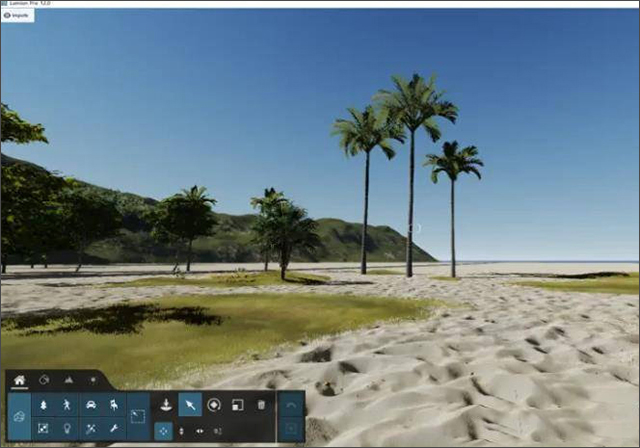
1、下载解压,得到lumion pro 12 64位完整版,将其解压,得到crack激活文件以及setup安装程序;
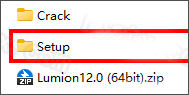
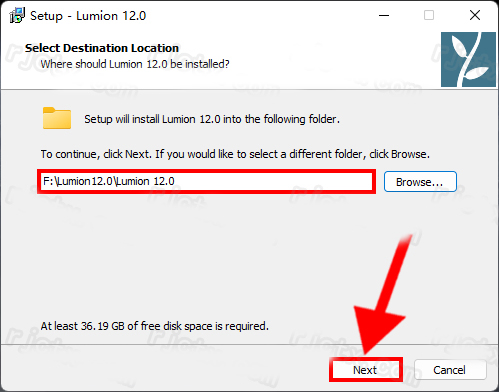
2、进入setup文件夹打开【Lumion_12_0_LUM12PRO】安装程序,可以自定义安装路径;
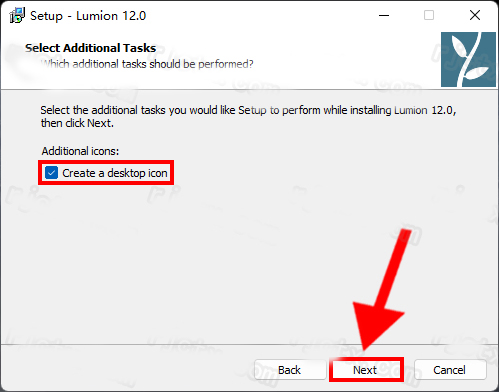
3、勾选【Create a desktop icon】
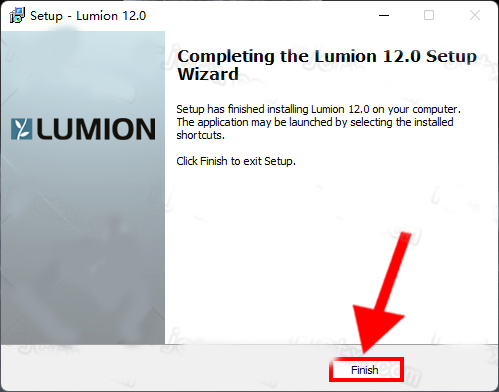
4、等待软件后台自动安装完成,点击【Finish】
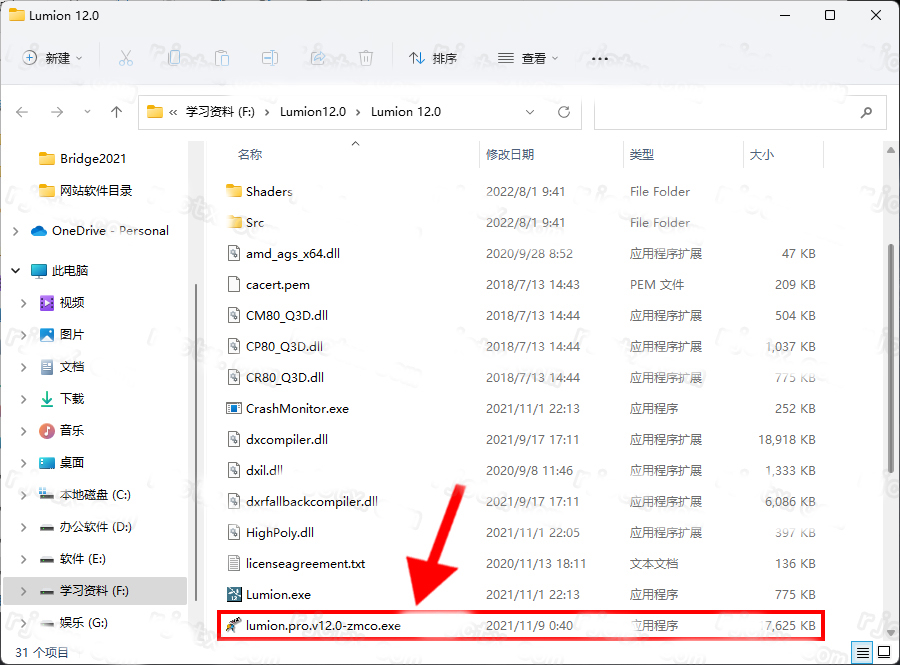
5、打开【Crack】文件夹,复制【lumion.pro.v12.0-zmco】到软件安装目录下,再打开注册;
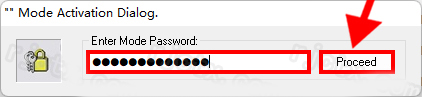
6、输入密码【cgpersia-zmco】(密码为【】内的字符),点击【Proceed】
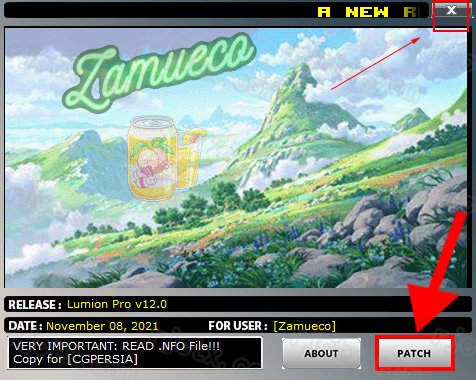
7、点击【PATCH】提示【patch done】后点击右上角【X】退出
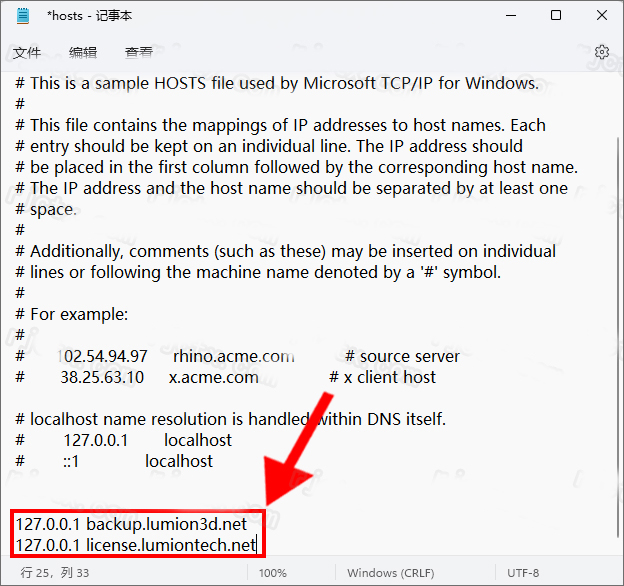
8、打开路径地址【C:\Windows\System32\drivers\etc】,右击【hosts】文件,选择打开方式为【记事本】
将红框内的内容删除并保存记事本。如没有红框内的字段,继续后面的操作即可
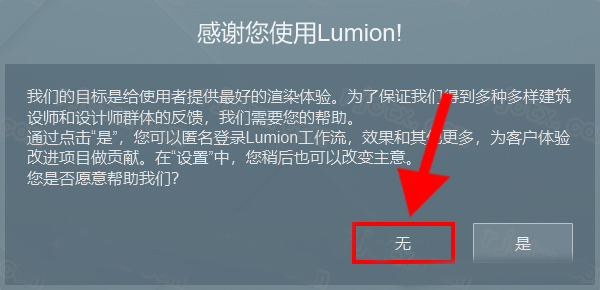
9、打开lumion 12软件,依次点击【Agree】-【无】
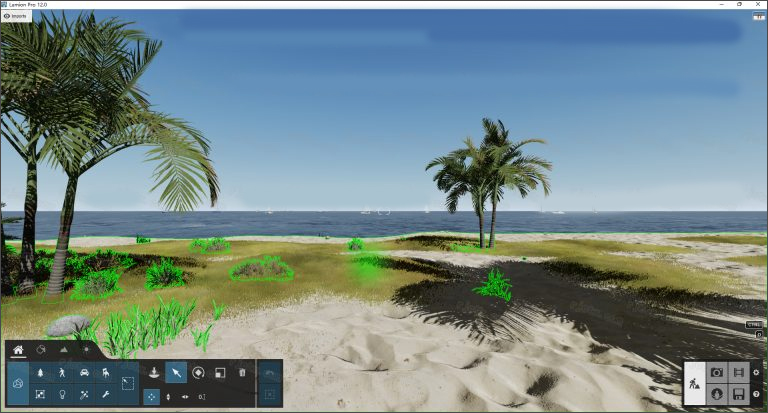
12、好了,现在可以使用lumion pro 12免费版啦。
一、体积聚光灯效果
提供照片、影片和全景模式。
建筑可视化不仅仅是展示形式和功能。这是关于传达情感。点燃一种感觉。展示空间如何在更深层次上影响人们。
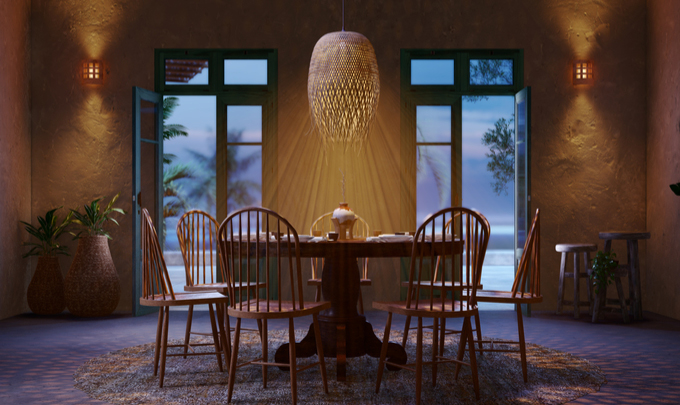
借助 Lumion 12 Pro,您可以比以往更轻松地照亮设计的氛围,并以最佳方式投射出最引人注目的元素。新的体积聚光灯效果可让您在整个场景中投射可见光束,为美丽的电影氛围增添氛围和维度。
一些示例包括:
- 室内照明。
- 游泳池和泳池照明。
- 车辆前灯。
- 街道和其他公共照明。
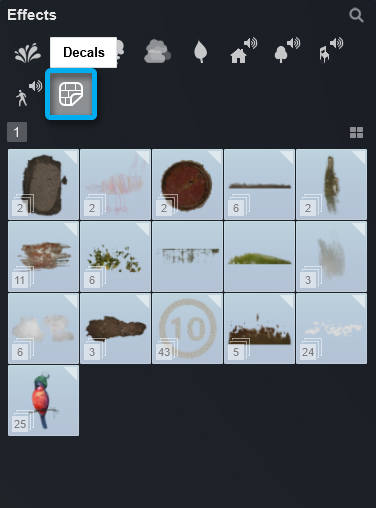
二、表面贴花
新对象类型。他们在主要效果类别中有自己的子类别。
使用 142 个新的表面贴花为您的可视化增添个性。只需点击一下,您就可以用从墙壁艺术到损坏的所有内容来改变墙壁和其他表面,包括水印、裸露的砖块、苔藓、粉笔图、油漆标记、道路标记、坑洼等等。
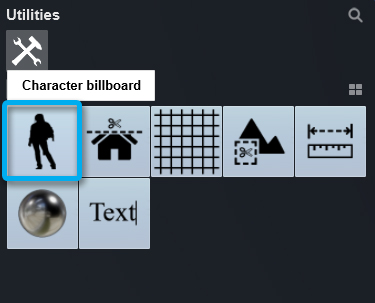
三、角色广告牌
新对象类型:实用工具类别。对于角色公告牌的每个对象,你可以设置自定义纹理。
简化创建 2D 对象(例如 2D 人物、2D 剪影和其他面向摄像机的 2D 内容)的工作流程。
将其用作广告牌材质的一个选项。无需添加某些表面,其中包含在其他 3D 建模软件(如 SketchUp)中映射的图像。放入默认大小的对象,将纹理应用于按比例缩放的对象,然后调整大小以适应所需的比例。无需设置广告牌材质,它会自动面向摄像机。
四、对象库中的新对象:总共 570 个
1、小细节对于新物体、自然物品和材料很重要。
在 Lumion 12 中,最小的细节很重要,您可以找到 570 种新项目和 65 种新材料来帮助您讲述您的设计故事。
2、新对象:
通过 41 种新的精细细节自然物品,包括一系列精致细致的花朵、草茎、杂草、香蒲和其他小植物,您可以捕捉现实生活中风景的饱满和活力。还有处于不同生长阶段的美丽新棕榈树,以及新的针叶树和其他灌木丛。
- 86 件用于室内外的时尚家具,包括沙发、座椅、桌子等等。
- 31 个花园项目,包括一个新的花园类别。
- 15种新型运输项目,可与车牌本地化。
- 太阳能电池板、太阳能加热器和电动汽车充电器。
- 更现代的电视、电脑和其他设备。
- 栩栩如生的姿势和新角色动画的新静态人物。
- 各种物品,如墙壁艺术、车库物品和居住床。
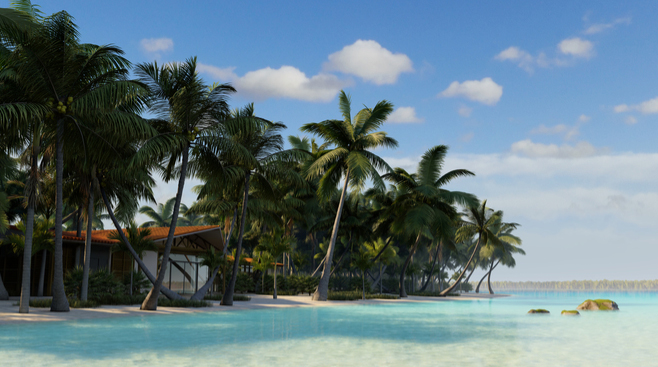
五、改进的场景构建
Lumion 12 经历了重大改款,使将 3D 模型变成扣人心弦的渲染变得更加容易和愉快。整个程序更快、更流畅,让灵感驱动创作过程。
现在,当建造一个宁静、田园诗般的郊区社区时,例如新建住宅设计,创作过程感觉很自然。传达您设计时尚公寓楼的城市角落的高能量氛围是令人兴奋的。
使用 Lumion 12,渲染更干净、更流畅、更高效。帮助您深入了解设计的核心,同时享受沿途的旅程。
六、改进的对象库 - Lumion 库和导入的模型库
1、对象集合:
例如,通过添加新的收藏和更新的对象库,只需几分钟即可浏览其 6,400 个对象并放置树木、植物、汽车和人物,使环境栩栩如生。
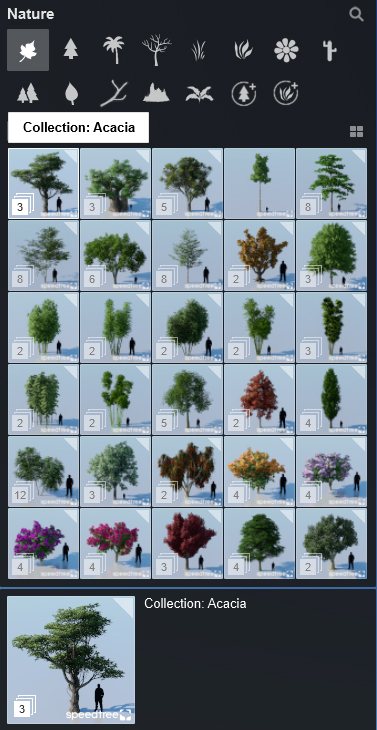
2、改进的库选择器和对象标签:
新的库选择器(选择器)现在也用于其他地方,例如:
地形 -> 绘制:地形预设库、地形和侧岩纹理库。
Landscape -> Landscape Grass: Scatter Objects Library。
对象属性窗口:对于汽车,车牌库。
效果对象 -> 贴花(新) ->参见第 1.2 节 表面贴花。
信息卡:在 Lumion 12.0 中,对象预览窗口已替换为信息卡。
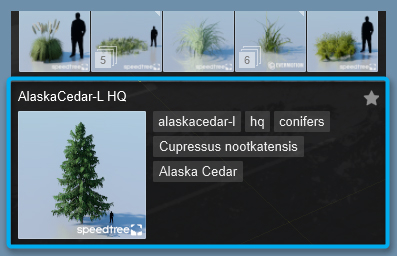
所选对象的名称或对象库中鼠标光标下方的对象名称。
包含色轮图标的较大预览图像,用于显示对象是否可以重新着色某些表面。
添加到收藏夹按钮。
对象标签。可点击的搜索短语,并将显示库中具有相同标签的所有对象。
新内容:不再使用搜索词“新”。使用对象标记“L12”查找所有新内容。
新内容:缩略图的左上角有一个蓝点。
......
1、超高品质预览
“照片”“电影”和“全景”三种模式下的最高质量预览使渲染前的每一步调整都随之变得精准节省下了一大笔时间!
2、62种精细自然模型
风中摇曳的叶子+富有质感的粗糙树皮
3、位移映射
167中景观地貌素材,木材或是砖石的特有纹理都得到了最大程度的还原。
4、真实夜空场景
5款最新的绝美真实夜景安排上了!
5、照片透视匹配
上传照片,单击几下按钮,即可定位真实位置并将其与你的3D模型匹配,呈现不熟渲染的效果。
6、OSM高程图
新的OSM高程图更新了地形可视化,你也可以根据要求重新创建项目周围的实际海拔高度。将现实中雄伟壮丽的山群带入您的Lumion场景编辑器中。
7、人人都是艺术家
实验性神经网络功能:人工智能艺术家风格实现了艺术和建筑的融合,使有趣的抽象元素成为设计的点睛之笔!
8、超大素材库更新
花草树木、男女老少桌椅板凳、跑车SUV你可能用到的都有。
9、快速种树
新绘制工具,像“刷子”一样将鼠标扫过某个区域即可在场景中放置数百个自然对象,坐拥百万森林。
一、范例场景
1、初步接触lumion的小伙伴可以通过这些范例场景,熟悉lumion特效,初步接触各个特效操作,比较容易上手。
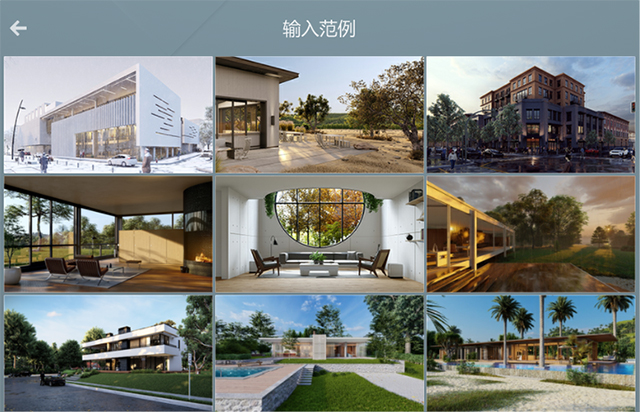
2、通过预设的场景,这些参数文件,可以了解某些参数对整个空间/环境/光线/质感的影响,可以直接明了的表达出某个参数对整个场景的影响。也可以通过这类为基础去调整自己想要的风格。
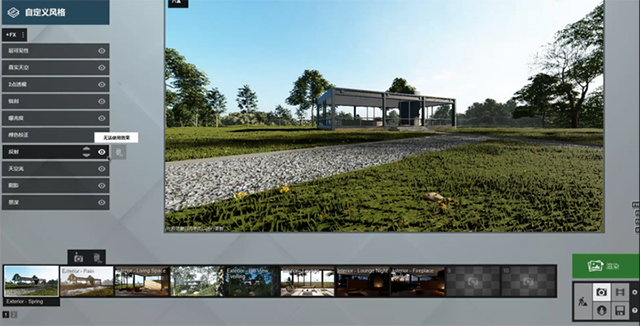
二、真实天空
1、它可以在特效参数列表里面找到。
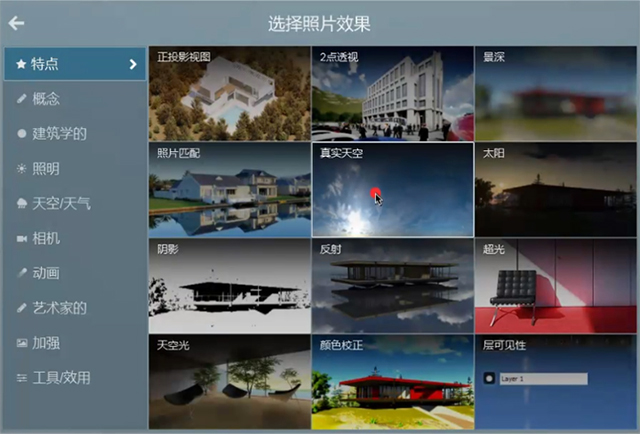
2、也可以在天气里面,在编辑模式的情况下打开真实天空。那么这两个有什么区别呢?
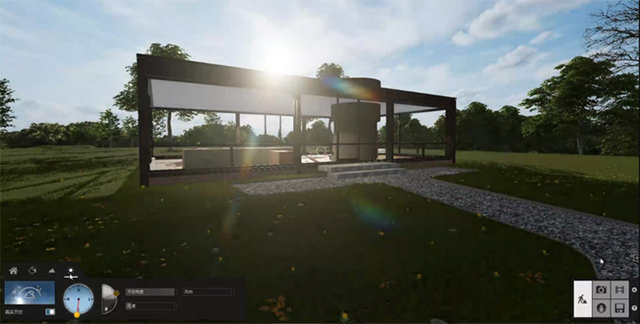
3、在天气里面打开,只能在编辑模式里面。相当于一个HDRI贴图,对于HDRI贴图运用,lumion不能像其他的渲染软件一样加载贴图,只能用自带的这些。
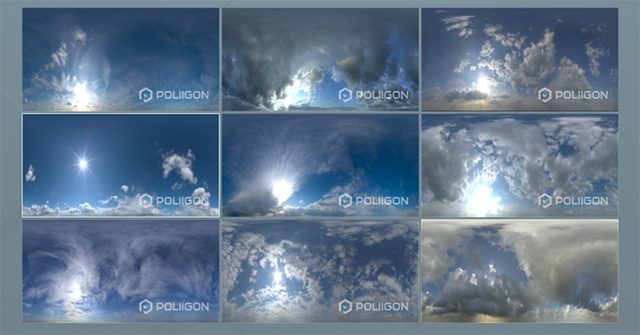
4、当你选好的天空,光感可能不是你想要的(阳光/阴影)。即使调整亮度和整体亮度,可能天空的亮度在变,但是整体的氛围感程度比较弱。
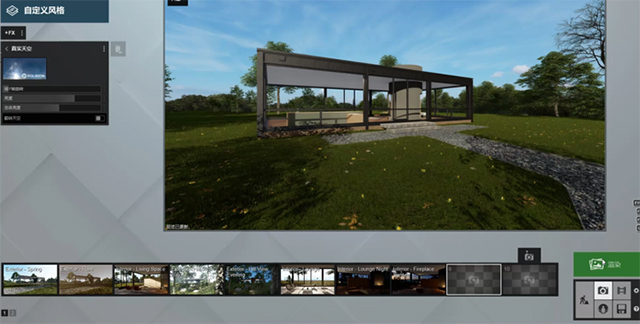
5、那么如何灵活的变通它呢?以真实天空为基础,然后再加太阳。以它为基础上,太阳同时存在。通过这样的方式,用真实天空的材质,还可以自行调整阳光。其实本身真实天空是张贴图,并不能调整太阳高度,太阳是固定的只能绕y轴旋转,我们可以通过这样的方式解决。
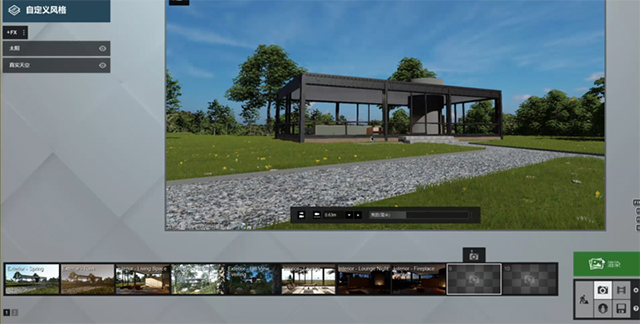
6、当然在用的时候要注意真实天空和添加太阳的位置,避免光线的不合理及两个太阳出现。一般放在左右/后方都可以的。
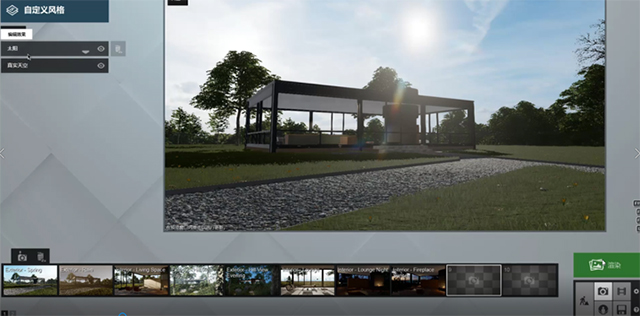
三、设置调整
1、这个适合场景过大,素材种类繁多的情况下。
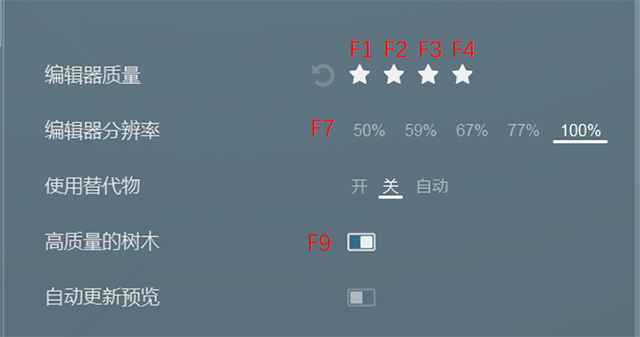
2、当你的植物过多,造成场景卡顿的时候,可以在设置里面通过调整编辑器的质量来降低场景品质。F1是最低档,这个模式下的品质质感,比较劣质,相当于5毛特效。
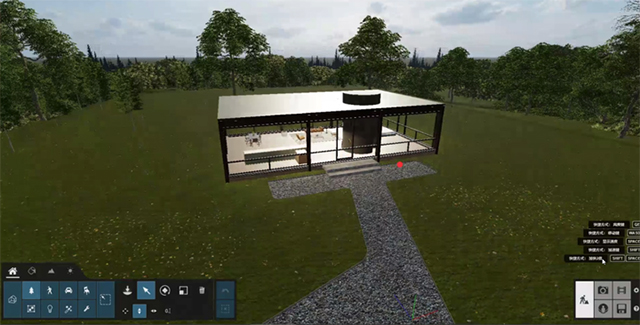
3、F2进一步优化,有阴影了。
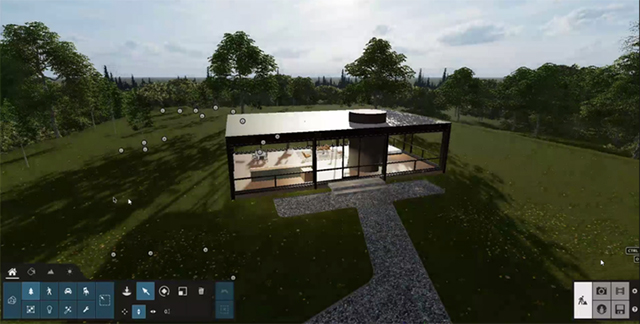
4、F3光线变得更加拟真
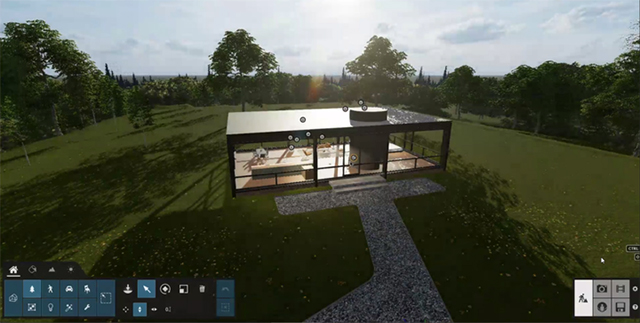
5、F4看起来变化不大,但还是有优化的
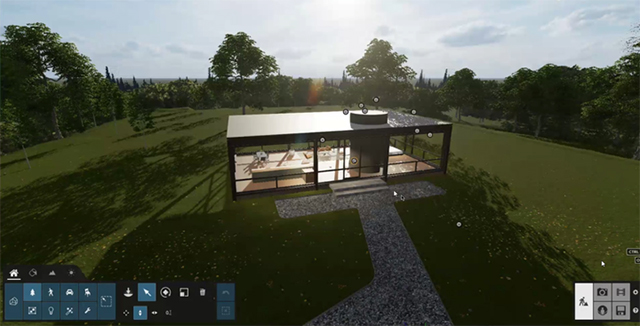
6、如果降低后还是很卡,还可以调整编辑器的分辨率,可以逐步调整,不建议一下子降到最低。
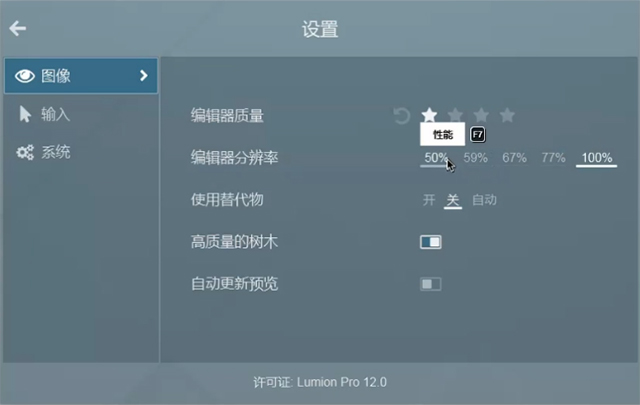
7、当降到最低的时候,可以看到画面非常模糊。基本都看不清了。
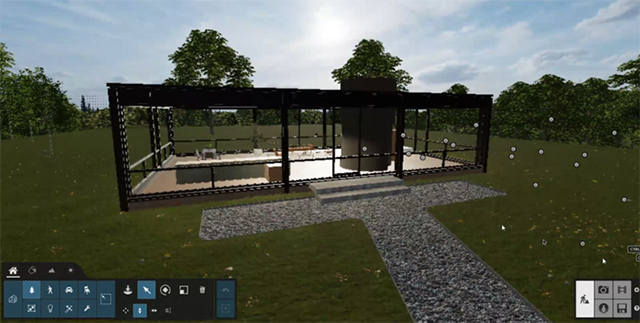
8、高质量的树木,对于树木的显示。打开后和关闭后的区别。远处的树成一坨一坨了。
四、真实草地
1、写实类型的草地如何去营造呢?可以通过双层或者多层地面(土壤-景观草-三维草)。
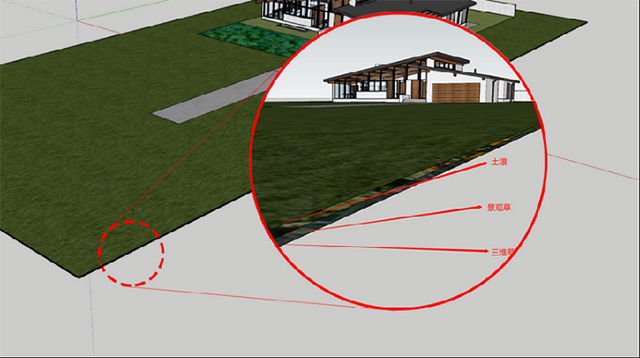
2、地面的层数根据你的需求来,一般两层就能实现不错的效果,可以做的更加精细一点。三层的时候土壤可能是崎岖的地面,底下再附着景观草、三维草,会更加自然、随意一些。
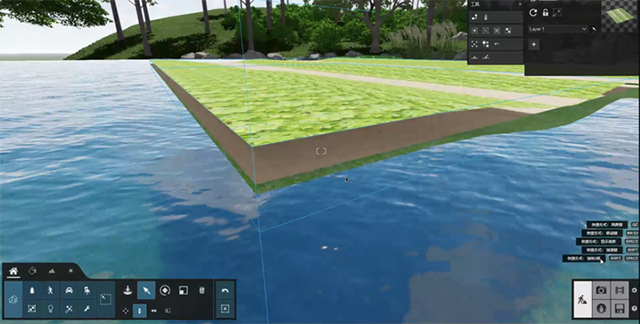
3、如何去做?先做三个层数。上面给个土壤,然后加深一点。
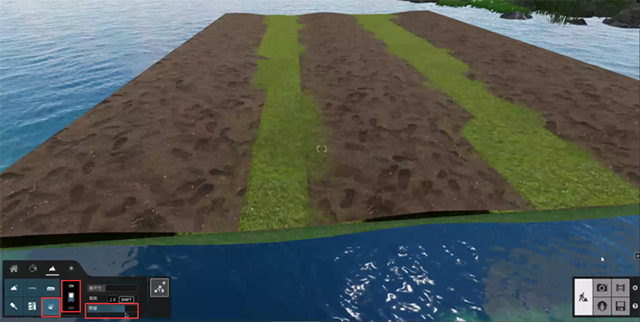
4、第二层的景观草,稍微一点点,不用太多。可以调整一下参数。
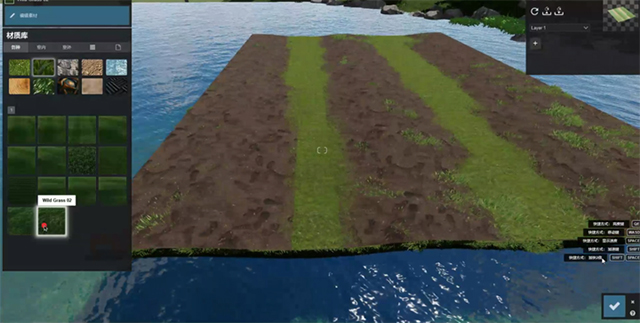
5、第三层三维草,不建议大面积种植,给主要或重要的部分来点就行。这样看起来自然很多。
五、模型库
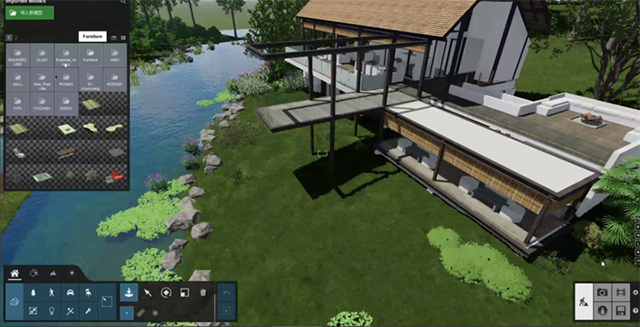
1、用来丰富lumion缺少的元素,不用再去p图,模型看起来很大但是不会占用lumion 的内存。它是存在c盘的文档里面,简直不用太好用。导入的路径如下:C:\Users\admin\Documents\Lumion 12.0\Library
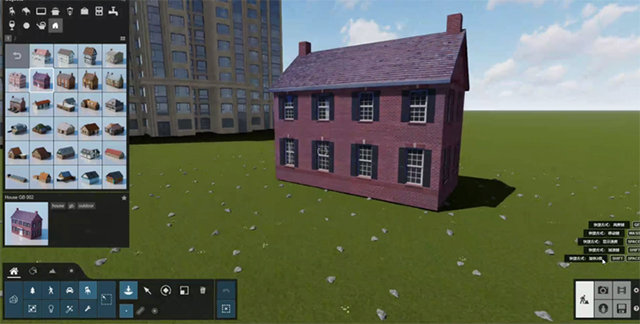
2、当然像建筑这些lumion本身也有自带,只是建筑风格不太符合我们现在所用的场景里面。
六、群组定义
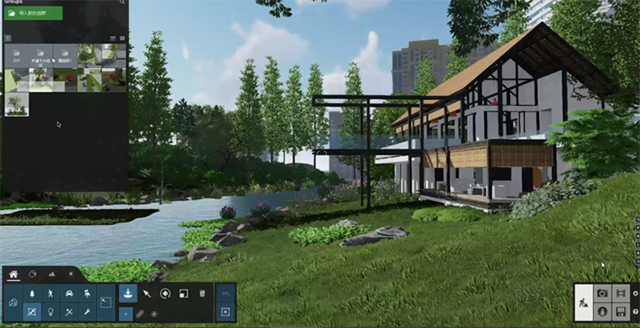
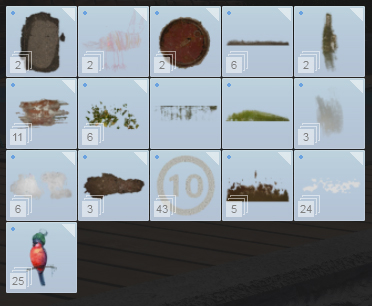
1、植物群组,懒人福利。提高你的工作效率。导入方法如下:
七、贴花
1、新版本新操作,简单来说,就四个字,非常好用!
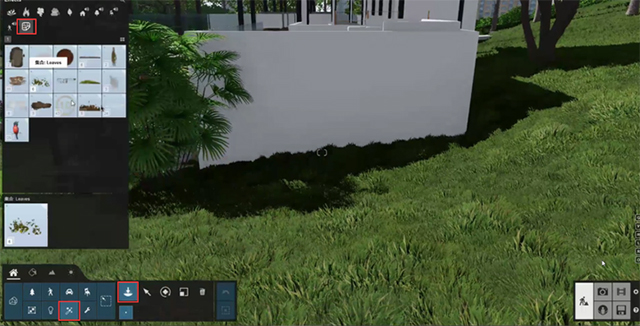
2、在哪里可以找到呢?特效里面,点击放置,有个贴花纸
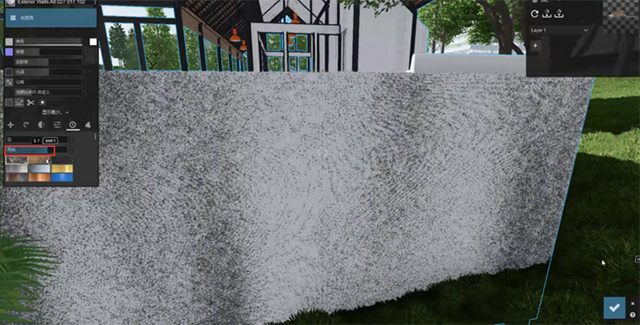
3、以前要的做旧效果,是通过材质里面的风化来实现的,往往效果比较欠佳。
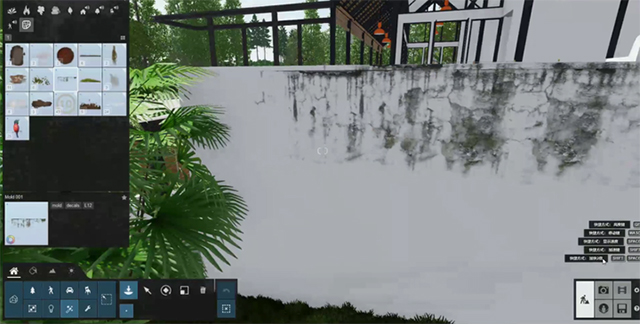
4、现在完全可以用贴花,因为是系统默认的,完全不用担心重面的问题,也不会影响图面的效果。这种贴花的运用会通过建筑和道路(井盖),或者生锈的金属类,砖墙之类的。可以自己去摸索。
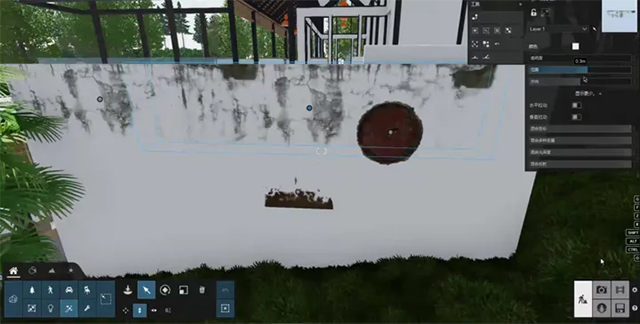
5、lumion12的调整仅限于颜色上的混合,水平和垂直上还有范围的调整这些。不过有个缺点是不能添加想要的贴图。
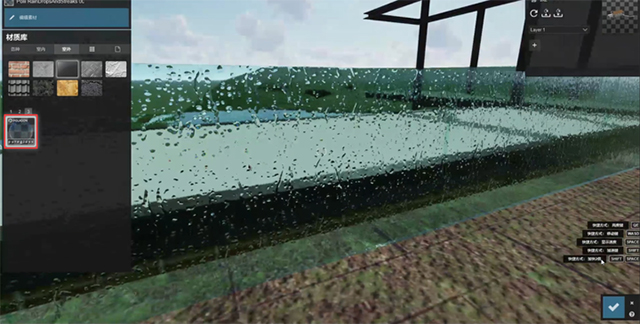
八、雨线效果
1、室外的雨线如何实现?把玻璃换一个材质就有雨线的效果。
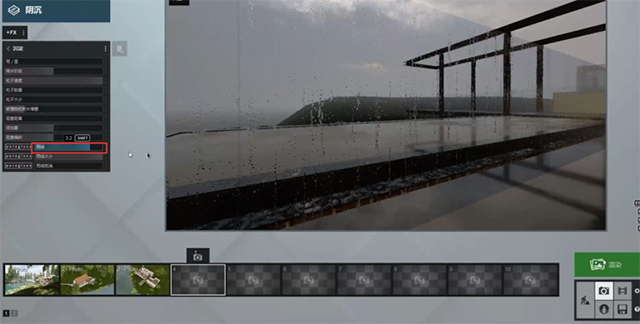
2、通过拍照效果添加一个天气-沉淀,粒子数量和大小拉到最小,调整雨线的参数,就出来了。能快速营造氛围感,提升画面的效果。
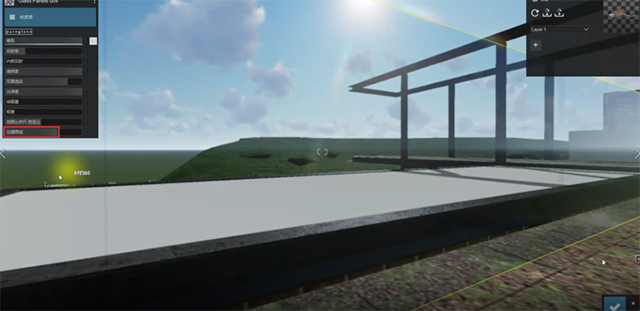
3、编辑模式,材质下面有个加强雨线。对于室内用会比较方便。
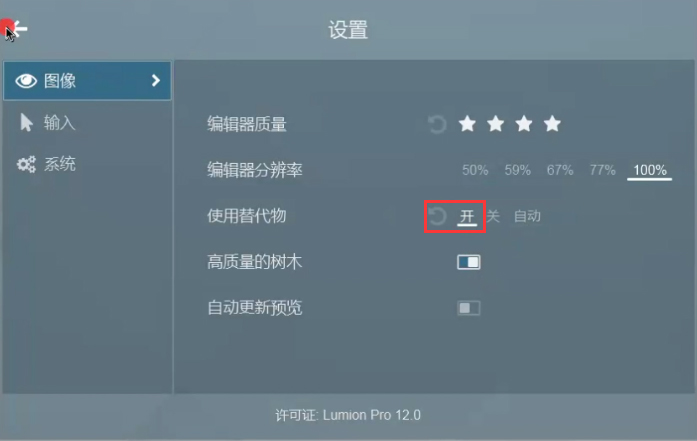
九、植物的替代物
比如在做鸟瞰图的时候,很卡的时候,把植物的替代物打开。
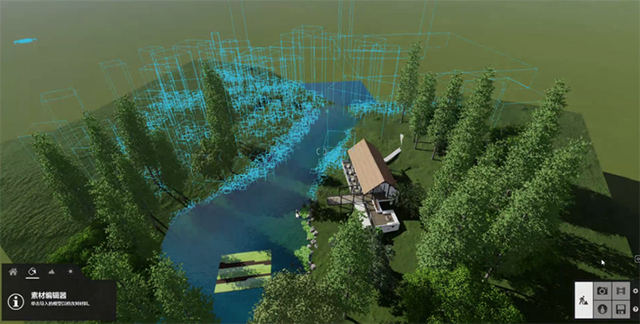
植物比较多的时候,会变成蓝色的框框,远处的物体用替代物呈现。做大型鸟瞰图往往会用到这个功能,这样作图会比较快些。
十、正交视图
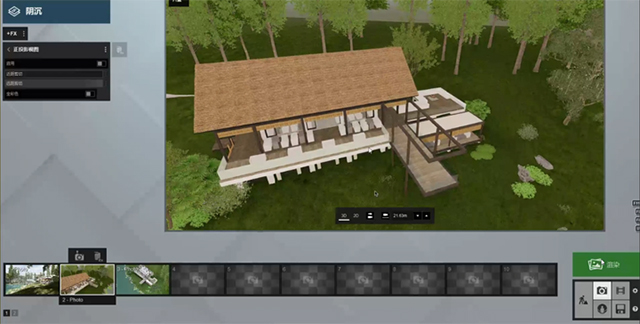
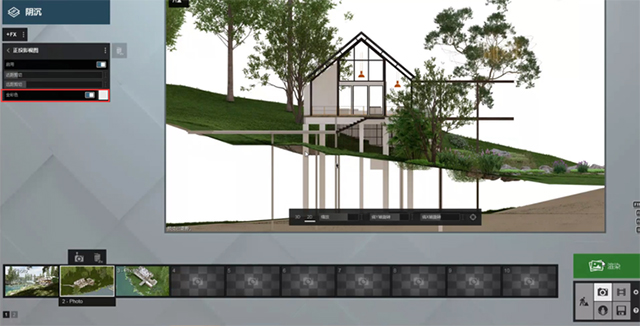
1、这个用处就大了,可以用来做平面图、剖面图、轴透视,这些都可以通过lumion来实现。没打开是正常的小鸟瞰是3D,点到2D的时候,默认打开轴测图。缩放就相当于镜头的缩放,还可以调整位置。
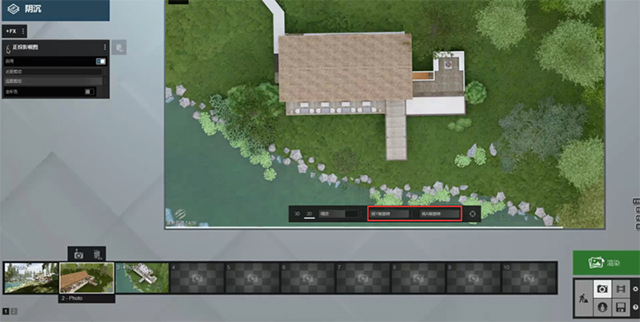
2、做平面的话,基本是在90°,往上拉,你会发现绕x轴和y轴都是90°的值,然后直接导出来。
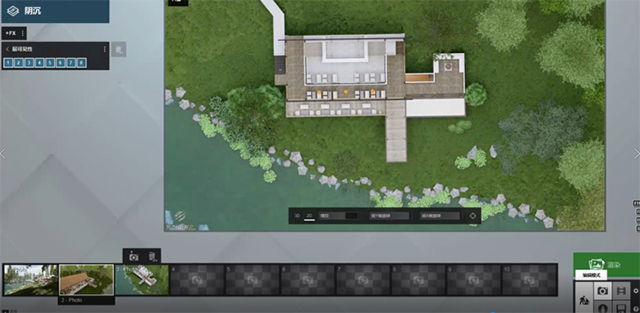
3、然后是做建筑,把屋顶切开,去看内部的一个结构。怎么切开呢?
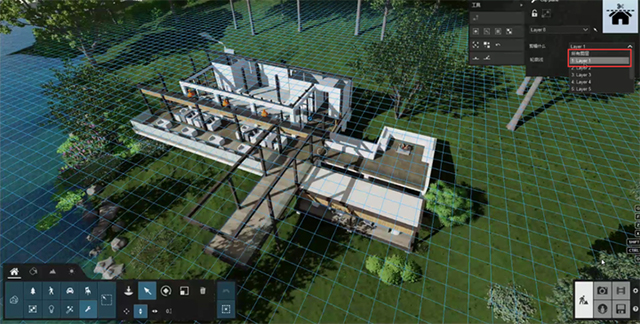
4、为什么只切开了屋顶呢?因为是分开进行导入的。切割线剪切是可以针对图层的。
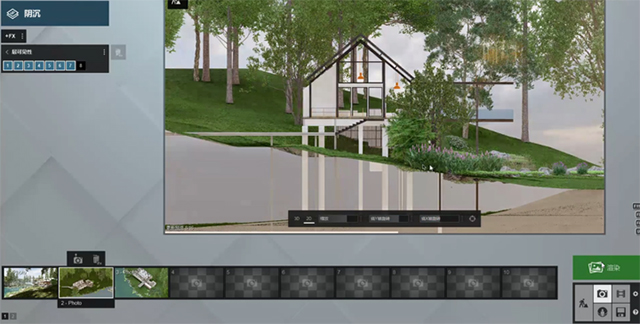
5、剖面图,先调整好大小和角度。下面的内容有点碎的话怎么解决呢?
6、植物层次,近距剪切是剪切前面的植物内容,从前面往后面剪切掉。远距剪切则是剪掉后面的植物。
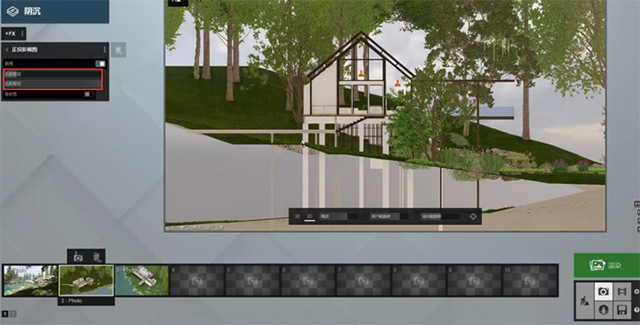
7、全彩色,把背景变成全白的,这样方便你去处理它。做透视的话就不要打开了。
显卡:中档显卡(至u6.000个PassMak点)
显卡内存:6GB
显卡示例:Radeon RX 570,CeForce CTX TITAN
操作系统:安装了所有更新的64位Windows 10.8.1或7591.
CPU(处理器):Intel Core具有3.6CHz基准/升级速度或更高
监控分辨率:最小1600×1080像素
系统内存(RAM):16GB,具有尽可能高的MHz值
硬盘:Windows用户帐户所在的驱动器上至少有20GB的磁盘空间。
应用信息
热门推荐
相关应用
实时热词
评分及评论




















点击星星用来评分