 快捷导航
快捷导航
魅演3D官方版是一款制作动画PPT演示/动画宣传片/微课的软件,该软件采用了目前最核心的3D技术打造,通过3D场景演示完美视觉呈现,让演示文稿更具说服力,并且还为各位用户提供了超多素材资源,可以添加商务办公、教育、医疗健康、人物、动物、植物、科技、节日和装饰以及美食等素材到软件使用,同时还拥有3D缩放平移展示模式和炫酷的3D镜头,通过3D无限缩放、旋转、移动的切换方式,使演示生动有趣,可以说非常的专业。
除此之外,魅演3D软件不仅仅还支持实时3D场景演示,快速搭建3D场景、自定义镜头视角,随意添加立体模型内容,让你的演示文档具有独特的3D立体感、演讲更加有说服力以及感染力,甚至还能够支持多种格式的输出,可以随时随地播放与分享,更好的帮助各位用户进行使用,有需要的朋友欢迎前来下载。
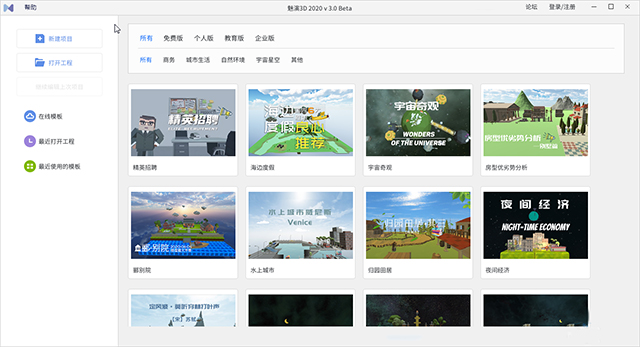
通过3D无限缩放/旋转/移动/ 的切换方式,使演示生动有趣,并且效果专业。
1、3D缩放平移展示模式
全新的3D场景,让你在3D场景中快速制作动态演示文稿,精彩效果耳目一新。
2、海量模板和素材
内置精美模板,直接套用即可输出文稿;内置大量2D/3D素材,搭建场景不费力。
3、多种格式输出
EXE/视频格式输出,随时随地播放与分享,满足你的一切需求。
4、酷炫的3D镜头
支持任意位置添加镜头实现镜头的平移/旋转特效,实现三维场景的远小近大效果。
5、360°全景漫游
支持上下左右任意角度观看整个3D场景与元素,全方位把控3D场景的布局和外观。
6、永久免费使用
我们提供的免费版本,下载即可使用,无输出限制。
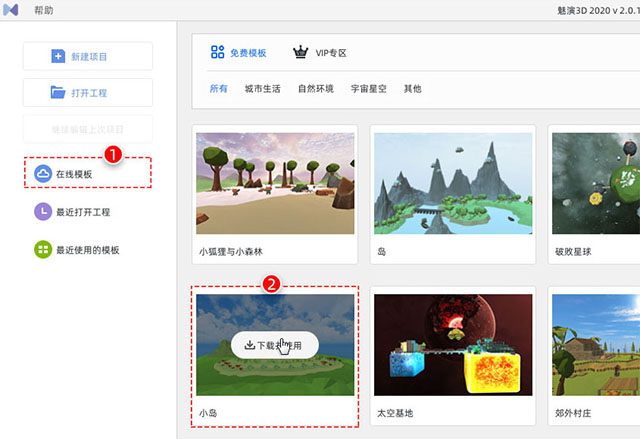
1、下载模板,多个分类的在线模板,选中任意模板单击即可下载并使用。
2、添加内容
- 添加镜头
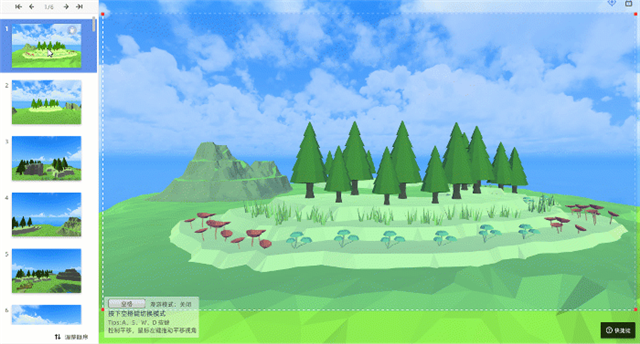
镜头相当于一个黑板,添加文字和图片相当于在黑板上写字或者贴图片。在线模板提供预设镜头展示内容,支持锁定、旋转镜头,还可以调整镜头播放顺序。
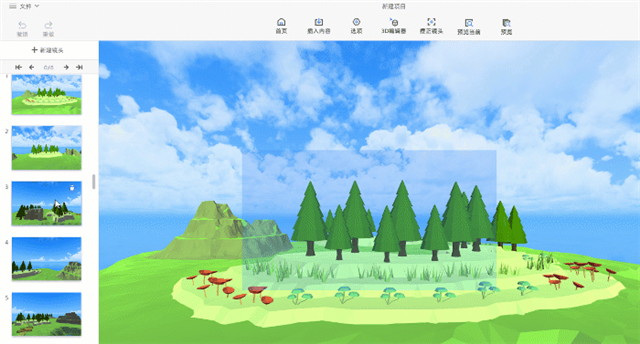
当然,用户可根据需求在任意地方添加镜头。
小提示:在自定义镜头的情况下 ,按下空格键,进入漫游模式,使用键盘A、S、W、D快捷键或移动鼠标来上下左右移动视角,快速找到合适位置。找到合适位置后,可在当前位置再按一下空格键,即可结束漫游,再点击“新建镜头”按钮即可添加。
- 添加内容
软件提供在线图片素材库和多种免费可商用文字素材,用户通过鼠标点击或直接拖拽的方式可以在镜头中添加图片、文字和图形。
- 添加图片:选中图片,直接拖拽便可添加图片至镜头中;
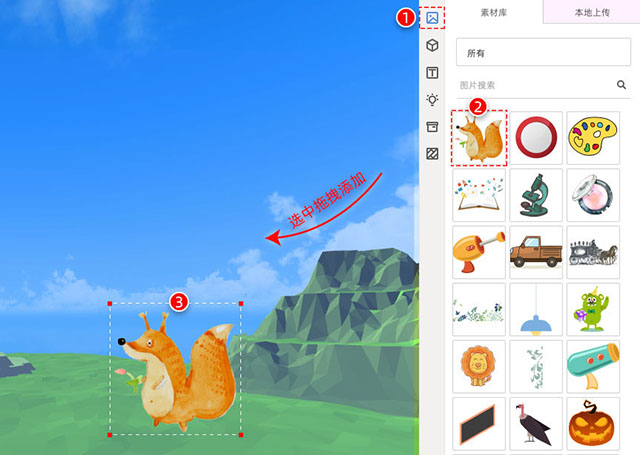
- 添加文字:鼠标双击镜头添加文字或直接拖拽软件预设文字样式至镜头中;
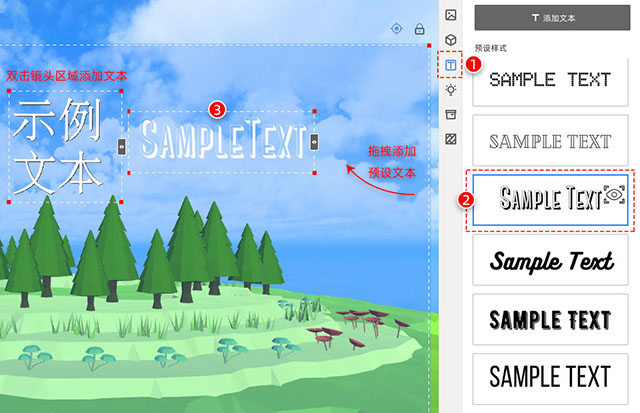
- 添加图形:鼠标单击或选中图形直接拖拽至镜头中即可添加。
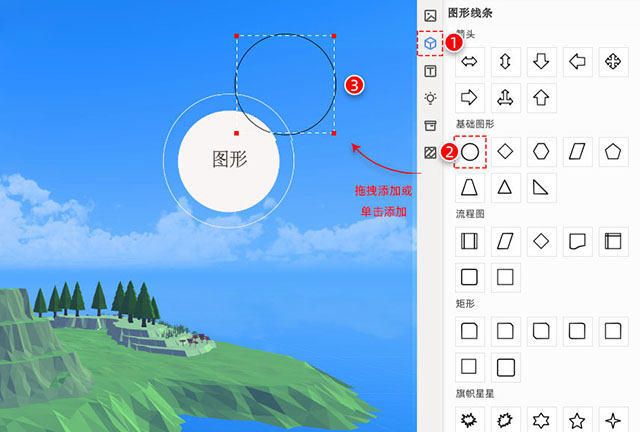
无论是添加的图片、文字还是图形,点击选中后拖动四个角可进行缩放和旋转。
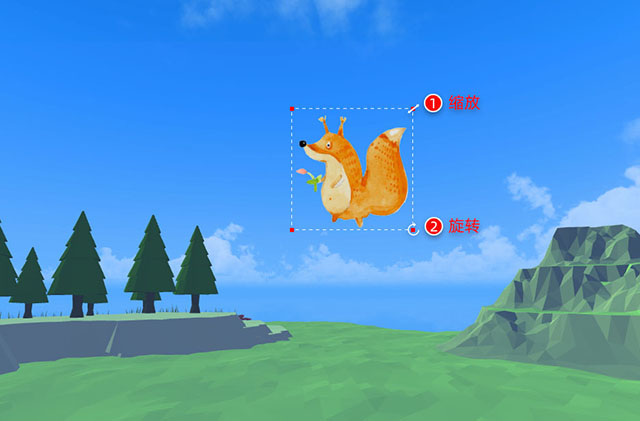
3、自定义选项设置
在自定义选项中,可设置3D演示的背景音乐、标志Logo、播放条展示等,支持自定义图像设置和编辑器设置。
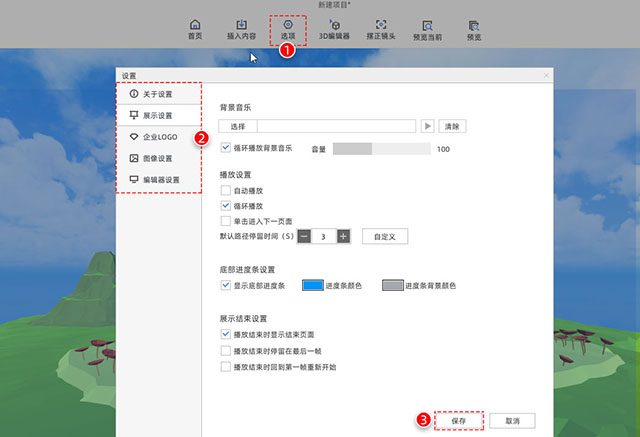
4、发布输出
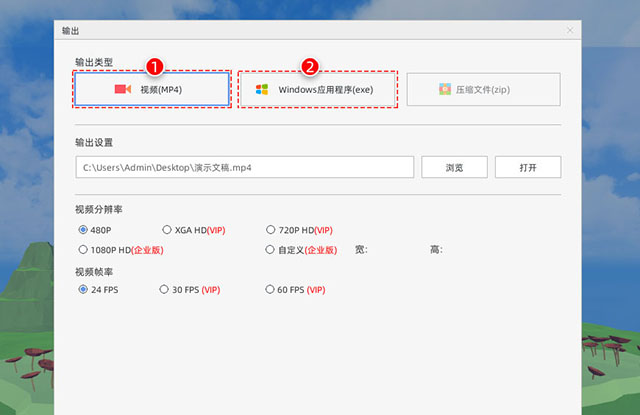
目前提供两种输出方式:Windows应用程序(exe)和视频(mp4),模板输出成压缩文件(zip)正在研发中。
- 输出mp4格式:可根据需求选择视频分辨率和帧频。通常情况下,输出分辨率或帧频越大,文件大小越大;
- 输出exe格式:支持自定义输出3D演示的窗口大小。
3D编辑器是创建3D场景最重要的工具,3D编辑器内添加的所有内容都会置于一个三维空间中,通过三个简单的步骤:【添加素材】 - 【编辑场景】 - 【通过不同视角查看和优化场景】,就可以轻松搭建一个完整的3D场景。此教程将详细介绍3D编辑器,以及如何充分利用各个工具。
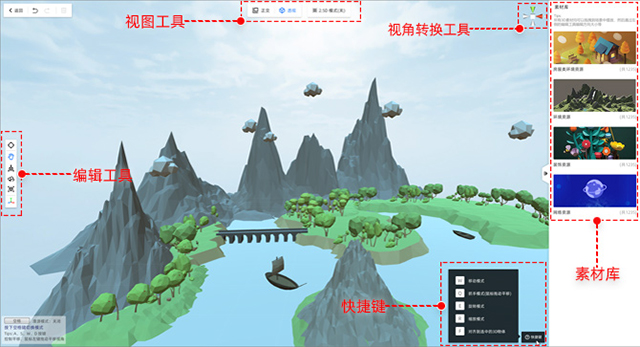
【编辑器界面图】
一、素材库
魅演3D内置丰富的3D素材, 分为房屋类、环境资源、装饰资源以及网络资源四大类,每个分类下又涵盖了多个主题的素材,可以根据自己的想法和需求自由组合素材,搭建3D场景。
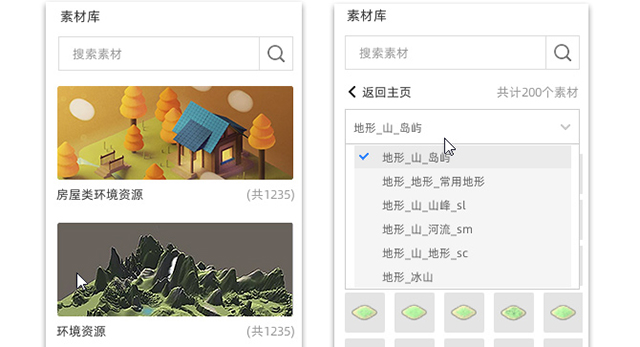
如何添加3D素材:在素材库中找到想要的素材,单击选中再拖拽到场景中编辑即可。
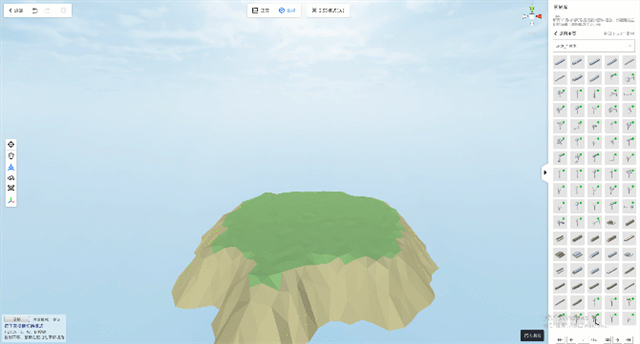
二、编辑工具
添加对象后,就可以使用移动工具、旋转工具、缩放工具、聚焦工具和抓手工具来改变对象的位置、大小与方向。
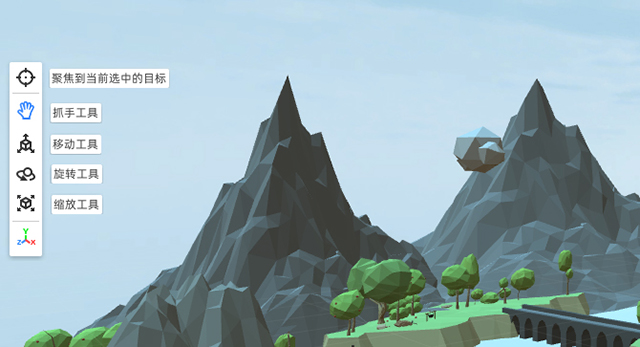
1、移动工具
移动选定对象的步骤:
① 单击选中您想要移动的对象
② 点击编辑工具栏的移动工具按钮(或直接使用快捷键:W),进入移动模式
③ 点击选中坐标系的X、Y或Z轴或者任意两个轴进行移动,改变对象的位置
请注意:选中的轴显示为黄色时,才可以在相应方向移动对象。
如下图所示:
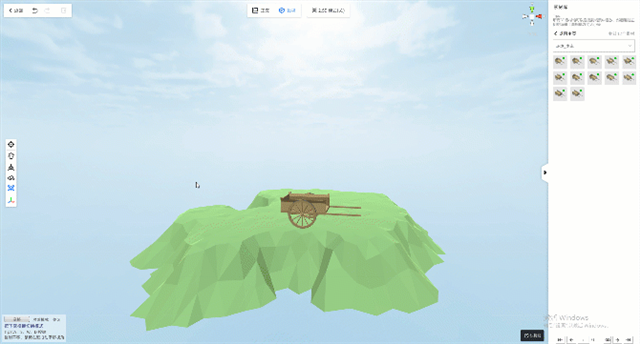
Tips:若要移动多个对象,可以按住Shift键多选,或者用鼠标单击直接框选,之后便可以整体移动多个对象了:
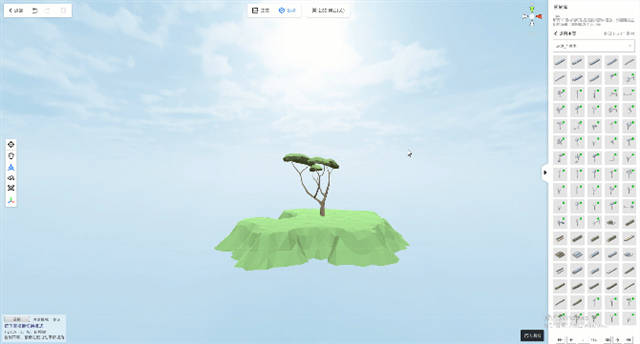
2、旋转工具
旋转选定对象的步骤:
(1)单击选中您想要旋转的对象
(2)点击编辑工具栏的旋转工具按钮(或直接使用快捷键:E),进入旋转模式
(3)单击选中球坐标的任意一个轴,即可围绕该轴旋转对象
请注意:选中的轴显示为黄色时,才可以在相应方向旋转对象。
如下图所示:
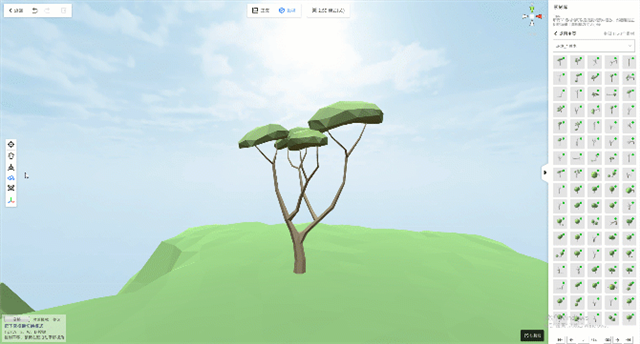
Tips:若要旋转多个对象,可以按住Shift键多选,或者用鼠标单击直接框选,之后便可以整体旋转多个对象了:
3、缩放工具
缩放选定对象的步骤:
(1)单击选中您想要缩放的对象
(2)点击编辑工具栏的缩放工具按钮(或直接使用快捷键:R),进入缩放模式
(3)点击选中再拉动坐标系的X、Y或Z轴来缩放对象
请注意:选中的轴显示为黄色时,才可以在相应方向缩放对象。
如下图所示:
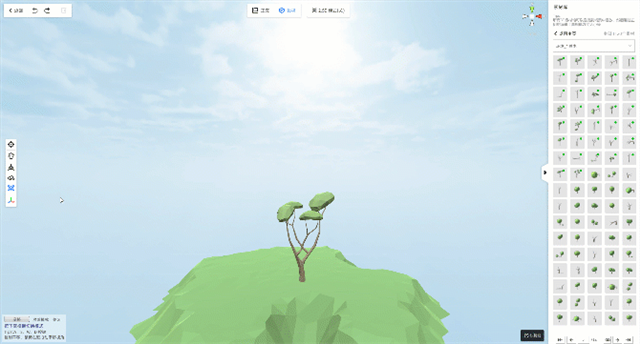
Tips:缩放多个对象可参考移动/旋转多个对象的操作
如何按比例缩放对象:
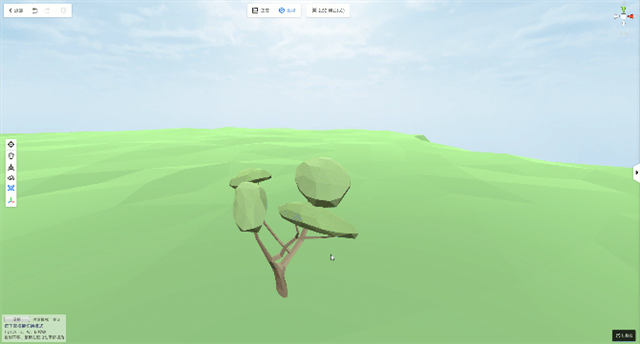
4、聚焦工具
使用聚焦工具(快捷键: F)可以聚焦到当前选中的对象,添加对象后,聚焦工具能帮助您快速定位到该对象,方便继续编辑。
如下图所示:
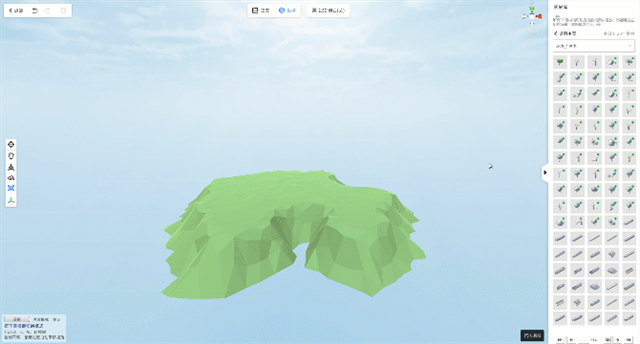
5、抓手工具
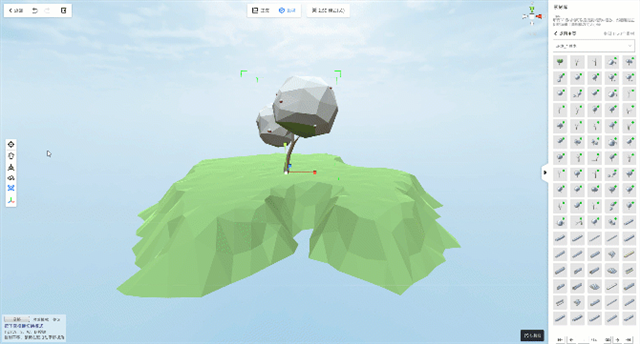
抓手模式下(快捷键: Q),可以用鼠标单击拖动平移整个场景,对场景进行观察。
如下图所示:
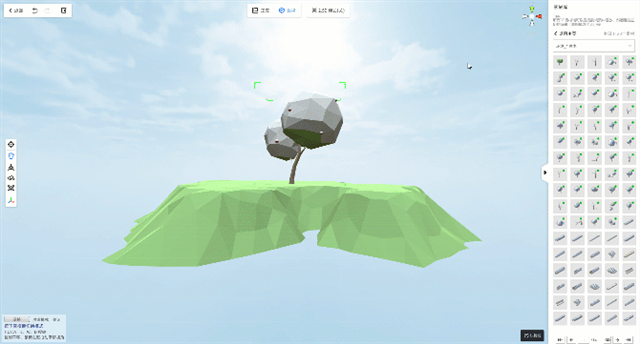
三、视角转换工具
视角转换工具的立方体的每一侧都有一个锥形臂,单击任意一个锥形臂(显示为黄色)即可切换到相应视角(例如,俯视图、左视图和右视图)。从不同的视角观察场景,方便发现问题,调整场景细节。
如下图所示:
四、视图工具
1、正交视图
正交视图下,场景中远处的物体和近处的物体是一样大的,并没有近大远小的区别,物体比例不变,远近皆一样大。您可以利用正交视图对齐多个对象。
2、透视视图
透视视图更接近人眼在真实世界中观察到的效果,有近大远小的区别。
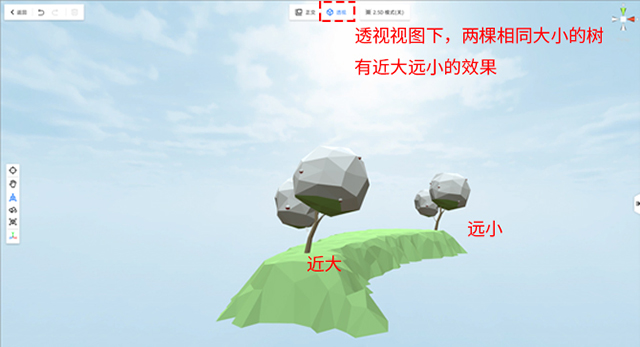
【透视视图下显示的场景】
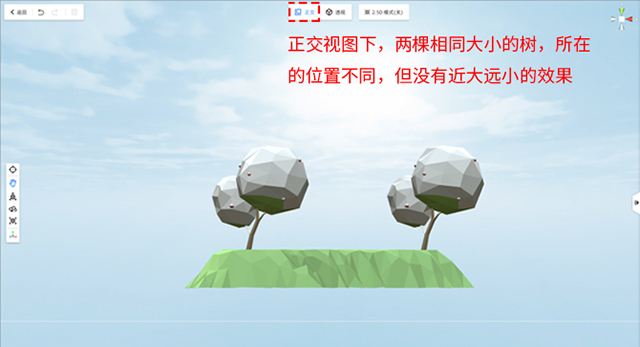
【正交视图下显示的场景】
Tips:您可以点击视角转换工具的立方形来快速切换正交和透视视图,如下图所示:
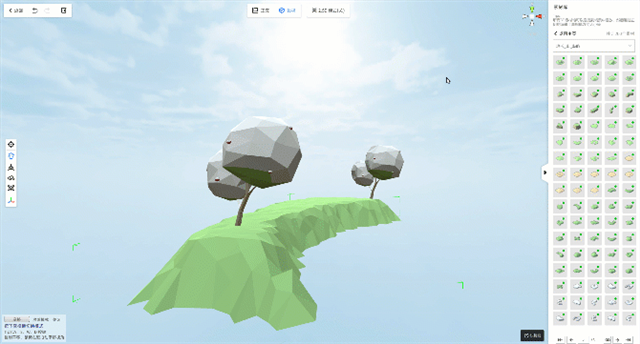
3、2.5D模式
2.5D模式可以简单理解为简易的3D模式,该模式下,视角锁定,方便您观察场景,进行编辑操作。
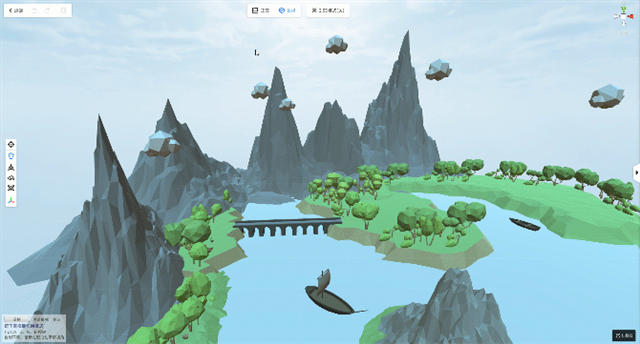
五、漫游模式
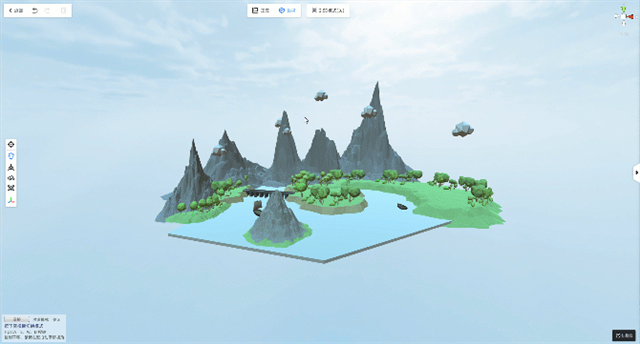
在漫游模式下,可以多角度、全方位观察场景。按下空格键即可开启或关闭漫游模式, 移动鼠标可旋转视角,A、S、W、D按键可控制平移。
请注意:漫游模式下不能编辑场景
如下图所示:
1、编辑操作
W: 移动模式
Q: 抓手模式(鼠标拖动平移)
E: 旋转模式
R: 缩放模式
F: 聚焦到选择的3D对象
Ctrl + C: 复制对象
Ctrl + V: 粘贴对象
Ctrl + Z: 撤销
Ctrl + S: 保存
DELETE: 删除对象
Shift: 多选
2、漫游模式
空格键:进入或关闭漫游模式
A: 向右平移
S: 向左平移
W: 向前平移
D: 向后平移
Alt+鼠标滚轮:鼠标速度条调节
应用信息
热门推荐
相关应用
实时热词
评分及评论

















点击星星用来评分