 快捷导航
快捷导航
富士通lpk280是一款性能不错的标签打印机,可以广泛用于快递物流业、产品标识、零售业、医疗业、小型办公室等多领域。这里小编带来的是相配套的富士通lpk280打印机驱动,能够支持32位和64位的winxp/vista/win7/win8/win10系统,可以轻松解决打印机无法识别、无法打印或打印异常的问题,送给有需要的朋友免费下载。
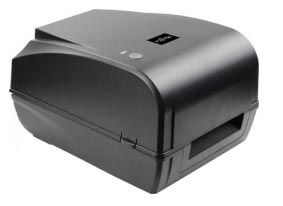
打印方式:热转印/热敏
分辨率:300 dpi
最高打印速度(mm/s):127mm/s
最大打印宽度(mm):25.4 -118mm
标签宽度(mm):108mm
接口类型:标配:USB2.0;选配:RS-232串口、网口、蓝牙、无线WIFI
内存(MB):4M
介质类型:连续纸、间隙纸、黑标纸、折叠纸、穿孔纸
1、下载解压缩,得到富士通lpk280打印机驱动程序;
2、首先将打印机与电脑相连,并开启打印机电源;
3、再点击Setup.exe依提示安装即可;
3、最后建议重启计算机即可正常打印。
富士通打印机检测不到驱动解决方法
方法一:
1、检查是否安装了打印机驱动。
2、打印机是是否安装正确。
3、打印机驱动是否安装与打印机型号相符。
注:安装了驱动精灵并不代表安装了打印机驱动,因此需要安装符合型号的打印机驱动。
方法二:
打印机链接好电脑,等电脑弹出发现新硬件向导时,才能安装驱动。
两种方法:
1、通过向导安装驱动。
2、直接安装扩展名为。exe的驱动文件。
方法三:
1、有时候驱动安装好了,但是端口不对也不能打印。
2、注意USB接口和电脑接口有没有安装对。
以上就是小编为大家带来的富士通打印机检测不到驱动解决方法介绍,想了解更多精彩内容请持续关注本站。
应用信息
热门推荐
相关应用
实时热词
评分及评论




















点击星星用来评分