 快捷导航
快捷导航
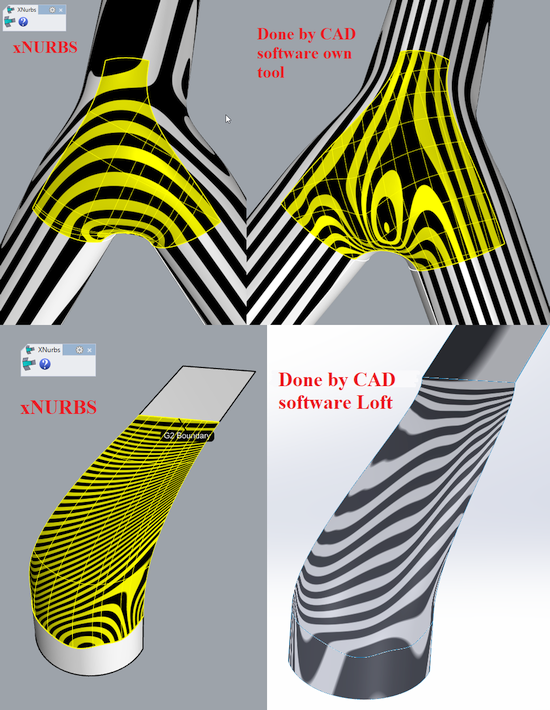
在摸索犀牛建模的过程中,相信很多小伙伴都吃过衔接匹配曲面的苦吧,毕竟曲面高手这个称呼可不是人人都能担当得起的。为了让小白也能成为曲面高手,为此小编给大家带来了xnurbs for rhino7插件,作为Rhino7 3D曲面功能的扩展模块,它能让用户轻松创建高质量的曲面,并允许在现有曲面边缘上以曲率连续性进行衔接。
而且,xnurbs还能使用一个简单的UI来解决NURBS创作的各种问题,具有几乎无限的解算NURBS曲面的能力,能够以实时的速度解算任何NURBS曲面。并且还能基于能量最小化方法生成高质量的曲面,类似于物理模型的CLASS_A高品质曲面,当弯折一个木制板条的时候,木条会根据最小化弯曲能量来形成一个平滑的曲线,从而解决NURBS曲面约束的问题,帮助用户轻松提升建模水平。
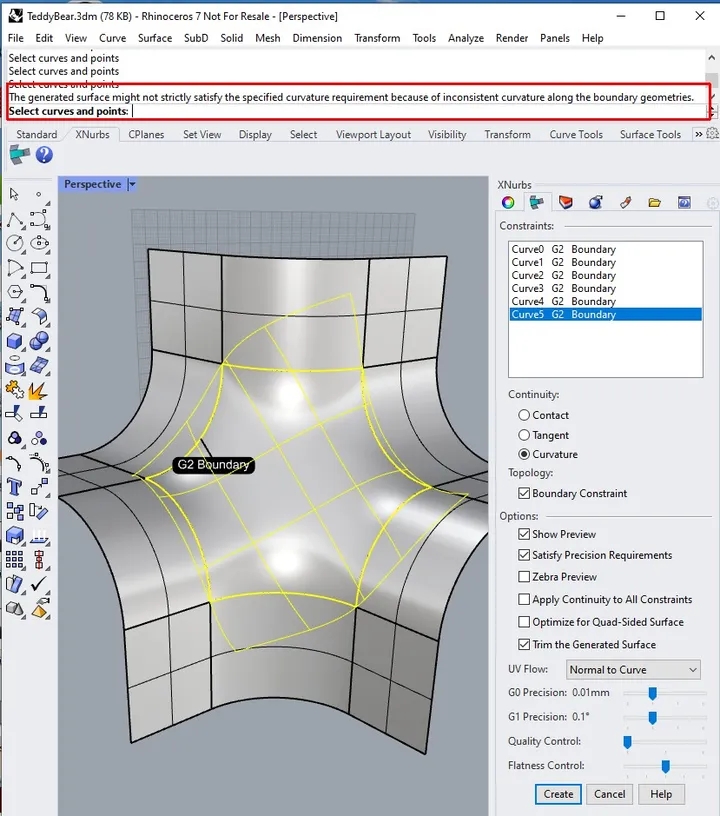
1、有无限的解算NURBS曲面的能力:其优化算法能够以实时的速度解算任何NURBS曲面(无论约束有多复杂)
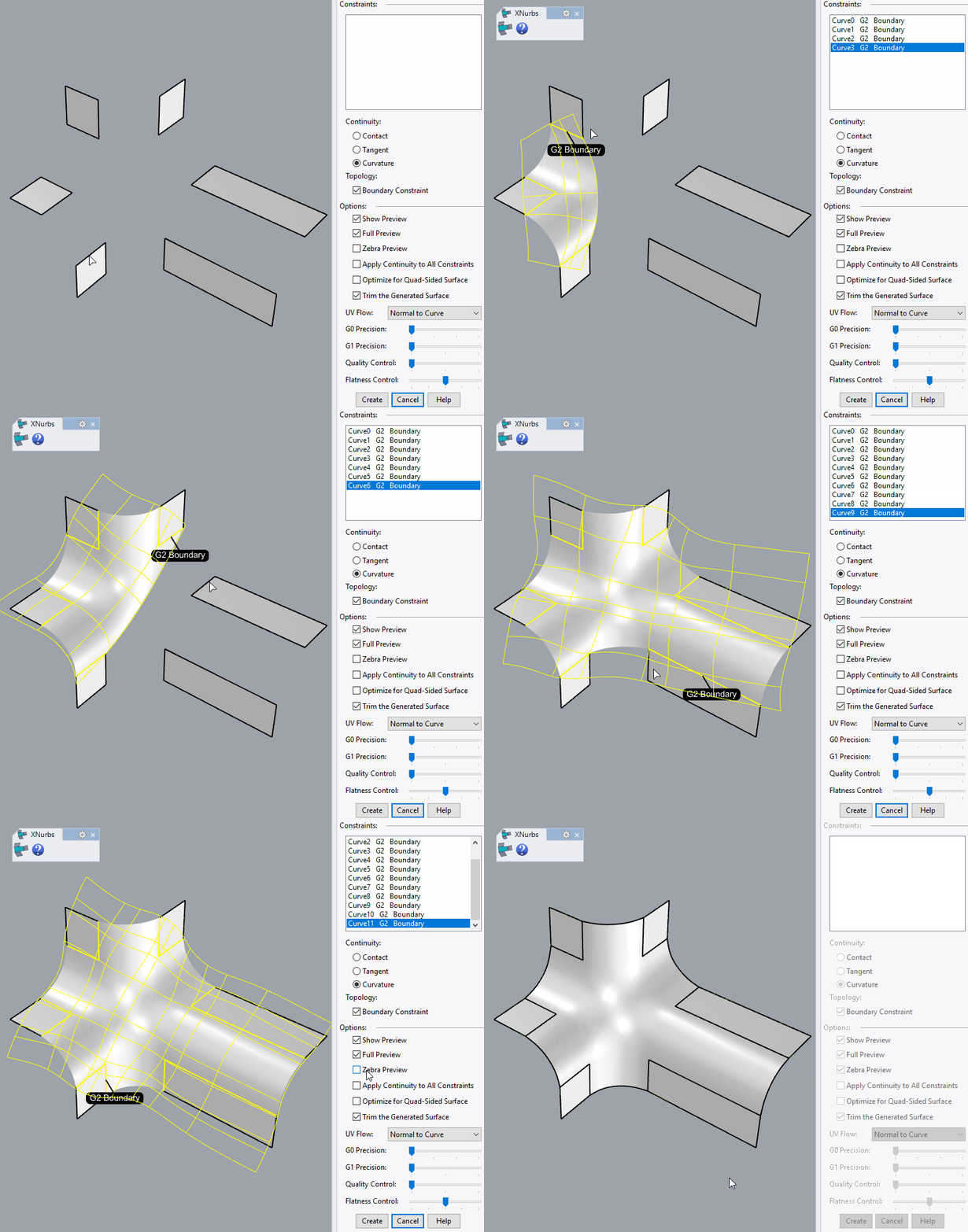
2、高品质曲面:对于指定的约束条件,XNurbs的优化算法能够以能量最小化的方式计算所有的可解方案中最平滑的NURBS曲面,产生的曲面质量非常优异。
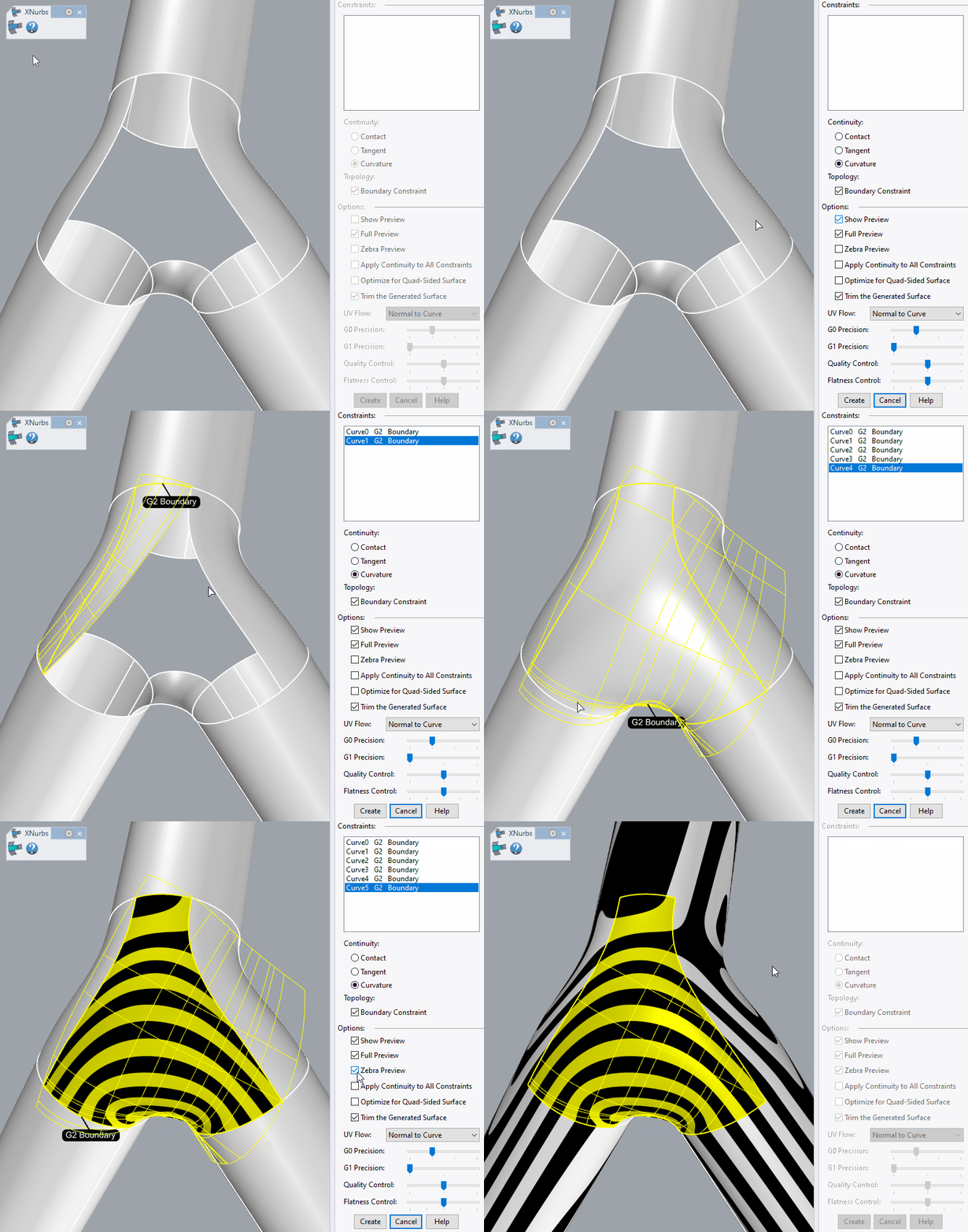
3、XNurbs是一款超级强大的NURBS工具,可以解决CAD软件中曲面造型的不足和缺陷。
4、完全支持编辑与重建。
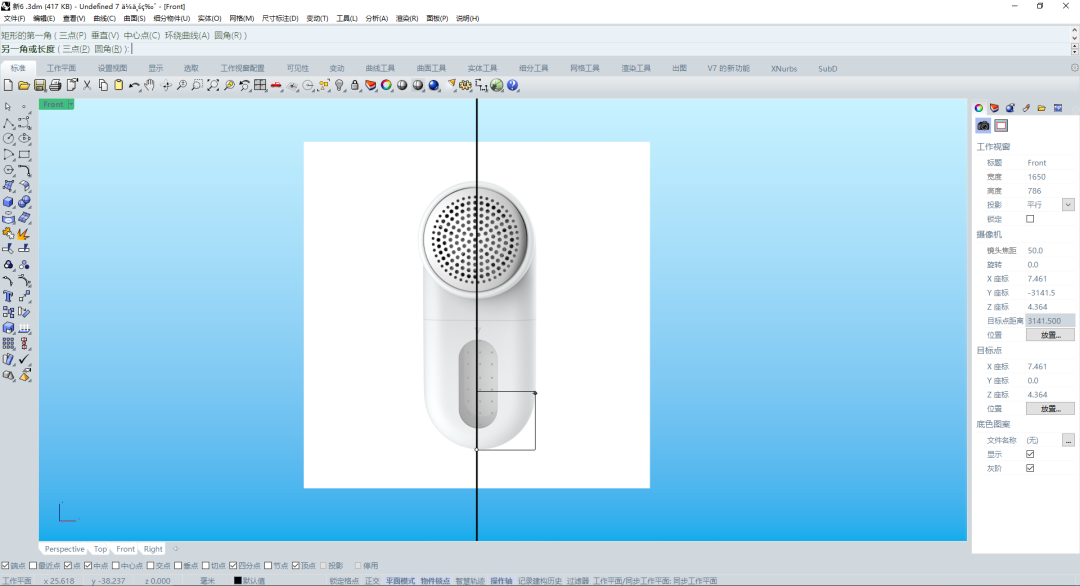
米家毛球修剪器建模与XNurbs补面教程
1、建立辅助线
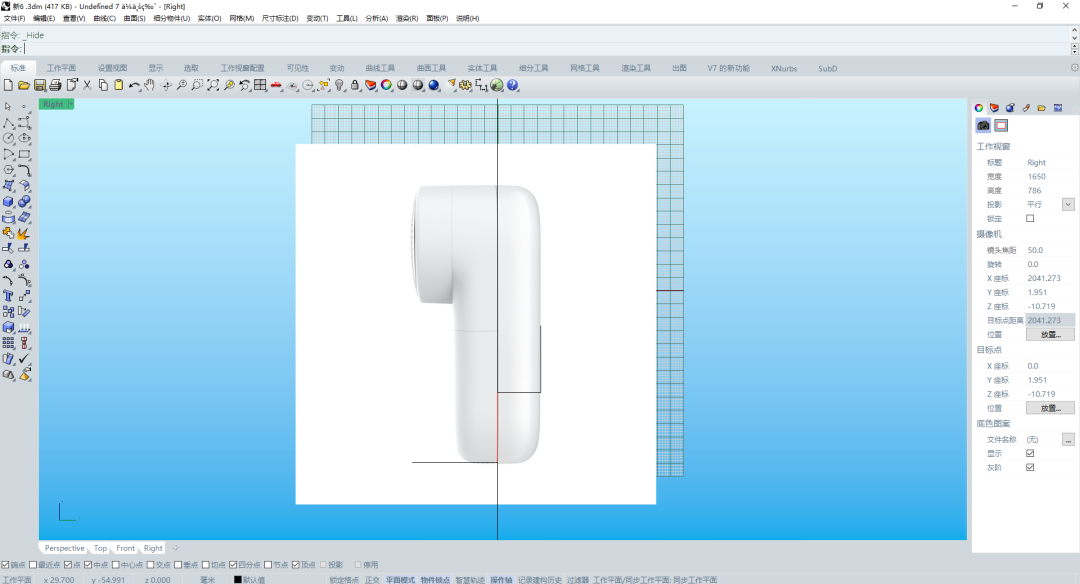
第一步--使用多重直线工具图片从中点画出图形的对称轴
使用矩形工具按住shift,位置如图所示
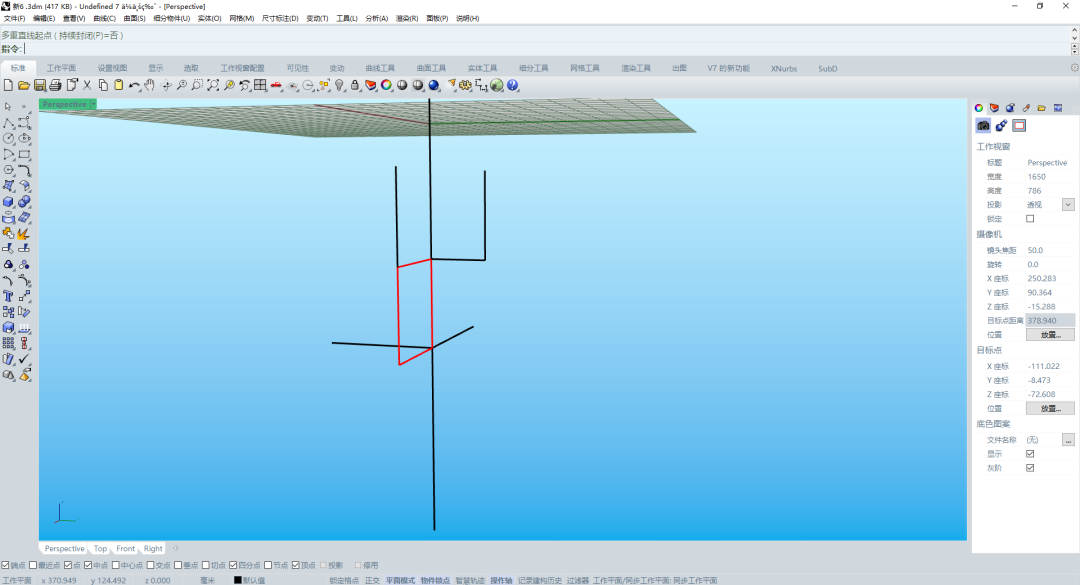
第二步--使用多重直线工具图片,按住shift,画出如下图所示的辅助直线
(将画好的矩形换成红色,能够清晰看出空间位置关系,便于后面操作,可以不换颜色,能看清楚即可)
在右视图中建立的辅助直线位置关系如下
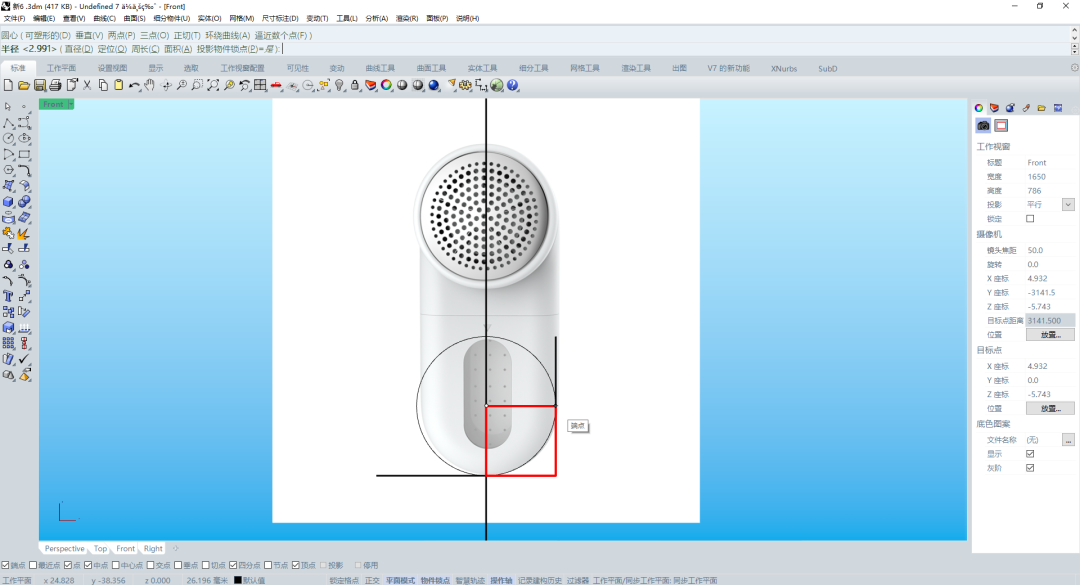
第三步--使用圆工具图片。先选取中心点,再将另一点落在矩形的端点上,辅助线就建立好了
2、混接曲线(共混接两条)
第一步--使用可调式混接曲线工具图片,选取两条绿色直线
(更改直线颜色是为了能够显示混接的是哪两条直线,可不改)
(*注意:选取直线时要点击靠近图内的1,2位置)
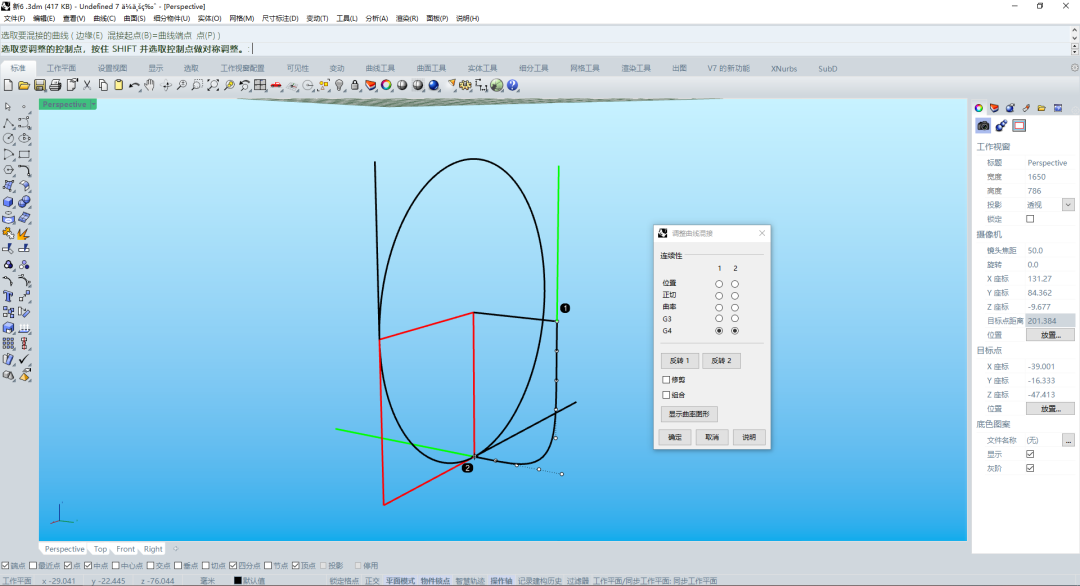
如果混接曲线的时候,选择绿色直线另一端,则会出现下图的问题
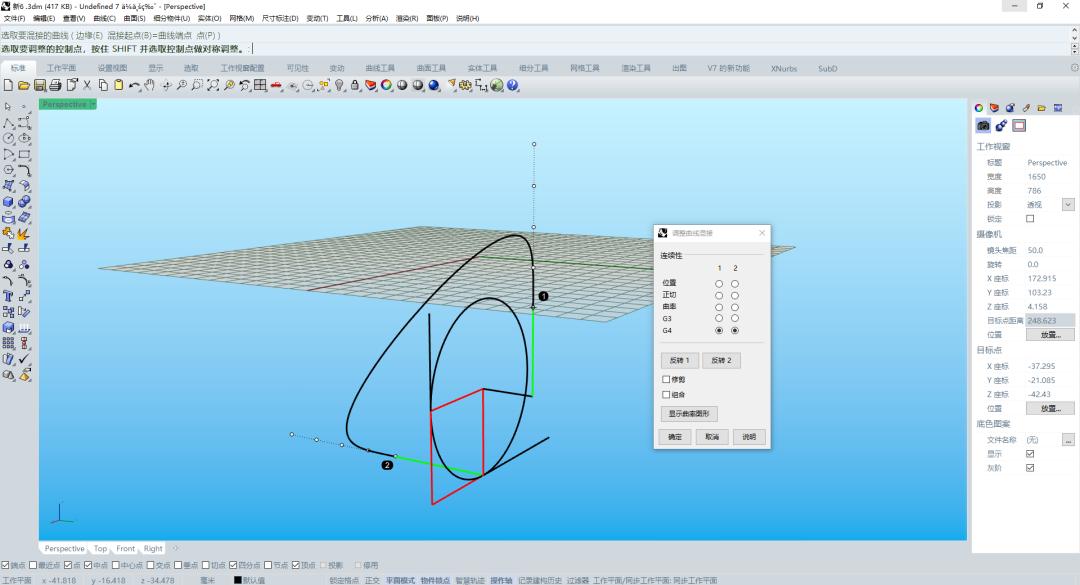
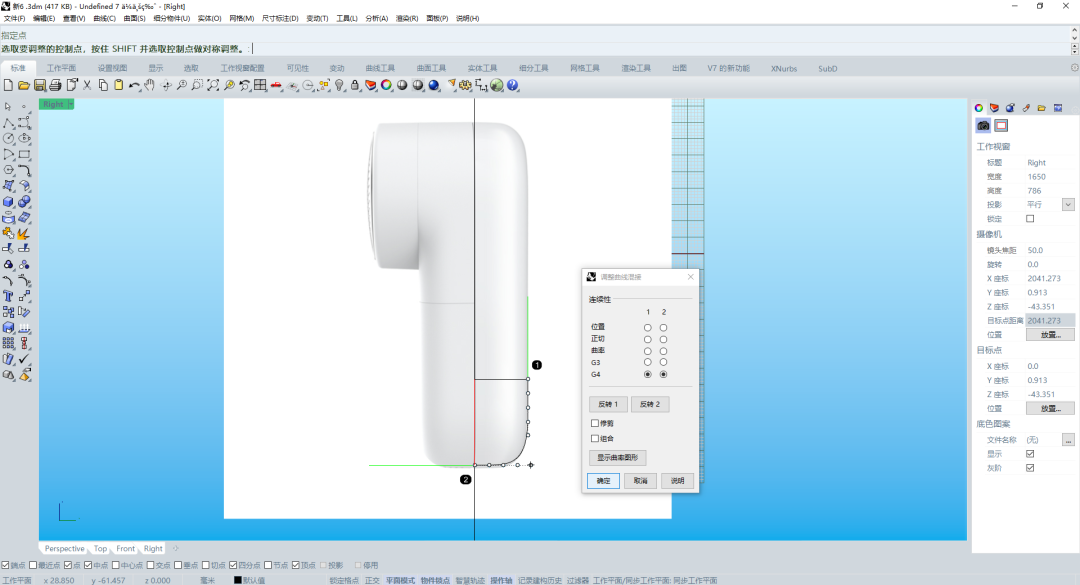
第二步--调节混接的曲线。选择G4--按住shift,根据产品边缘曲线形态,调节控制点即可
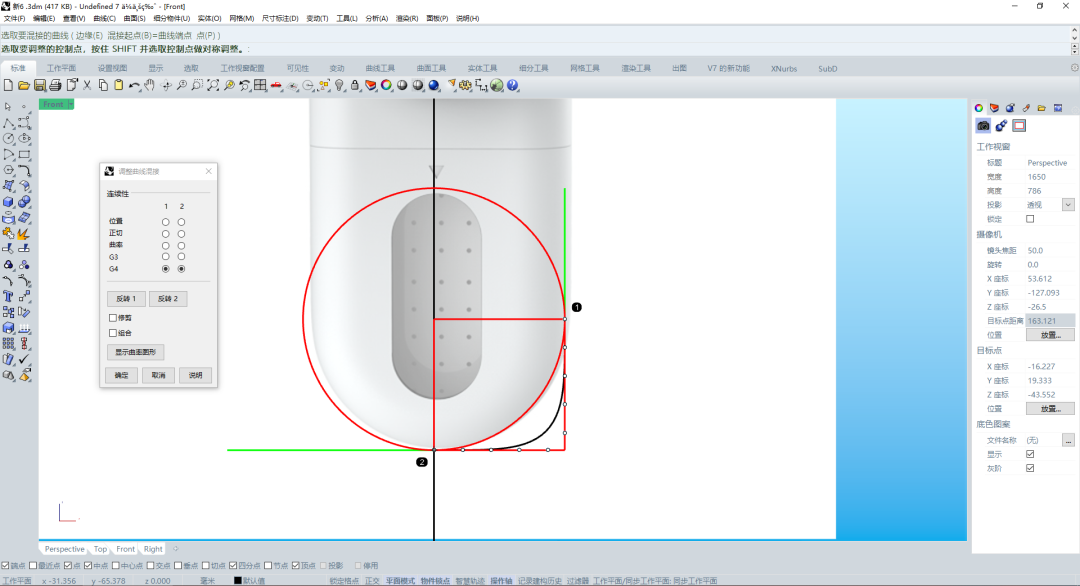
第三步--使用可调式混接曲线工具图片,在正视图中,选取两条绿色直线。
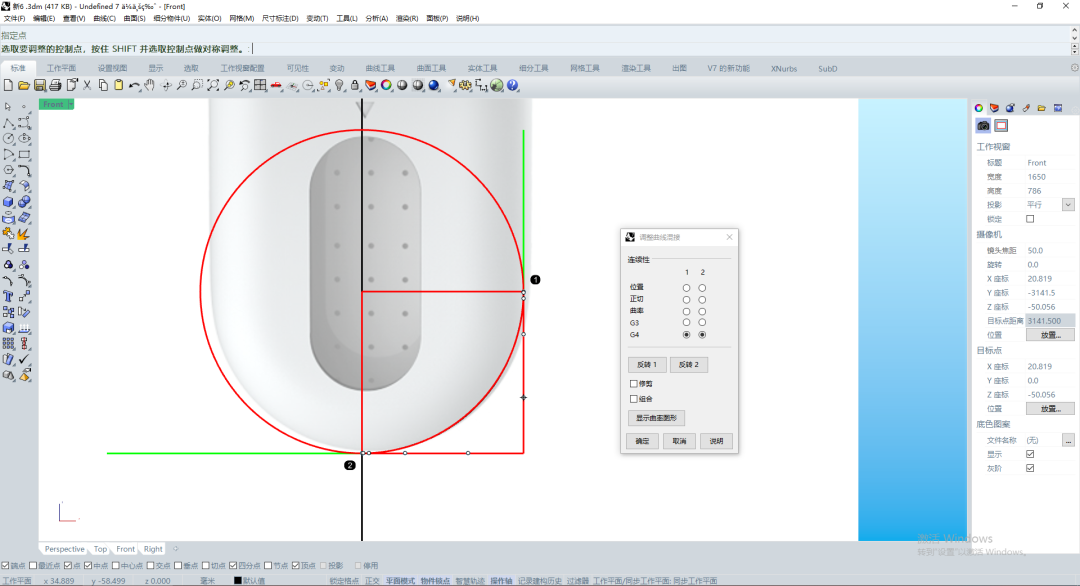
第四步--调节混接的曲线,选择G4--按住shift,调节曲线使其无限趋近与正圆弧
3、旋转成型
使用沿着路径旋转工具图片,旋转轴起点如图所注,按住shift确定旋转终点
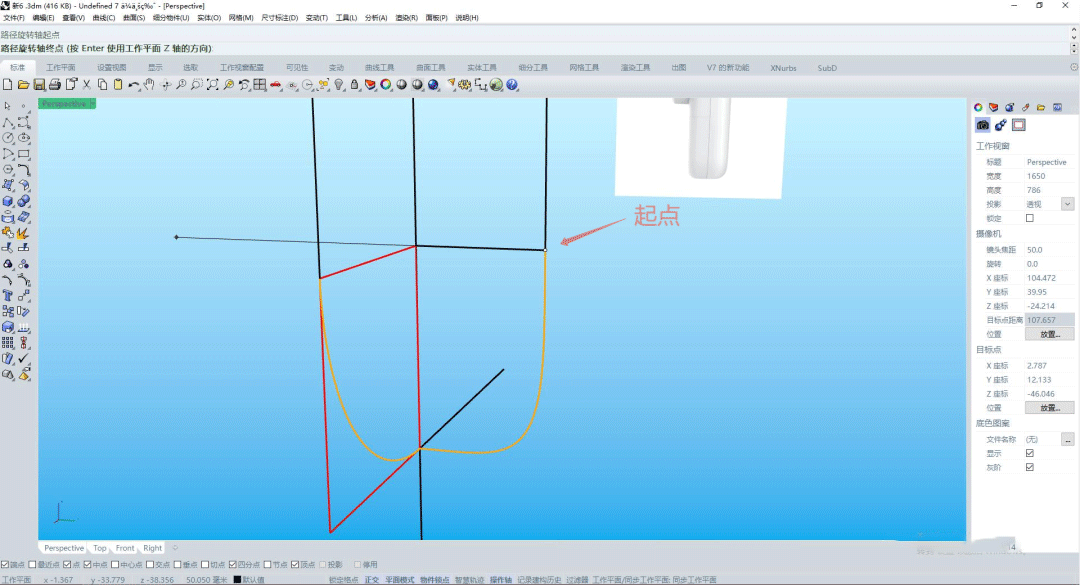
旋转成型后得到如下曲面
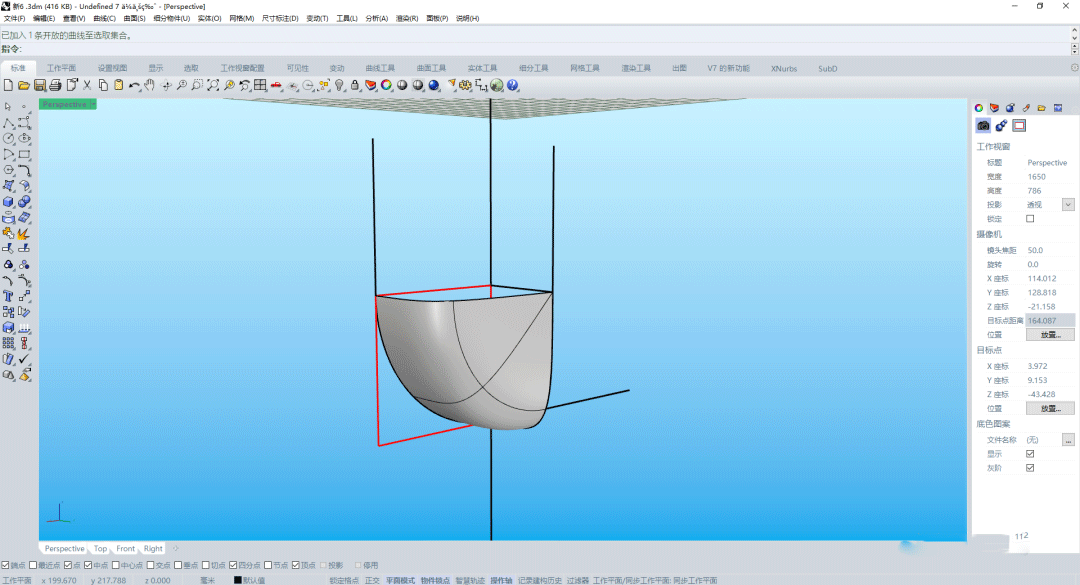
若得到如下反的曲面,使用反转工具图片,即可得到上图的正确曲面
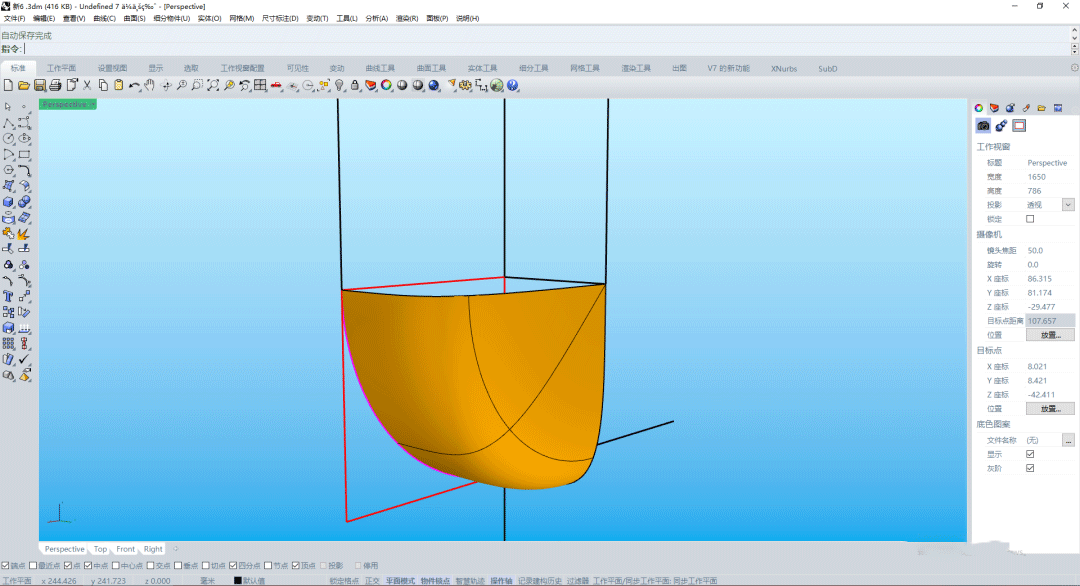
(注意:不要弄混轮廓线和路径,否则就会出现以下情况)
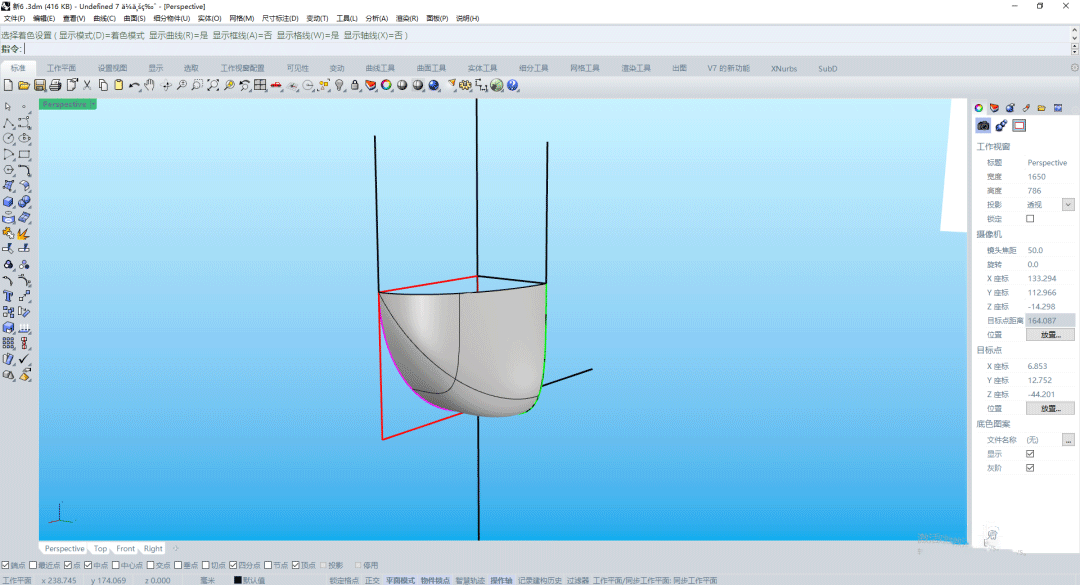
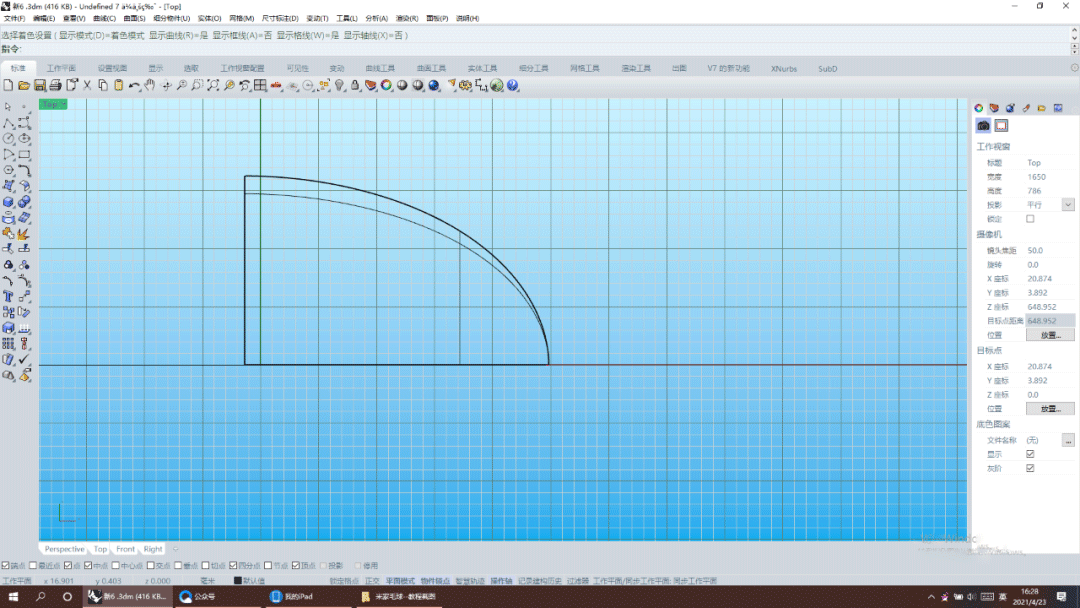
正确的曲面top视图应如下
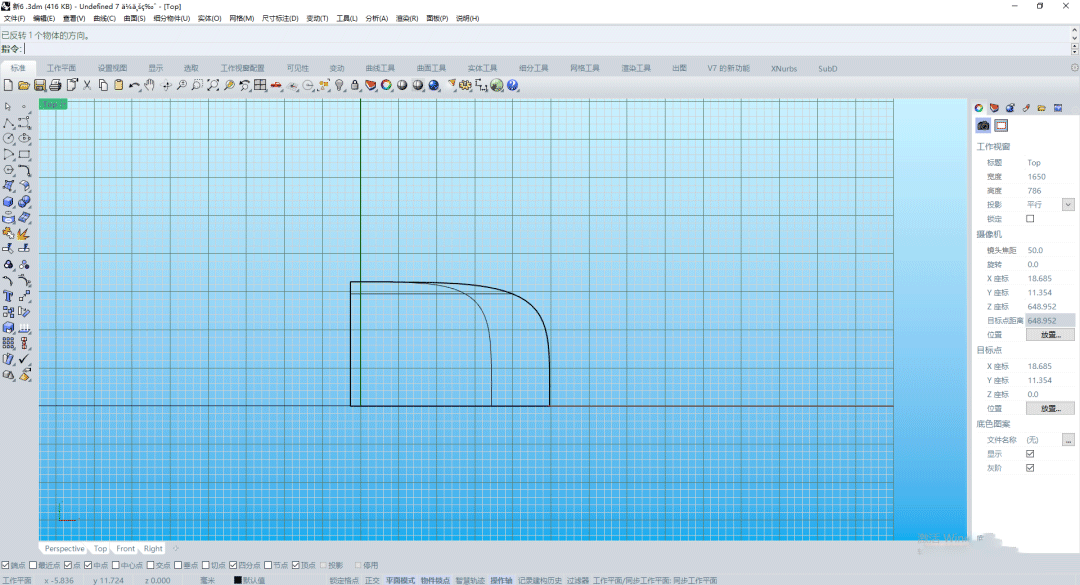
4、调节曲面
第一步--使用显示物件控制点工具图片,打开曲面的控制点,选取第一排
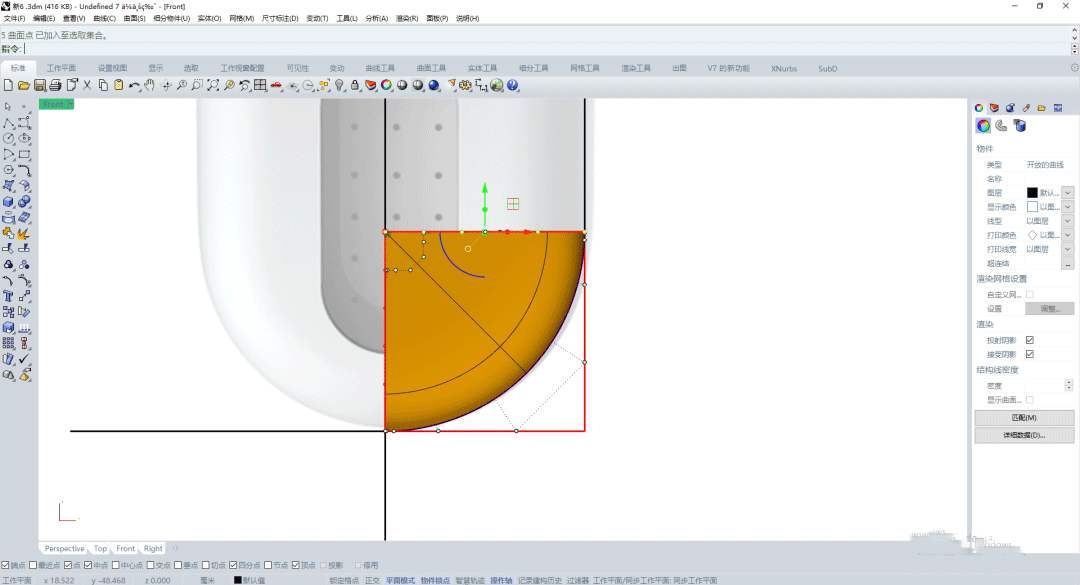
第二步--向上拉伸直到合适位置
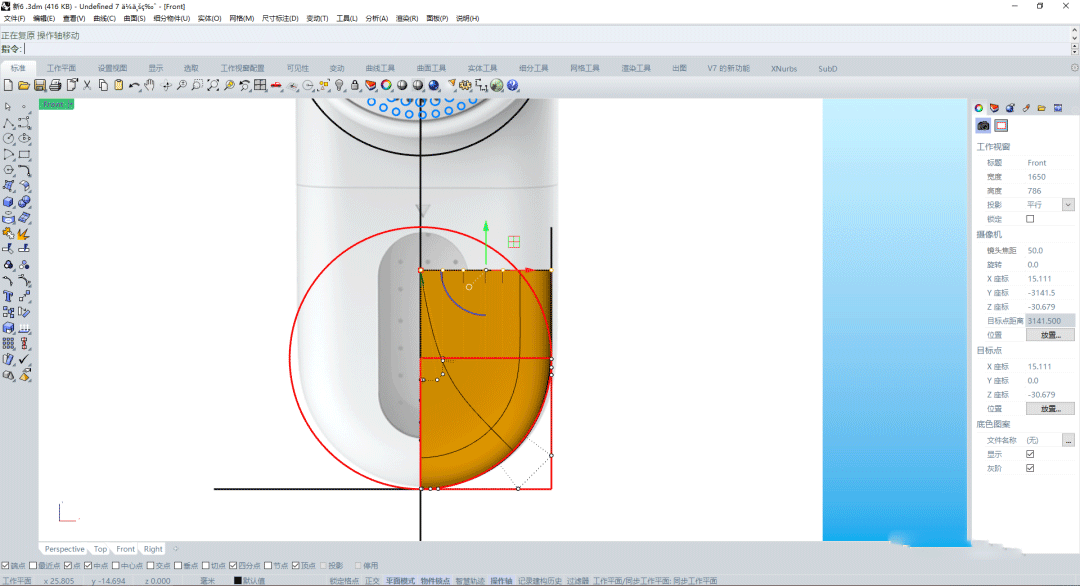
5、 镜像曲面
使用镜像工具图片,镜像一次如图
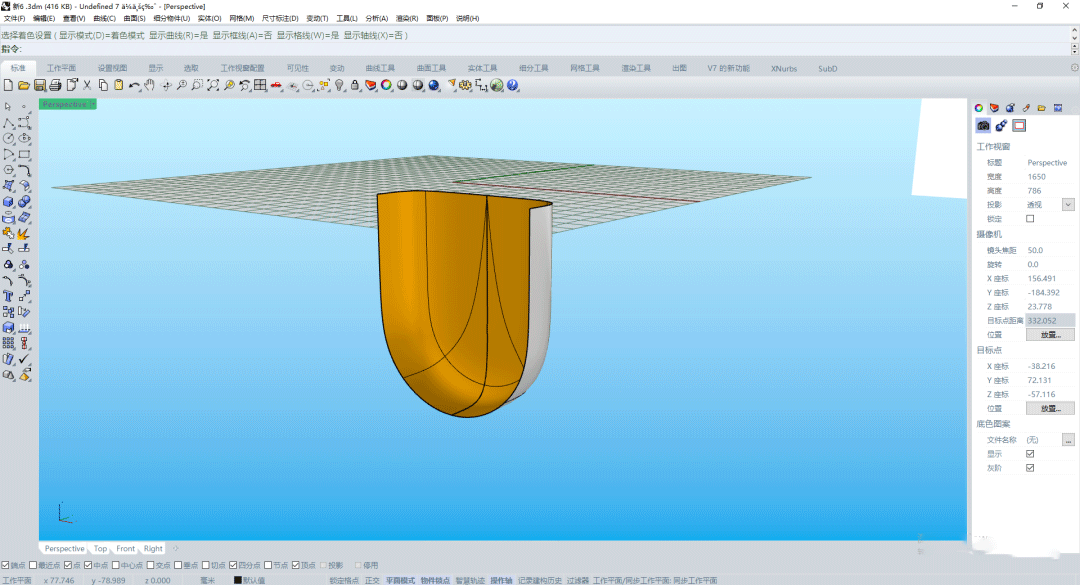
再以得到的曲面,镜像两次,如图
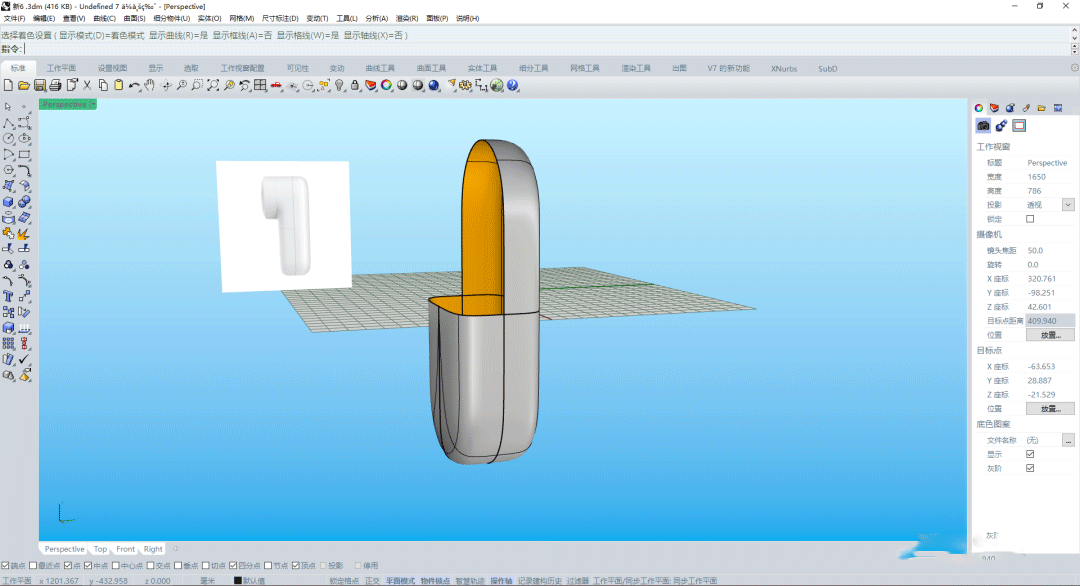
(注意:打开渲染模式检查曲面是否顺畅)
顺畅的曲面如下
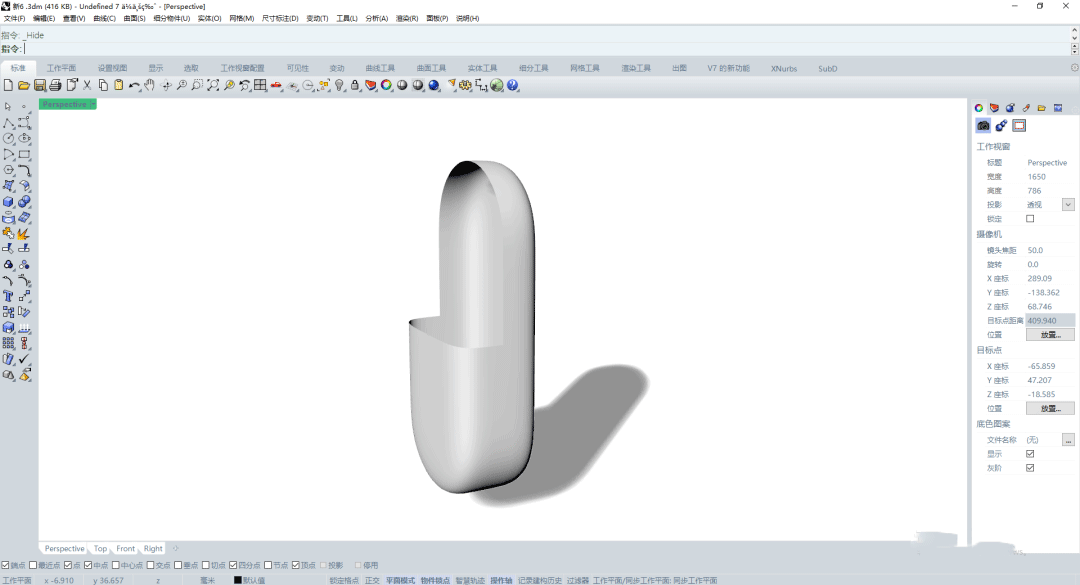
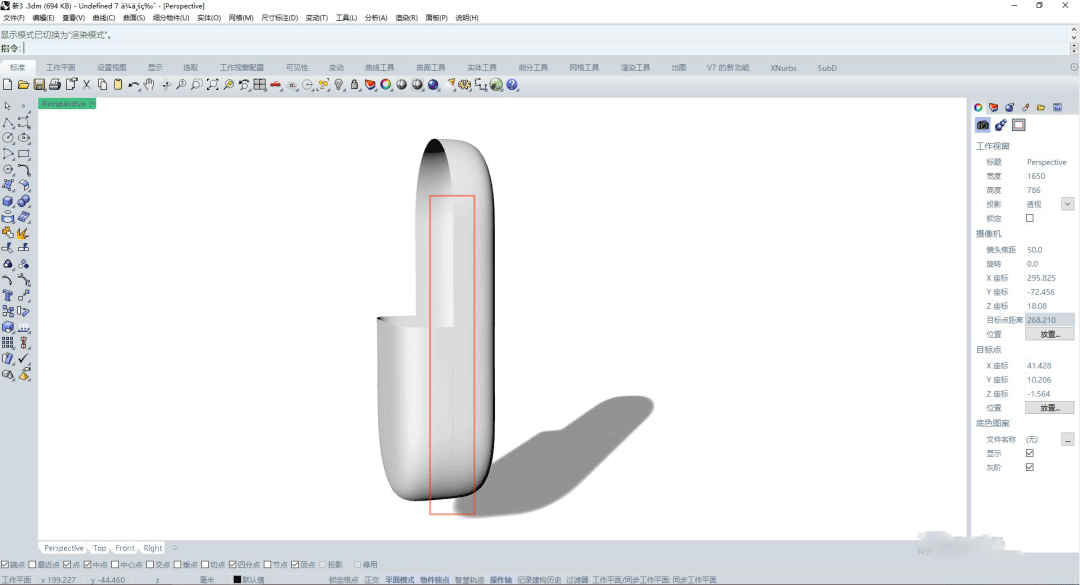
造成不顺畅的曲面的原因:(按操作顺序罗列)
1.混接曲线中调节控制点出错,导致曲线不顺畅
2.调节曲面时,控制点的选取不正确
3.镜像时,镜像平面起点和终点位置错误(如下图)
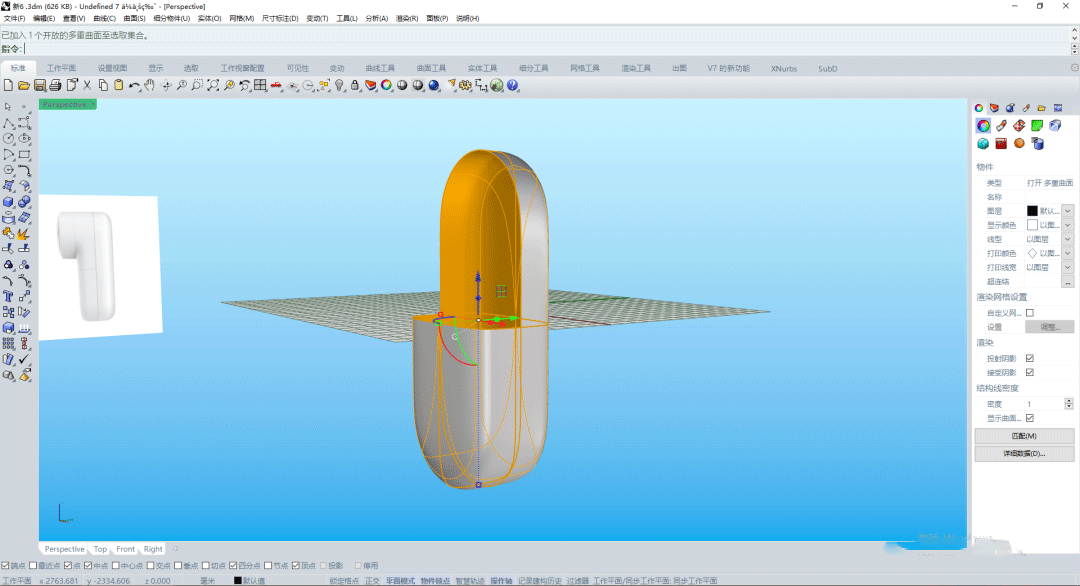
6、组合曲面
选中这六个曲面并使用组合工具图片进行组合
7、镜像并移动辅助线
先使用镜像工具图片,得到如图位置辅助圆
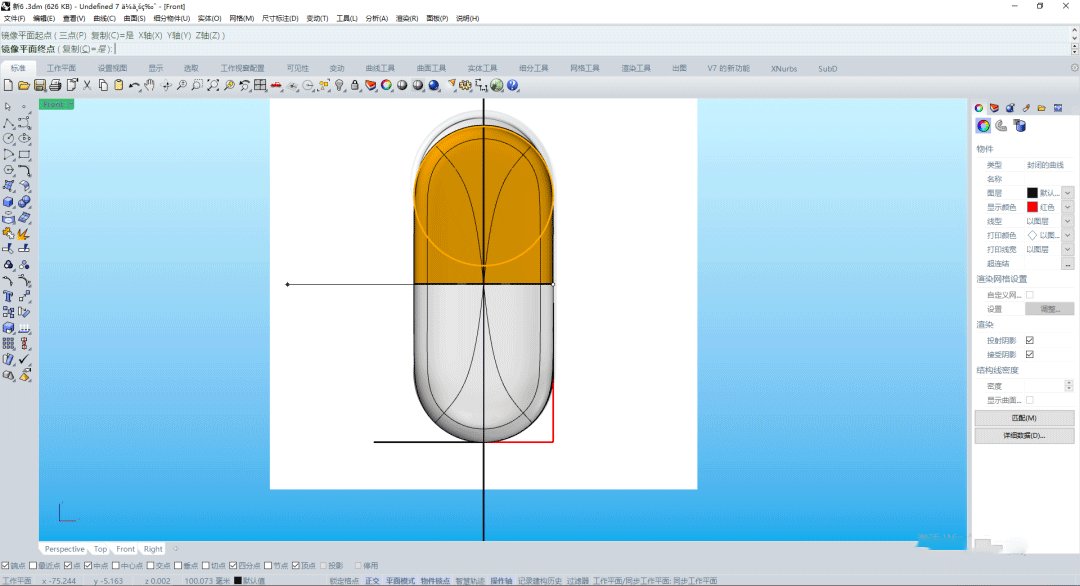
按住shift移动该圆到如图的位置
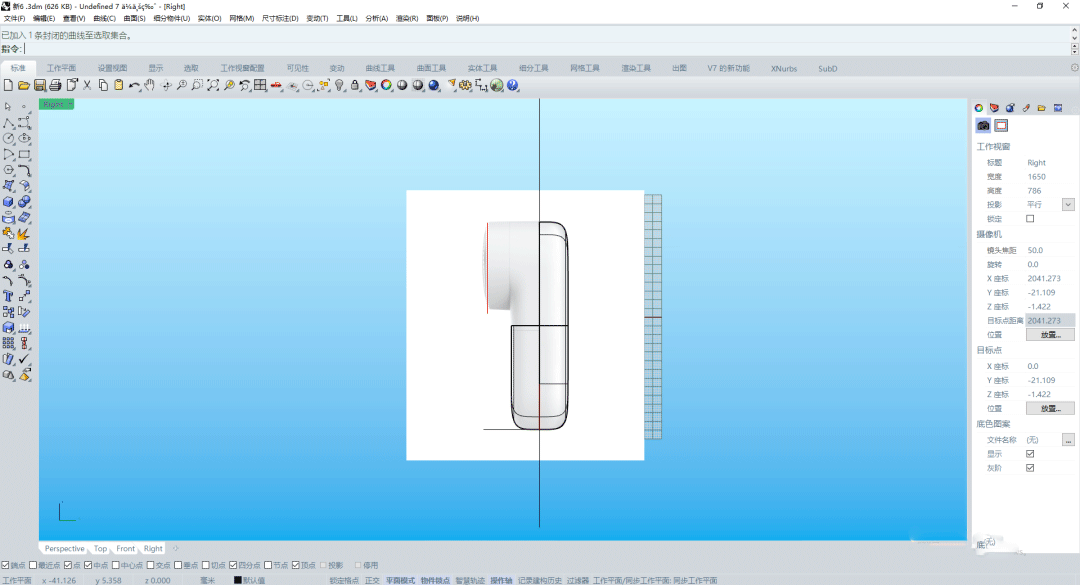
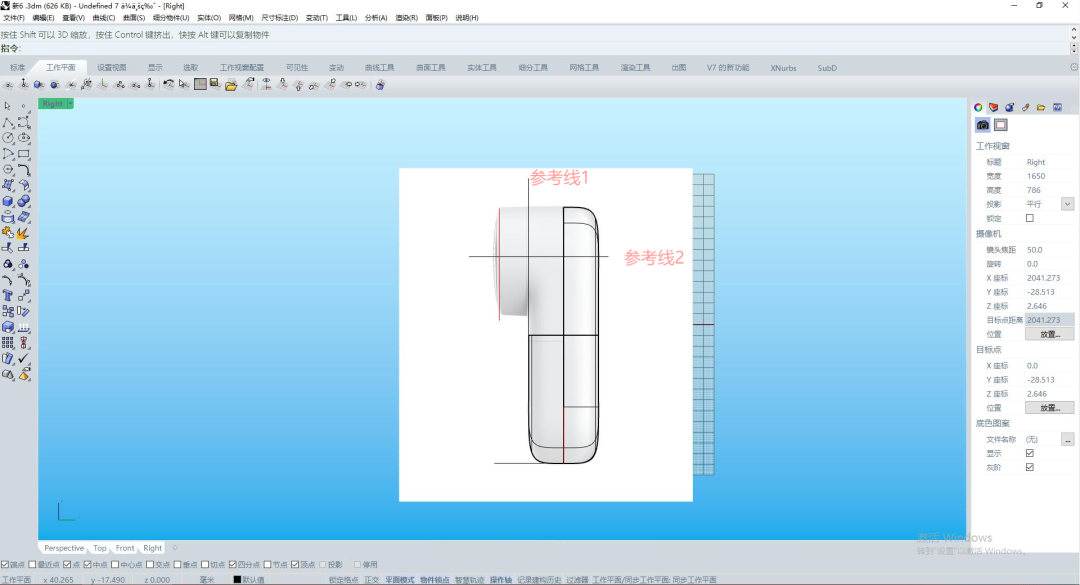
8、建立辅助线
使用多重直线工具图片,建立两条如图的直线作为后续参考
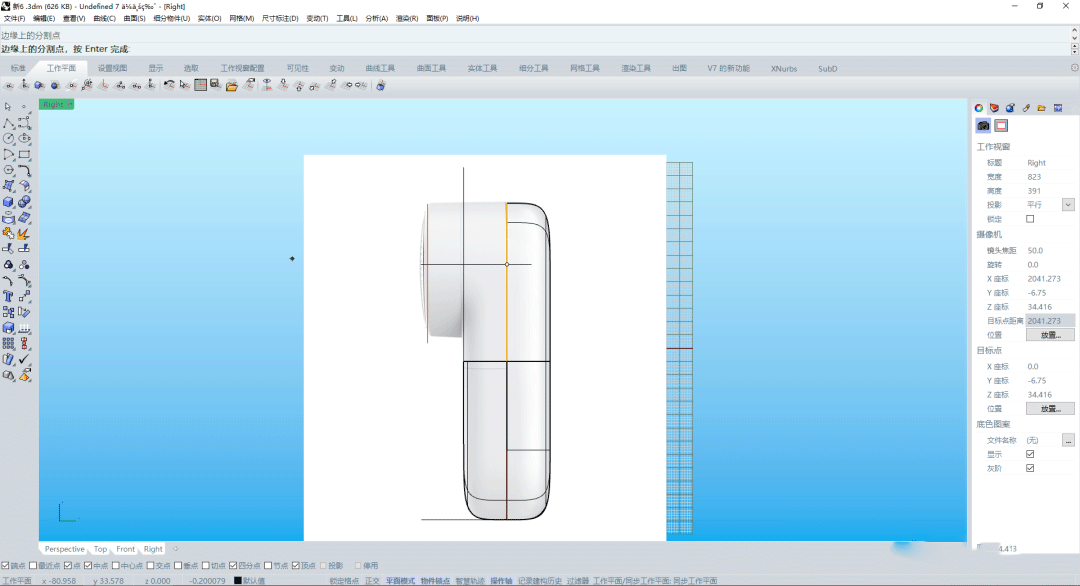
9、分割曲线
使用分割边缘工具图片,分割曲面的边缘
10、挤出曲面
第一步--使用挤出工具图片将刚刚分割的曲线挤出至如图位置
【两边否--实体否--删除输入物件否】
(打开最近点,可使挤出的曲面和辅助圆在同一平面)
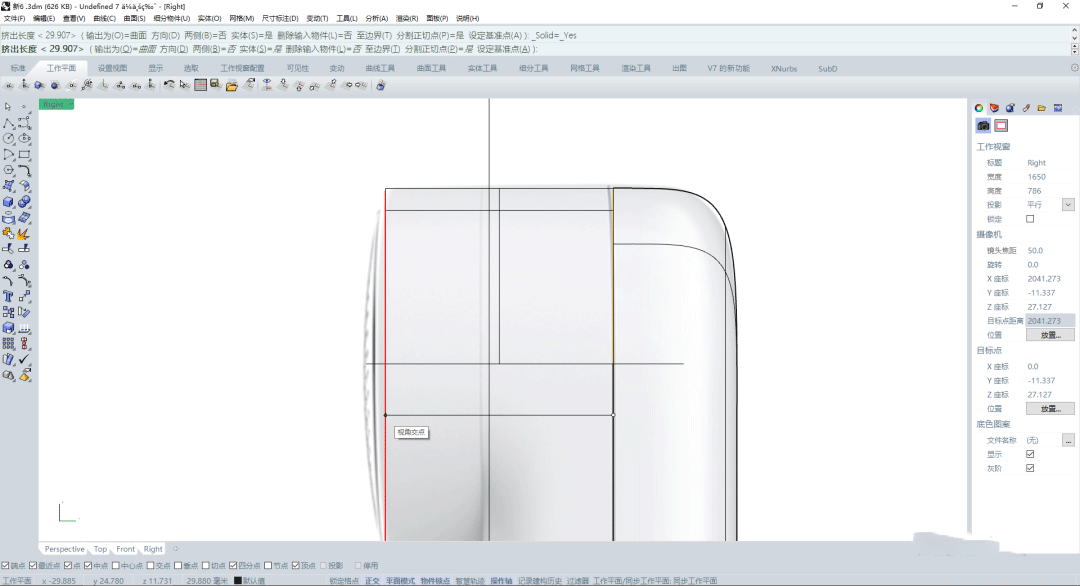
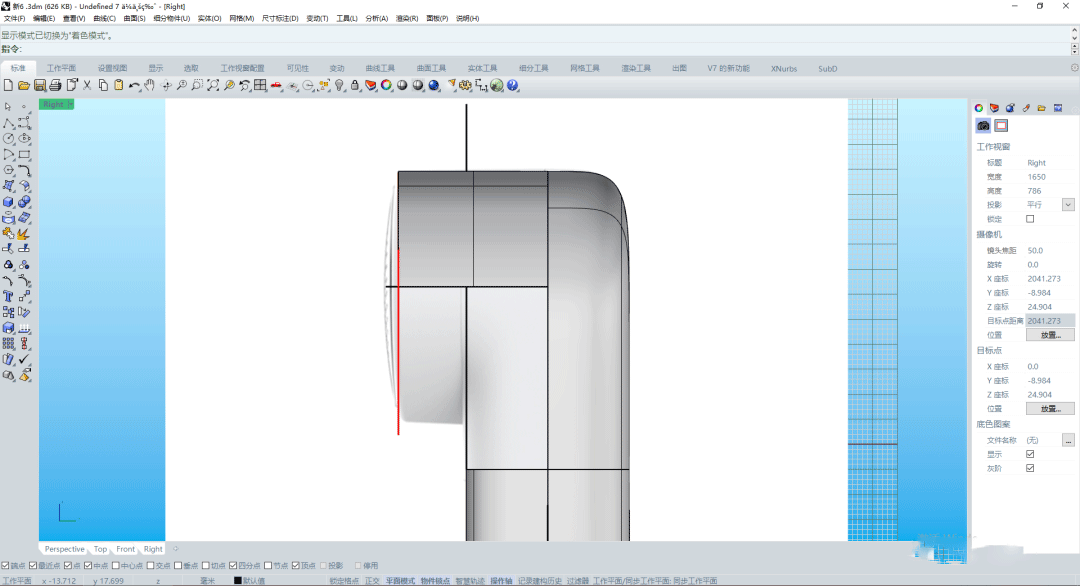
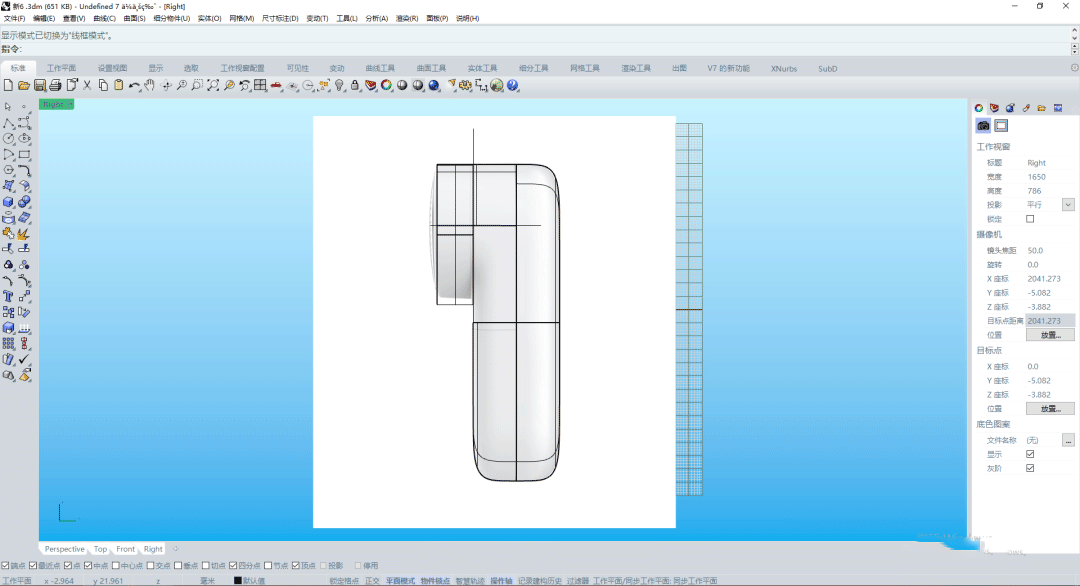
第二步--挤出工具图片将辅助圆挤出至参考线1所在平面
【两边否--实体否--删除输入物件否】
11、分割曲面
第一步--使用直线挤出工具图片将参考线2挤出,如图
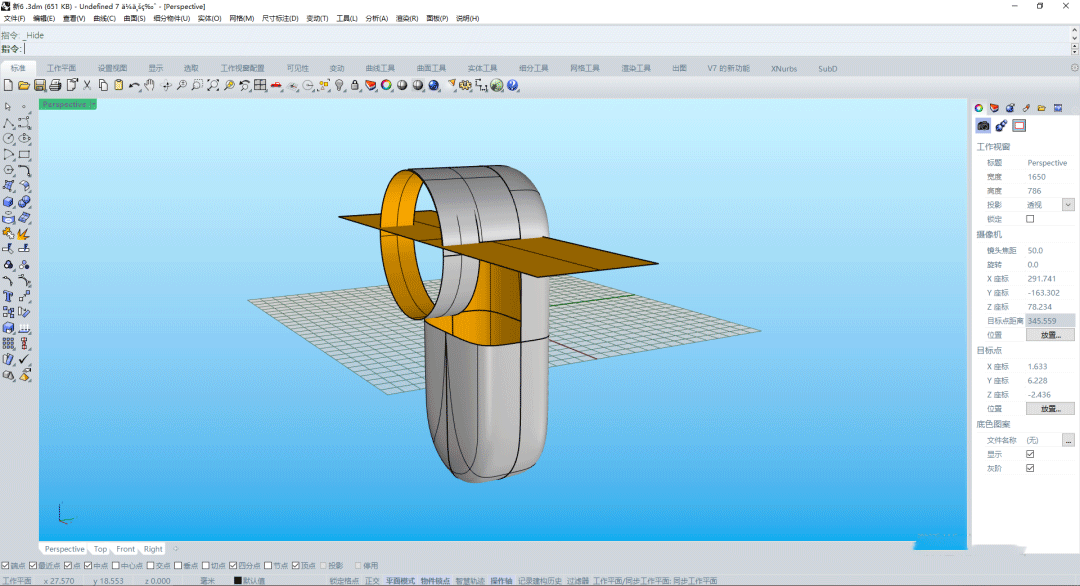
第二步--使用分割工具图片,将圆曲面分割,得到如下图
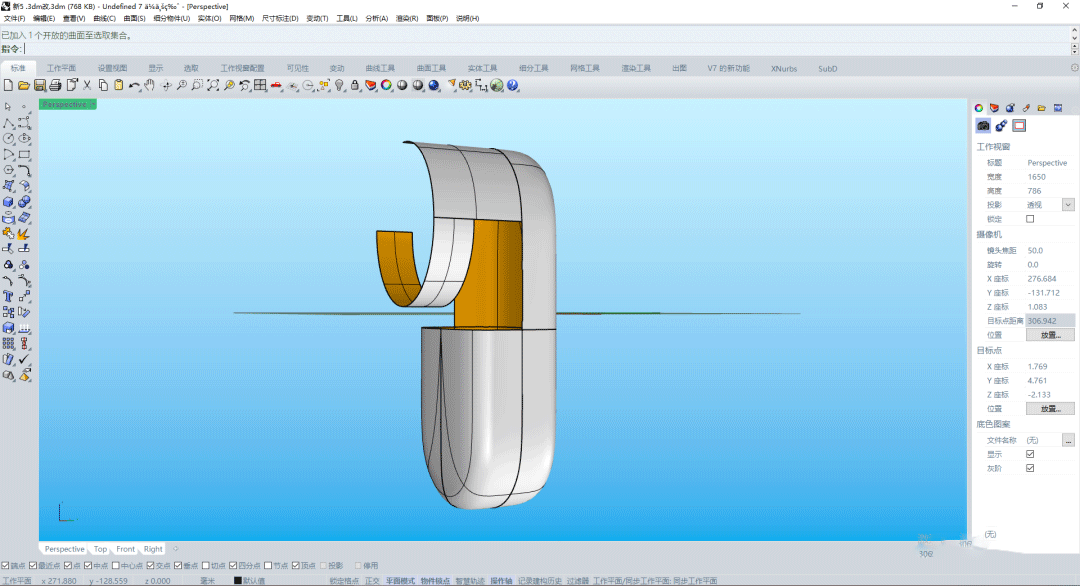
第三步--使用抽离结构线工具图片,选取端点四等分点位置,抽离曲面的结构线
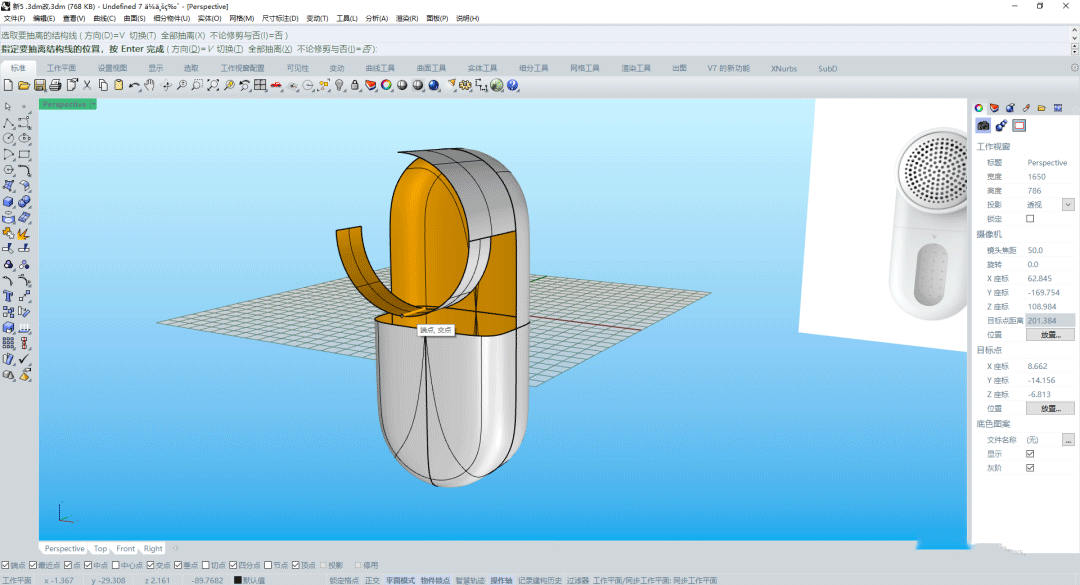
第四步--使用修剪工具图片,修剪后曲面如图
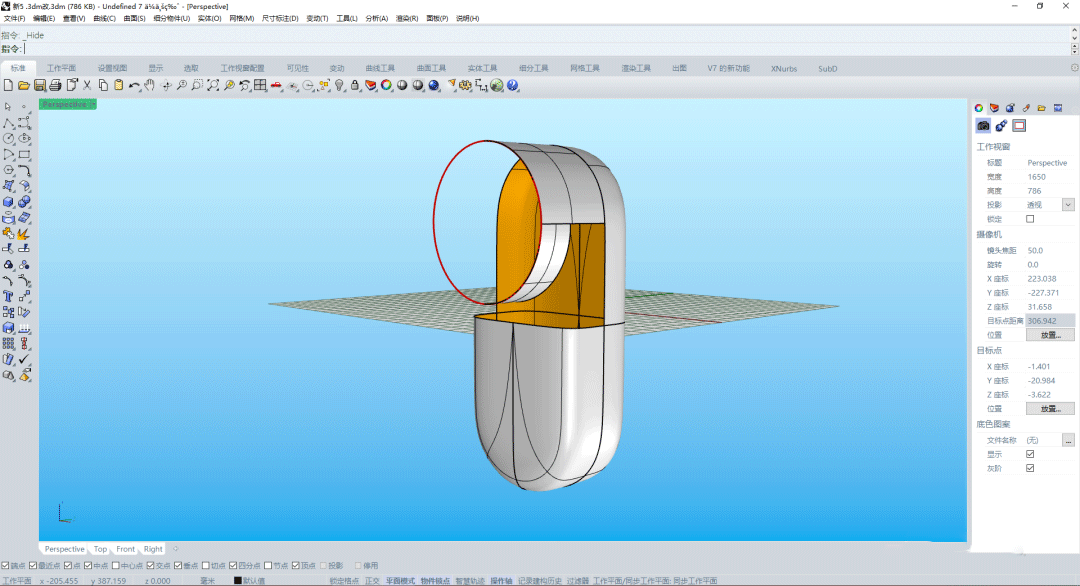
12、衔接曲面
第一步--使用衔接曲面工具图片,将曲面与圆衔接
【连续性--正切,维持另一端--正切,以最接近点衔接边缘】
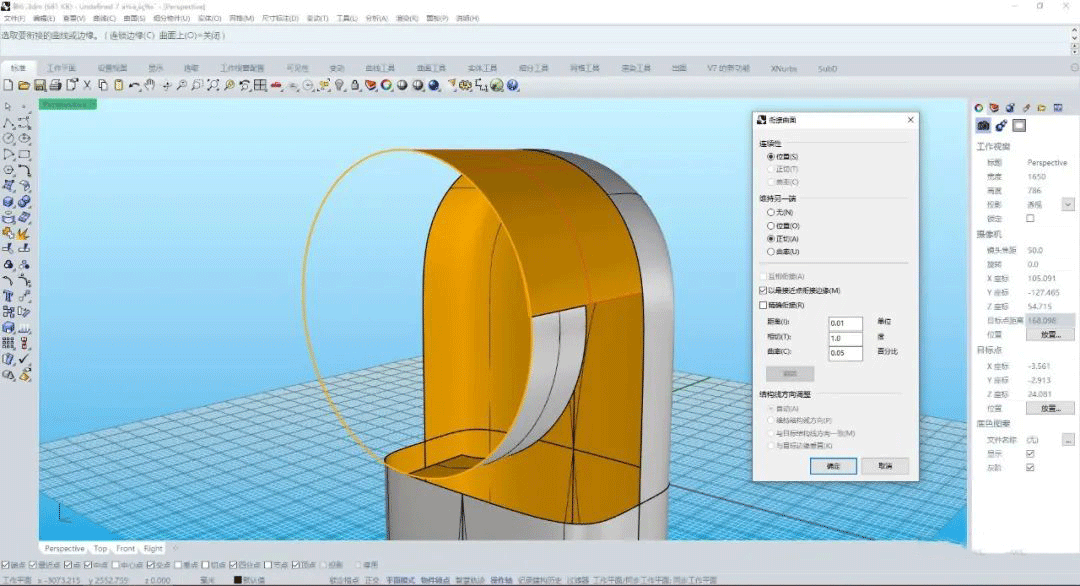
第二步--使用分割边缘工具图片,将上方曲面分割边缘
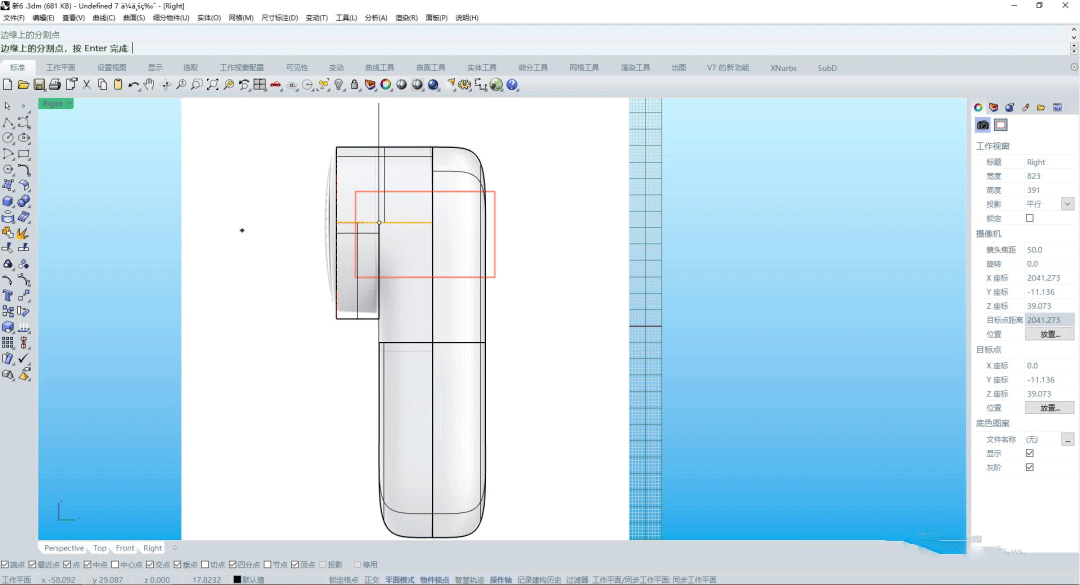
第三步--使用衔接曲面工具图片,将曲面与衔接,得到如下图的曲面
【连续性--正切,维持另一端--正切,以最接近点衔接边缘】
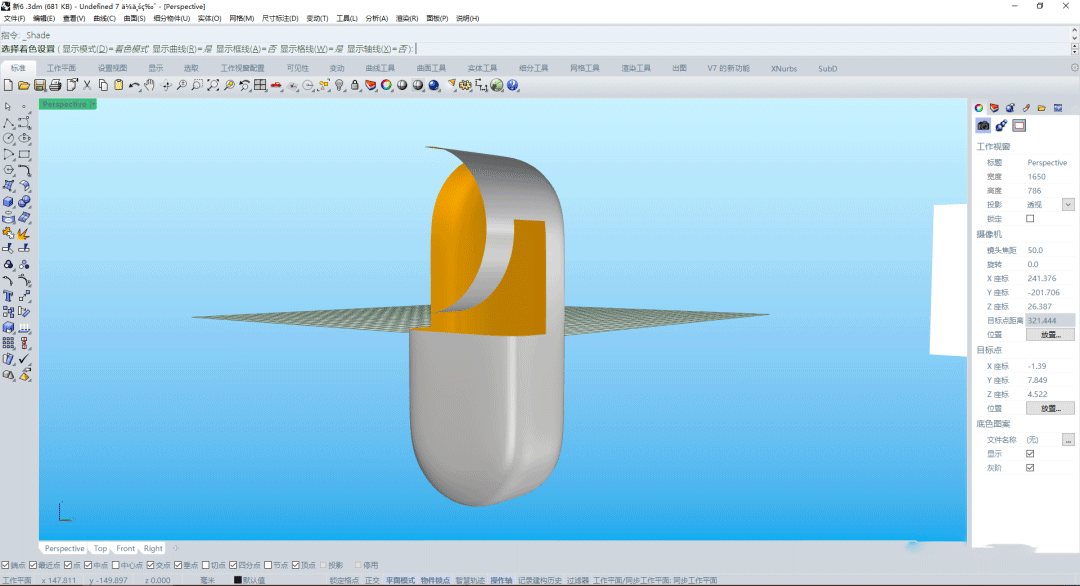
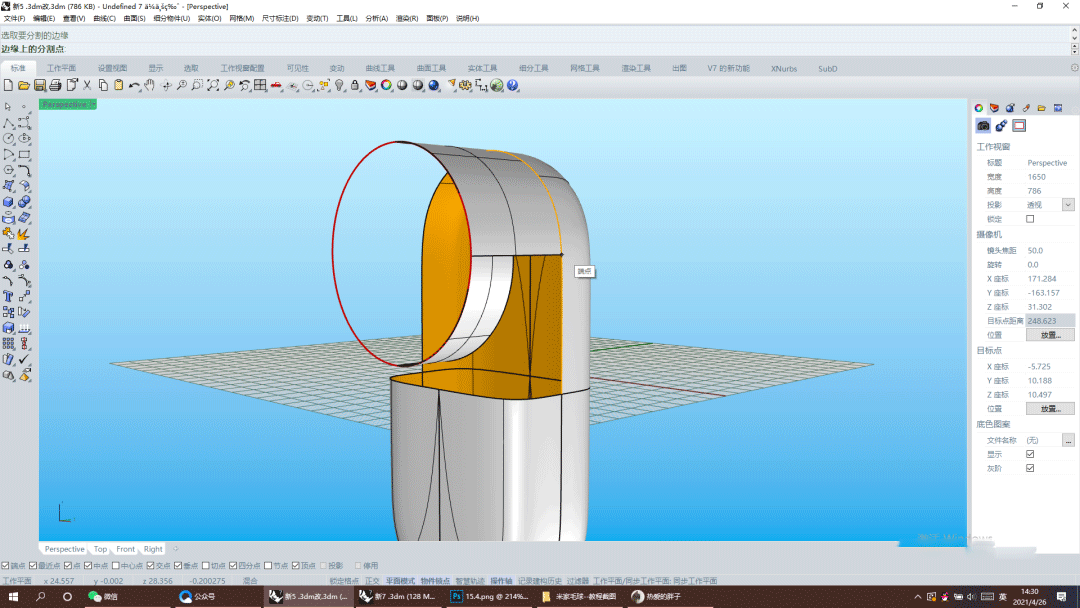
13、XNurbs 补面
第一步--使用分割边缘工具图片,将图中边缘分割
第二步--使用多重直线工具图片画出直线(绿色), 并使用直线挤出工具图片挤出面
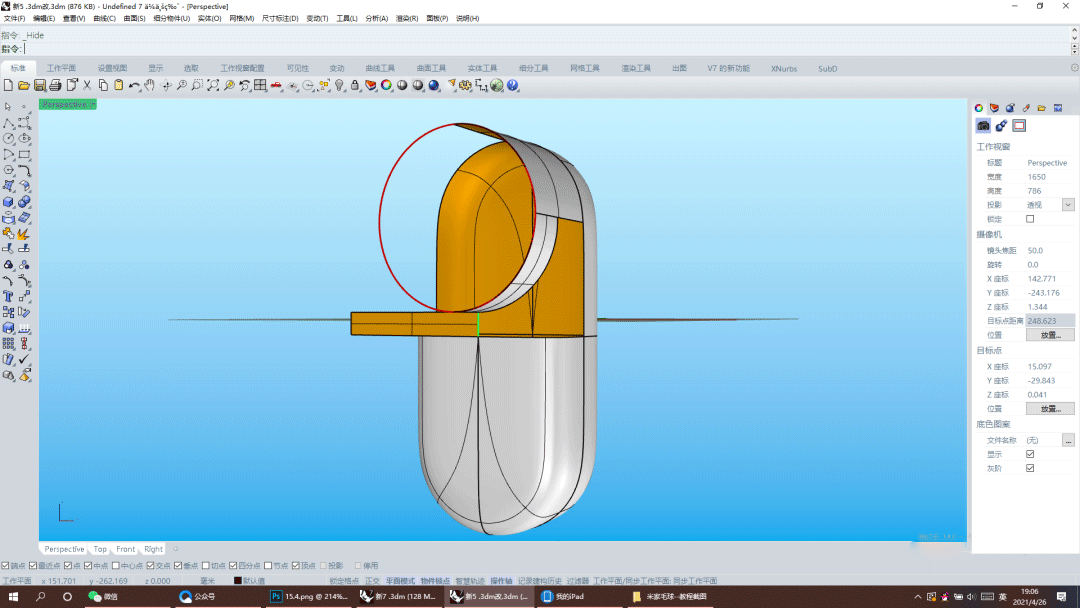
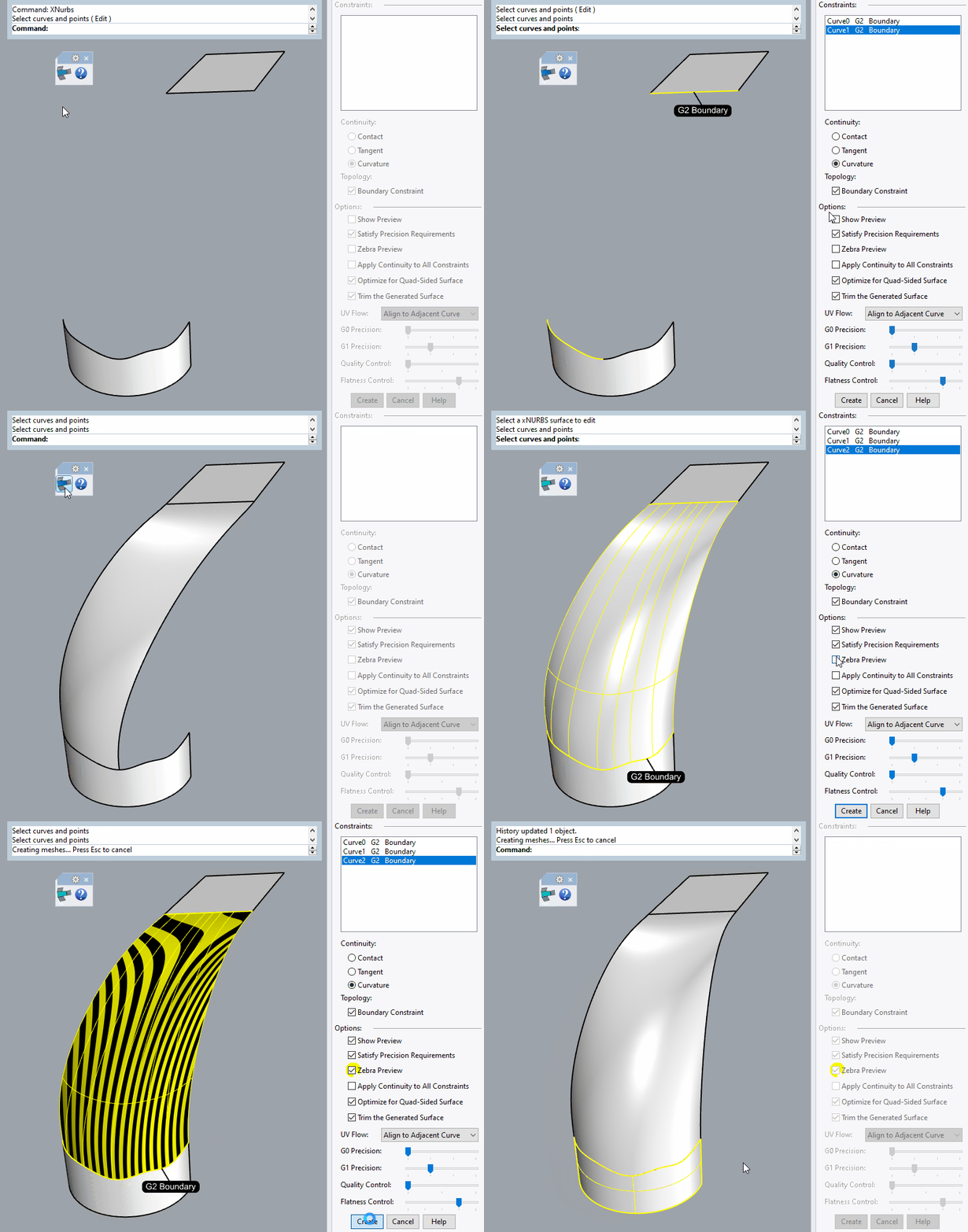
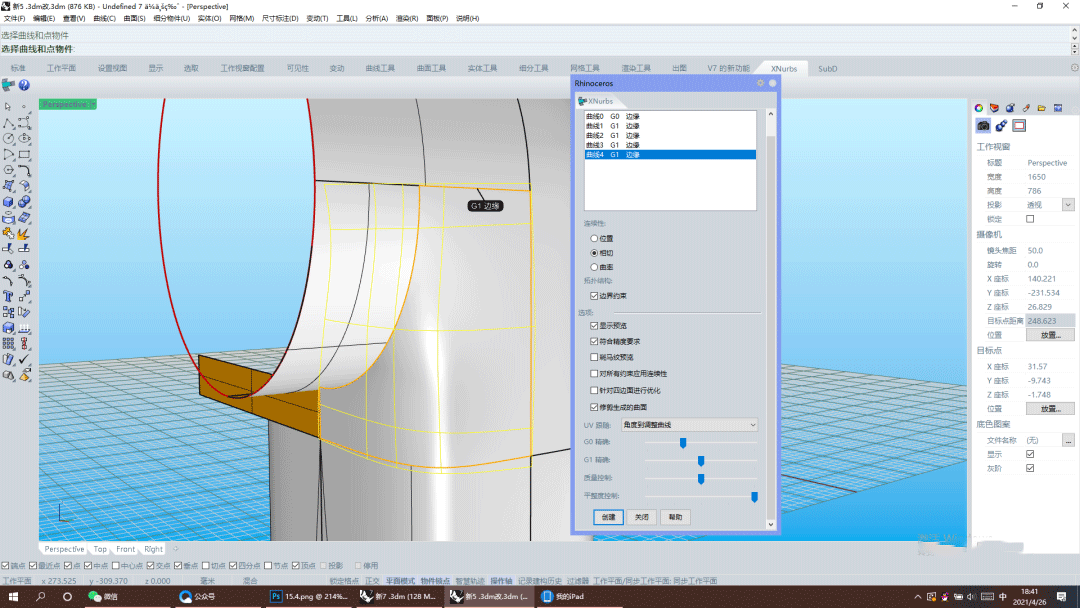
第三步--使用XNurbs工具补面
选取曲线1,曲线2,曲线3 ,曲线4--勾选相切,曲线0--勾选位置(注意曲线选取曲面边缘)
【勾选显示预览--符合精度要求--修剪生成的曲面,UV跟随--自然】
【调节G0精确,G1精确,质量控制,平整度】
14、镜像
第一步--删除选中的面
(辅助XNurbs补面的面,补完面删掉该面)
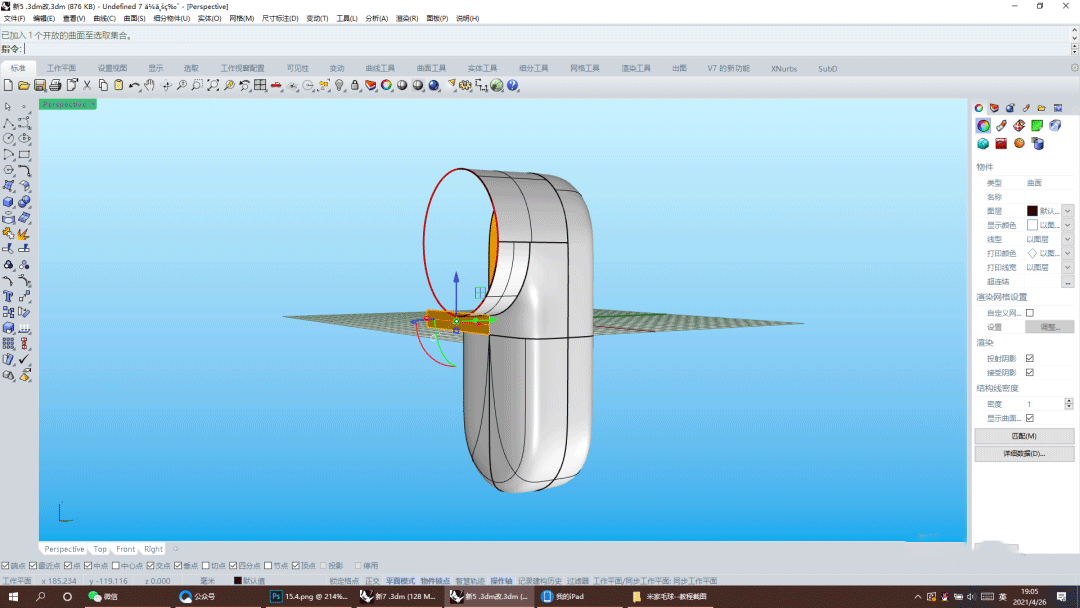
第二步--使用衔接曲面工具图片衔接下图的三个面
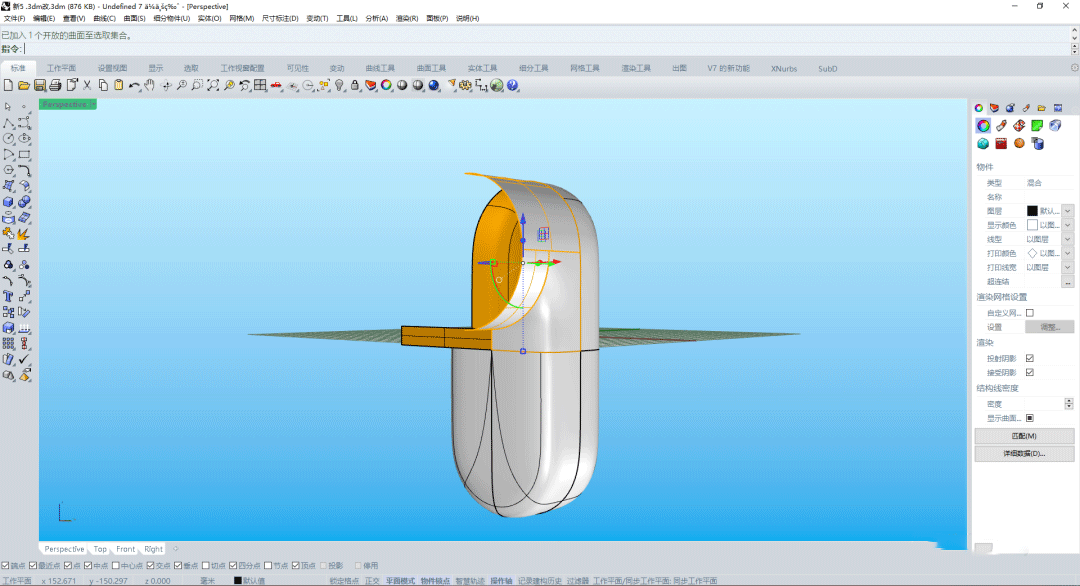
第三步--使用镜像工具图片,镜像后得到如下曲面
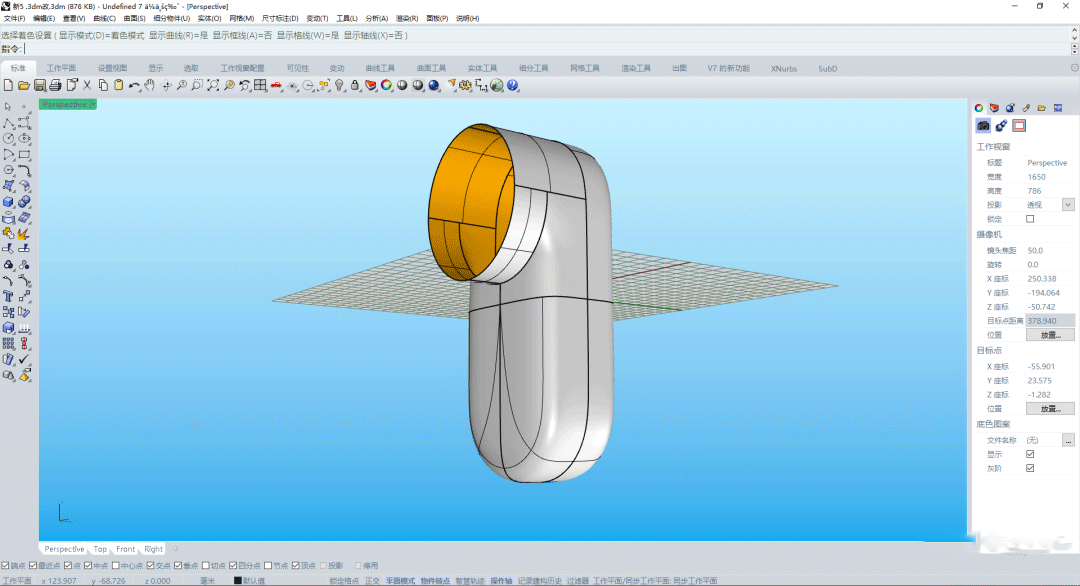
这样整个产品大致外观就初步成型了
1、显示预览
2、符合精度要求
3、斑马纹预览
4、对所有约束应用连续性
5、针对四边面进行优化
6、修剪生成的曲面
应用信息
热门推荐
相关应用
实时热词
评分及评论



















点击星星用来评分