 快捷导航
快捷导航
autodesk revit 2015是欧特克公司开发的一款非常经典好用的三维建筑建模软件,一般简称为revit2015,由Revit architecture(建筑)、Revit structure(结构)和Revit MEP(设备)三个组件组成,形成了一个以3D软件操作平台构建3D建筑信息模型的工具,能够适用于建筑设计、MEP工程、结构工程、施工等多个领域。
与上一版本相比,revit2015中文版功能进行了全面增强,包括在建筑和平台的增强功能、结构工程增强功能、机械、电气和卫浴工程增强功能等等,比如建筑增强方面,改进了光线跟踪可用性,视图的“光线追踪”交互式渲染视觉样式已得到增强,可提供更快、更高质量、平滑的渲染,改进了颜色精确度和所有背景中的阴影;提升了MEP视图中的性能,用于在视图中显示 MEP 图元的基本技术已得到增强,从而提升了当打开和操纵涉及大量 MEP 图元的视图时的性能;而结构工程增强方面,支持将连接的梁的端点与另一个梁、结构柱或结构墙将对齐,支持将单个钢筋网网片放置到基础底板、结构墙和结构楼板等等,极大的提高了用户的工作效率。ps:本站这里为大家带来的是autodesk revit 2015免费版,附带注册机和安装教程,详细的安装教程可参考下文操作,欢迎大家下载体验。
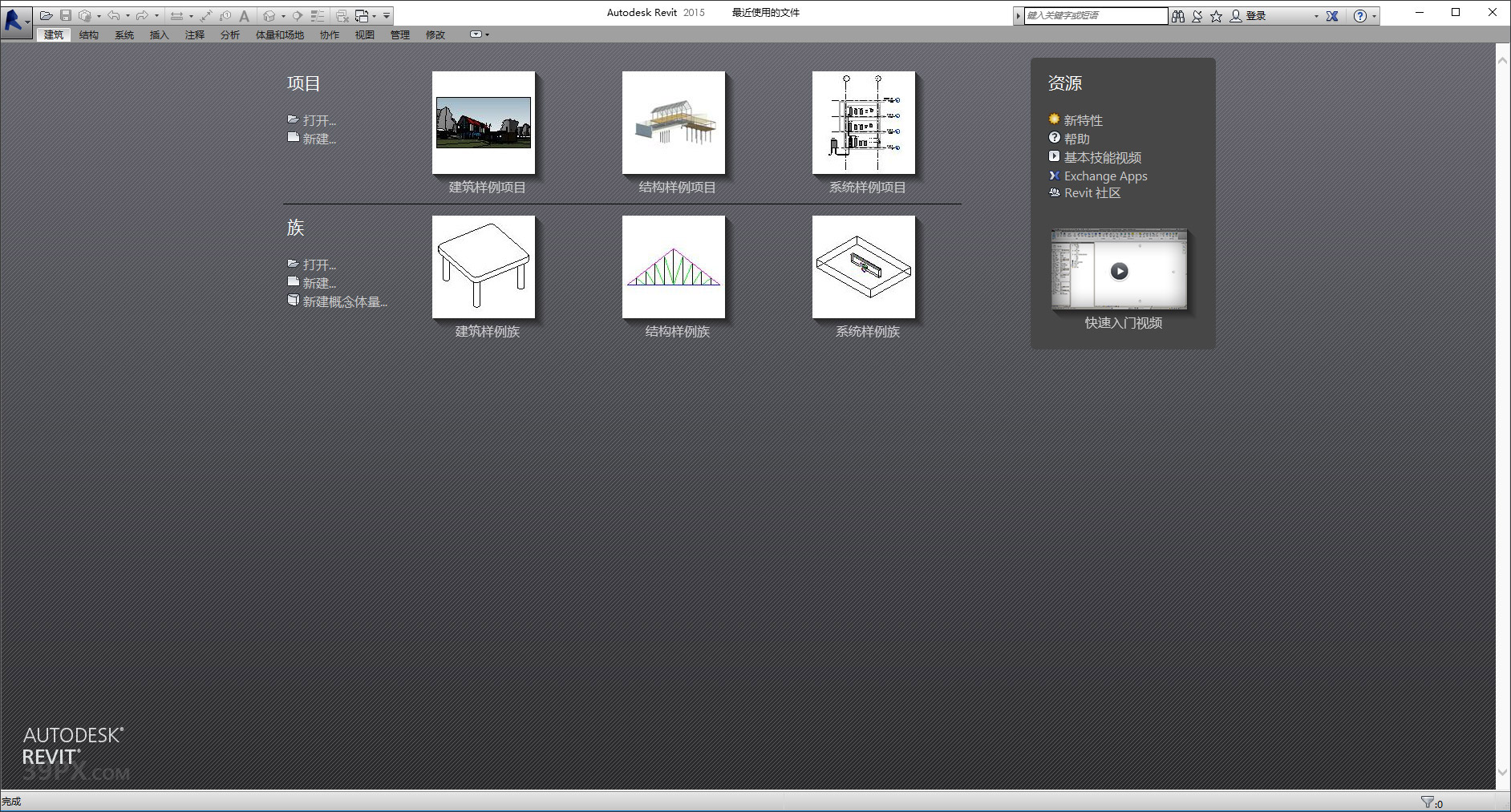
安装软件前,先断网,断网,断网,否则后面激活可能失效。
1、下载解压,得到autodesk revit 2015简体中文版+注册机;
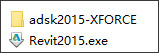
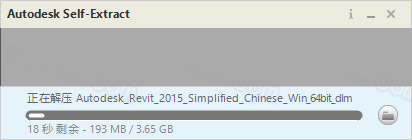
2、运行文件“Revit2015.exe”将软件解压出来,开始安装;
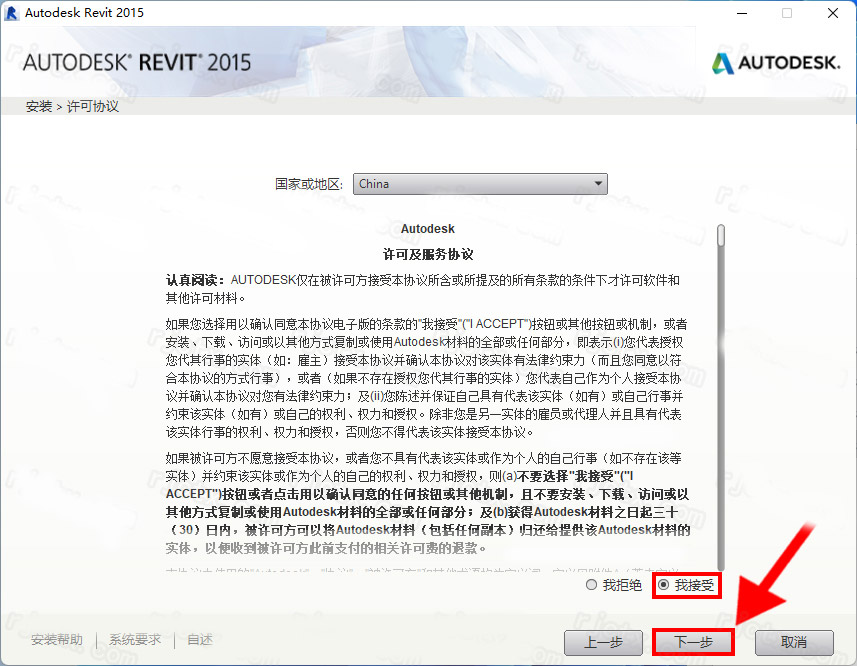
3、同意使用条款;
4、输入序列号【666-69696969】和产品密钥【829G1】
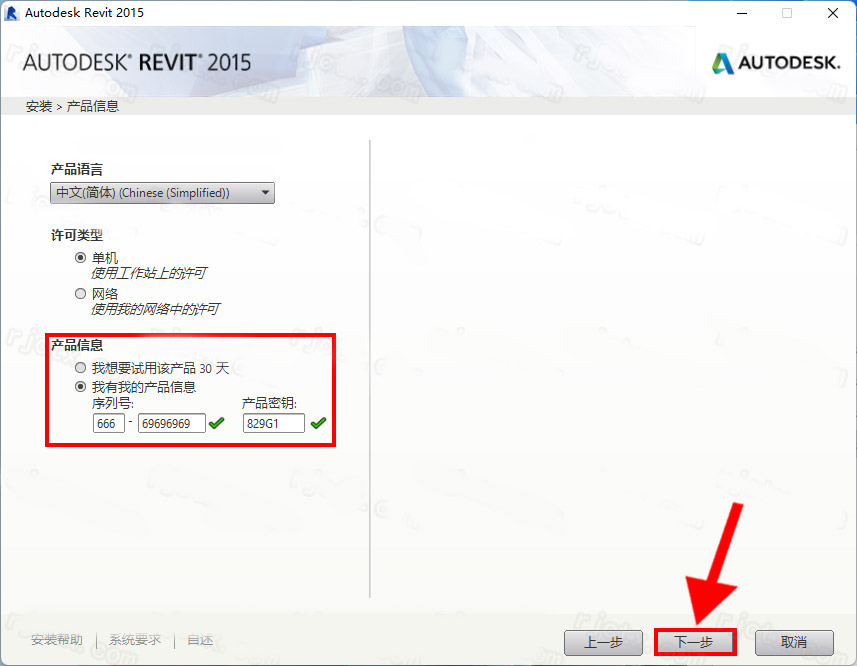
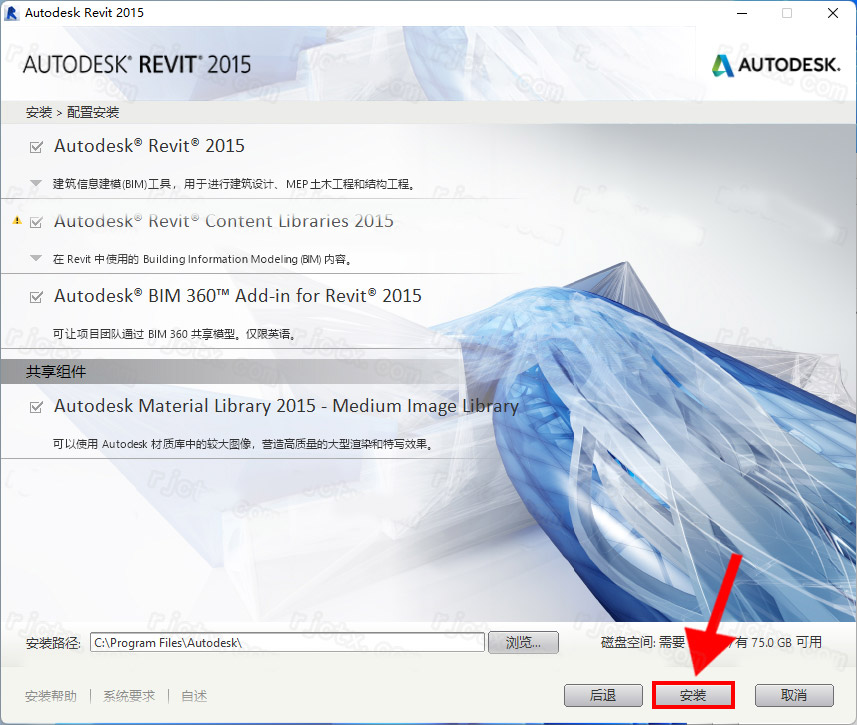
5、软件安装目录一般默认即可,用户也可以自定义;
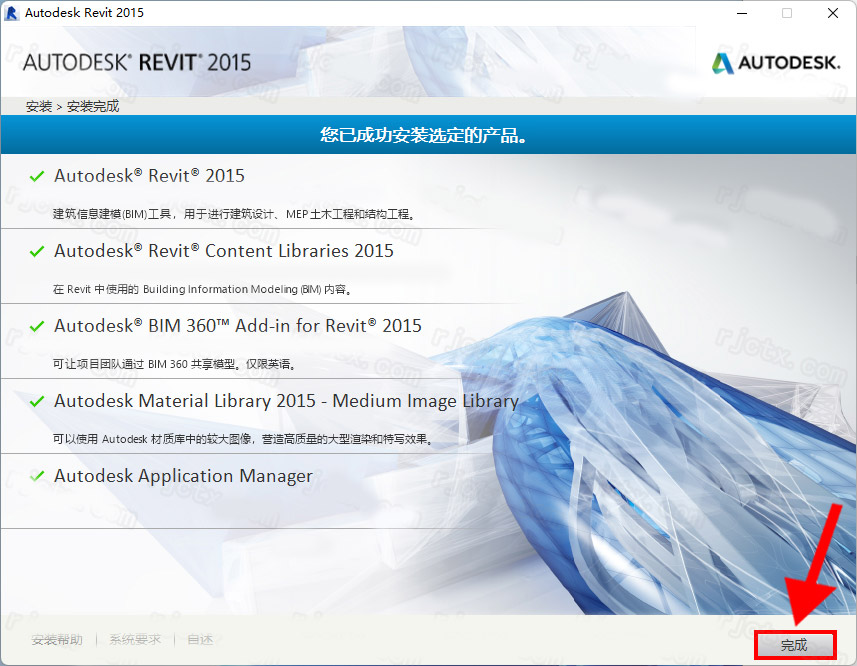
6、软件安装完成;
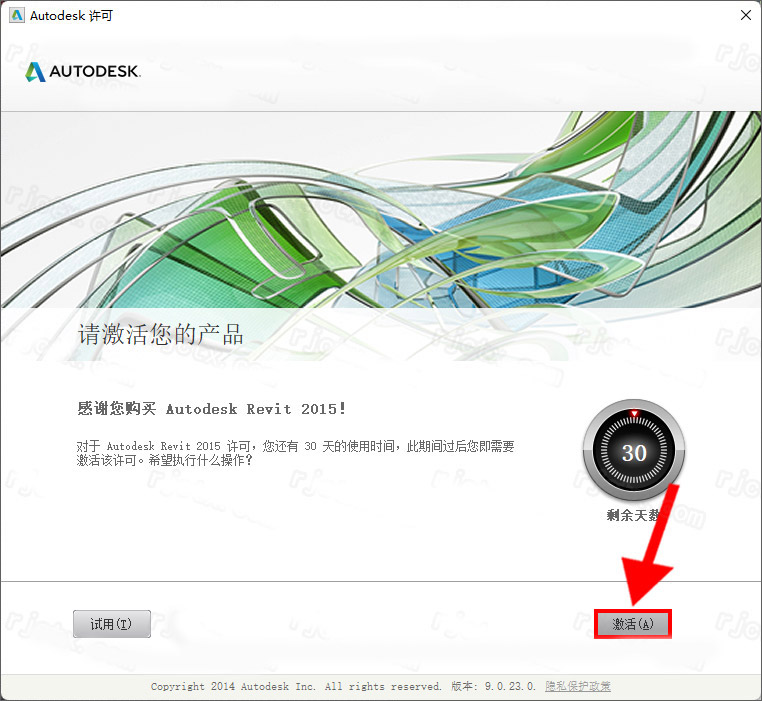
7、点击【输入序列号】--【我同意】--【激活】
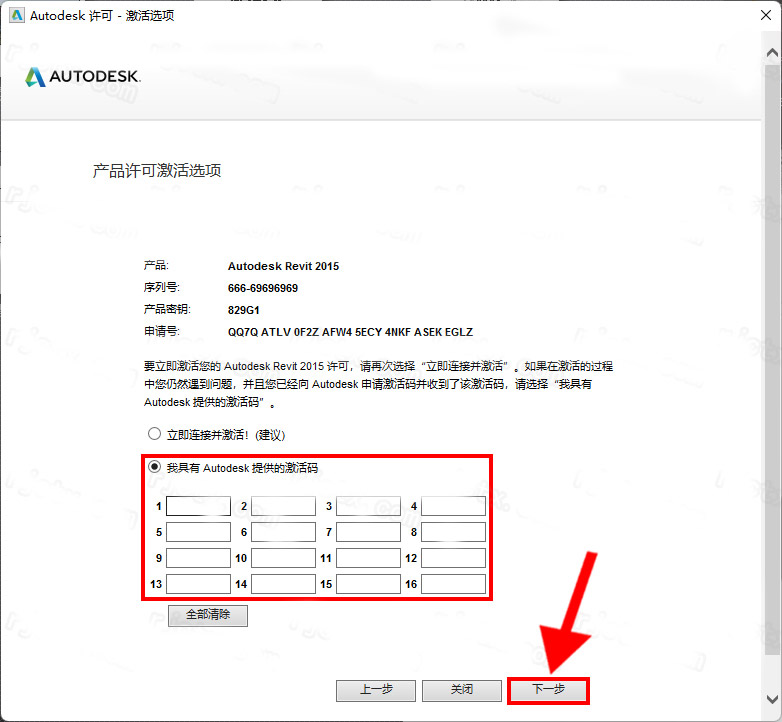
8、选择【我具有Autodesk提供的激活码】(不要关闭此界面)
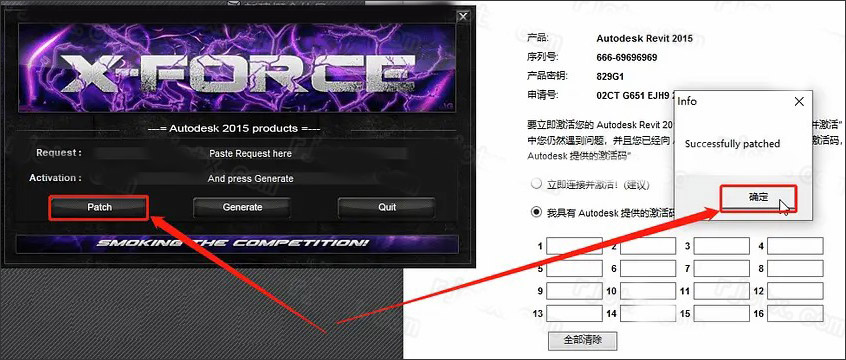
9、这时打开注册机,点击【Patch】会弹出【Succesdfully patch】
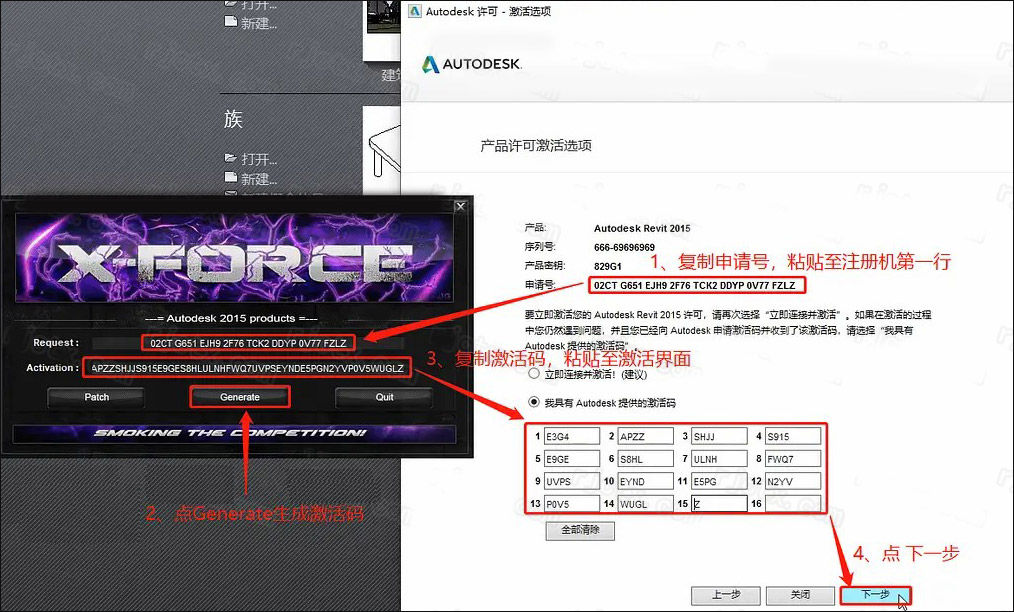
10、输入激活码:
① 使用快捷键“Ctrl+C”复制【申请号】后的代码
② 使用快捷键“Ctrl+V”将代码粘贴到【请求码】后的框中
③ 点击【Generate】生成激活码
④ 使用快捷键“Ctrl+C”复制【激活码】后框中的激活码
⑤ 使用快捷键“Ctrl+V”将激活码粘贴到【激活码输入框】中
⑥ 点击【Quit】
⑦ 点击【下一步】
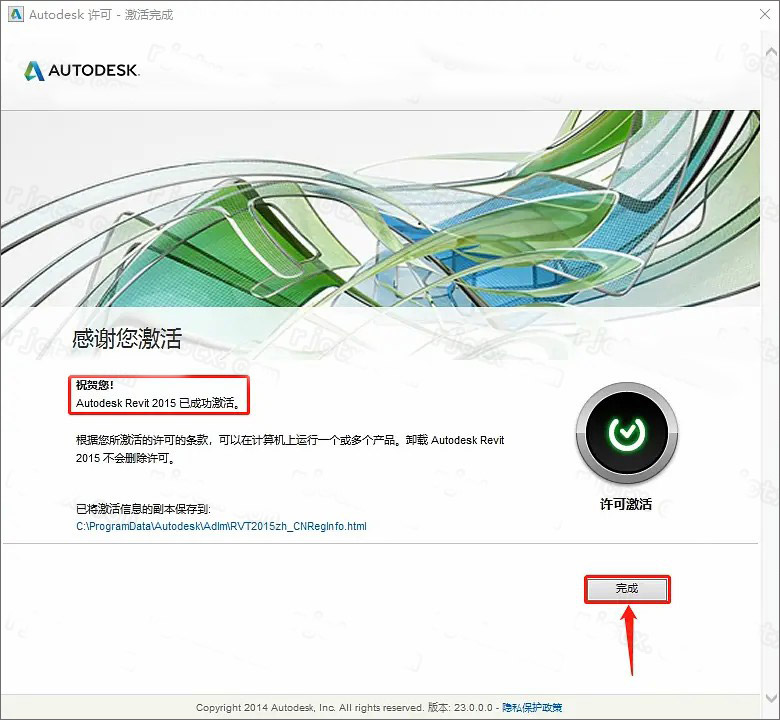
11、显示激活成功,以上就是autodesk revit 2015免费版版的详细安装教程。
一、建筑和平台增强功能
1、建筑增强功能
- 勾绘线:使用新的“勾绘线”功能将手绘的图形样式应用到当前视图;或定义视图样板中的设置,以将样式应用于多个视图。
- 反走样:在“选项”对话框中,“使用反走样”选项已修改为“使用反走样平滑线条”。 现在,您可以为项目中的所有视图或选定的视图启用反走样功能。 Revit.ini 中的相应设置可以让您为用户对这些选项进行预定义。
- 光线跟踪可用性方面的改进:视图的“光线追踪”交互式渲染视觉样式已得到增强,可提供更快、更高质量、平滑的渲染,改进了颜色精确度和所有背景中的阴影。
- 公式:
exp(x) -- 在公式的早期版本中,软件将 exp(x) 计算为 10^x。从此版本开始,软件将 exp(x) 计算为 e^x。
ln (x) -- 从此版本开始,可将自然对数(对数底 e)按公式表示为 ln(x)。
2、Revit 平台增强功能
- 隐藏线:
现在可以在三维视图中自动显示所有隐藏线。
在视图属性中,使用新的“显示隐藏线”参数来控制当前视图中的隐藏线显示。 也可以为视图样板定义此参数。
为支持新的“显示隐藏线”参数,“隐藏线”子类别已添加到以下类别:结构连接件、结构钢筋和结构加强板。
在早期版本中,“规程”视图参数控制是否在视图中显示隐藏线。 在 2015 版本中,“规程”参数和“显示隐藏线”视图参数都可彼此独立操作。
- 修订:
现在可以删除修订。 删除修订会一并删除模型中的修订及所有与修订关联的云和标记。
使用标准绘图工具(例如线或矩形)绘制云线批注形状。 按空格键可翻转云线形状中的圆弧方向。
在“图纸发布/修订”对话框中,指定项目中云线批注的最小弧长。
- IFC 导入:
链接 IFC:要将 IFC 文件链接到当前项目,请使用“插入”选项卡上新的“链接 IFC”工具。 如果以后更改 IFC 文件并重新载入项目,该项目将更新以反映更改。
打开 IFC:打开 IFC 文件时,可以指定图元是否自动连接(墙到墙,或墙到柱)。 在“打开 IFC 文件”对话框中,“自动连接图元”选项在默认情况下处于启用状态。 禁用此选项可以更好地控制结果,并且可以在导入过程中提高性能。
在“导入 IFC 选项”对话框中,列标题已被修改以使其意义更加清晰。
用于提高已链接 IFC 数据质量的改进功能将增加视觉逼真度并在导入过程中提高性能。
- 明细表/材质提取:
现在,可以将以下参数包含在墙明细表或材质提取明细表中:
墙底定位标高
底部偏移
墙顶定位标高
顶部偏移
无连接高度
- 图纸上的视图:在图纸上处理活动视图后,现在可以在视图外双击以取消激活该视图,并显示视口。
- 复制视图:在复制视图时,副本的默认名称为“<视图名称> 副本 1”。 在将视图复制为相关视图时,副本的默认名称为“<视图名称> - 相关 1”。 复制的视图在项目浏览器中具有焦点(使您可以轻松地重命名视图),并且视图的副本在绘图区域中处于打开状态。
- 视图参照:现在可以在创建视图参照后更改参照的视图。 在创建参照后,还可以根据需要在参照详图索引、参照剖面和参照立面中修改视图参照。
- 修剪/延伸多个图元:现在可以使用选择框来选择多个图元进行修剪,或延伸到其他图元定义的边界。 用户仍然可以单击以选择要修剪或延伸的单个图元。
- “管理链接”对话框:使用“管理链接”对话框上的“添加”按钮,用户现在可以将 Revit 模型和 CAD 文件链接到项目,而无需退出对话框再选择其他工具。
二、结构工程增强功能
1、结构框架和建模
- 将连接的梁的端点与另一个梁、结构柱或结构墙将对齐。 也可以重设之前已对齐的梁端点。 这些工具只在“中等详细程度”和“精细详细程度”视图中提供。
- 使用“对正点”工具快速更改框架图元物理几何图形的对正。 在绘图区域中选择新的对正方向,无需在“属性”选项板中调整参数值。
- 使用“Y 轴偏移”和“Z 轴偏移”对正工具快速偏移框架图元的物理几何图形。 绘图区域中现在可以直接使用精细调整,无需在“属性”选项板中手动计算和输入参数值。
- 现在可以使用造型操纵柄来单击并拖动绘图区域中的端点延伸或梁和支撑的缩进。 使用造型操纵柄可直接操纵框架图元几何图形,并将端点捕捉到其他几何图形或参照线。
- “定位线”位于“可见性/图形”对话框的“结构框架”模型类别中。 在任何视图中显示梁和支撑的定位线以作为建模时的参照。
- 在竣工条件中不允许定位结构框架图元的连接行为。 如果未连接,结构框架图元可以沿另一结构框架图元的几何图形捕捉到特征点。
- 结构框架图元族现在具有“剖面形状”类别。 定义后,“剖面形状”类别会创建新类型属性(例如框架图元的剖面尺寸标注和分析属性)。
- 结构框架图元族现在具有“剖面形状”类别。 “剖面形状”类别在定义时会新建框架图元的剖面尺寸标注。
- 实例属性“顶部高程”已被添加到独立基础、条形基础和基础底板中。 “顶部高程”用于指定基础最高的点或平面的高程。 在记录项目时,可以在标记中使用该信息。
2、钢筋
- 将钢筋添加到由表面图元生成的混凝土零件中(如墙和楼板)。 与整个混凝土图元类似,混凝土部件拥有钢筋保护层,并且可以作为钢筋、钢筋集、区域钢筋、路径钢筋和钢筋网的主体。
- 可以在钢筋明细表中列出部件。
- 实例属性“主体类别”已被添加到钢筋、区域钢筋、路径钢筋、钢筋网区域和钢筋网片以帮助分辨适当的主体。 可以过滤明细表和标记的“主体类别”。
- 将单个钢筋网网片放置到基础底板、结构墙和结构楼板。 图纸将参照并捕捉到保护层、主体洞口和现有的搭接接头。
- 将结构钢筋网区域减少到单个钢筋网网片。
- 更高效地选择钢筋。 右键单击钢筋或钢筋网图元,然后从关联菜单中单击“选择主体中的所有钢筋”或“选择主体中的所有钢筋网”。
- 钢筋和钢筋网现在具有与现有钢筋匹配的编号序列。 此编号可以录入明细表并应用于文档中的标记。
- 将钢筋、钢筋集和钢筋网片分配给不同的分区,以更好地促进逻辑设计、制造、交付和场地放置。
- 可通过“钢筋编号”对话框管理钢筋编号和修改隔墙。
- 当使用“标记所有未标记的对象”注释工具时,现在可以从“标记所有未标记的对象”对话框中指定钢筋符号。
- 通过调整钢筋集的钢筋演示来简化包含复杂钢筋集的视图。
- 为放置在视图或剖面中的钢筋集指定默认钢筋演示。 默认设置可以在“钢筋设置”对话框中找到。
- 现在更新了多钢筋注释,以更好地反映钢筋集的数据更改。 这包括钢筋演示更改。
- 在应用于多个钢筋集时,多钢筋注释现在包含一些增强功能,例如,对标记或分段进行分组和排序。
3、结构分析模型
- 现在,在使用“可见性/图形”对话框中提供的新参照小控件调整分析模型时,您可以参照局部坐标系 (LCS)。 该小控件沿分析图元显示。
- 柱的 LCS 现在与梁和支撑的 LCS 一致。
- 分析链接的改进包括:
- 分析链接现在可在任意方向创建,包括垂直方向。
- 用于分析链接的公差仅在分析图元之间计算。 物理模型将被忽略。
- 用于分析链接的公差在三维空间中计算为距离,而不是沿着全局轴计算。
- 将主体荷载定向到项目或主体局部坐标系。
- 将边界条件定向到项目或主体局部坐标系。
三、机械、电气和卫浴工程增强功能
1、提升了 MEP 视图中的性能:用于在视图中显示 MEP 图元的基本技术已得到增强,从而提升了当打开和操纵涉及大量 MEP 图元的视图时的性能。
2、螺纹风管和管道标记:在此增强功能前,Revit 无法标沿螺纹风管或沿其长度的不同管道来标记数值。 对于显示为“多个值”的参数,此增强功能将根据标记或其引线的位置来显示实际值。
3、新的压降计算方法:在计算风管和管道的压降时,您可以在“机械设置”中指定 Haaland 公式或者 Colebrook 公式。此功能有助于提高某些机械计算的精确度,可区域性地适用于 Revit MEP 原有公式的变化。
4、改进的学习工具:用户现在可以自定义 Revit 工具提示以帮助描述和交流参数及其用途,从而帮助提高产品的整体易学性。
5、Electrical API 增强功能:用户和第三方开发人员现在可以通过 API 创建所有显示在用户界面中的导线形状,包括添加和修改导线属性以及删除顶点。
6、明细表增强功能:用户现在可以在包括图像的 Revit 中创建明细表以传达图元的图形信息(比如照明设备)。
7、改进的行为:软件行为已在多个方面进行了改进,以得到更理想的结果。 例如,当您将点云导入项目并打开 MEP 规程视图时,点云现在会显示为模型图元,而不是基线图元。 因此,基于点云的图元不会遮挡视图中的 MEP 图元。
四、附加模块增强功能
eTransmit for Autodesk Revit 2015:当传递模型时,现在可以选择:
1、包含支持文件(例如文档和电子表格)
2、禁用工作集
3、删除图纸
4、仅包含放置在图纸上的视图
5、包含或排除视图类型(如详图视图或剖面)
五、管理更改
1、Revit.ini 更改
以下是 Revit 2015 中的全新设置或更改后的设置:
图形剖面:
反失真:默认值已更改为 1
反失真选项:本版本中的新设置
2、以下设置已在 Revit 2015 中弃用:
ACMLocalExecutableLocation
一、最低要求:入门级配置
1、操作系统 :
Microsoft® Windows® 7 SP1 64 位:Enterprise、Ultimate、Professional 或 Home Premium
Microsoft® Windows® 8 64 位:Windows 8 Enterprise、Pro 或 Windows 8
Microsoft® Windows® 8.1 64 位:Windows 8.1 Enterprise、Pro 或 Windows 8.1
2、CPU 类型:
单核或多核 Intel® Pentium®、Xeon® 或 i 系列处理器或支持 SSE2 技术的 AMD® 同等级别处理器。建议尽可能使用高主频 CPU。
3、内存:4-GB RAM
4、视频显示器分辨率
1280 x 1024 真彩色显示器
DPI 显示设置:150% 或更少
5、视频适配器
基本显卡:支持 24 位色的显示适配器
高级图形:建议使用支持 DirectX 11 和 Shader Model 3 的显卡。
6、磁盘空间:5 GB 可用磁盘空间
7、浏览器:Microsoft Internet Explorer 7.0(或更高版本)
二、性价比优先:平衡价格和性能
1、操作系统:
Microsoft® Windows® 7 SP1 64 位:Enterprise、Ultimate、Professional 或 Home Premium
Microsoft® Windows® 8 64 位:Windows 8 Enterprise、Pro 或 Windows 8
Microsoft® Windows® 8.1 64 位:Windows 8.1 Enterprise、Pro 或 Windows 8.1
2、CPU 类型
多核 Intel® Xeon® 或 i 系列处理器或采用 SSE2 技术的同等 AMD® 处理器。建议尽可能使用高主频 CPU。
3、内存:8-GB RAM
4、视频显示器分辨率
1680 x 1050 真彩色显示器
5、视频适配器
建议使用支持 DirectX® 11 和 Shader Model 3 的显卡。
6、磁盘空间:5 GB 可用磁盘空间
7、浏览器:Microsoft Internet Explorer 7.0(或更高版本)
应用信息
热门推荐
相关应用
实时热词
评分及评论


















点击星星用来评分