 快捷导航
快捷导航
中英文朗读专家是一款可以朗读任何中英文文本的语音朗读软件,此版本最大的特色在于支持微软小娜,可以轻松实现中文,英文的朗读操作,为用户的工作和学习带来方便。目前软件已经内置了“能说会道”成熟、优异的中英文双语内核,具备高度智能化的中英文识别与朗读能力,无论用户阅读的是中文武侠小说,还是英语新闻,或是同时包含中英文内容的科技资料,都可以放心的交给中英文朗读专家朗读。
另外,中英文朗读专家同时具备“朗读、暂停、停止、快进、快退、重复”的超强朗读控制功能,让朗读过程随您而动,自由自在。软件还有屏幕字幕功能,不光让用户随时了解朗读内容,更可让您感受到看电影般的新奇体验。还有按键发音功能还可以在进行文字输入的同时,将字母、汉字即时朗读出来,增加了文字录入的乐趣,提高了准确性,快下载体验吧。
1、支持语音校对及辅助阅读两大主要功能
2、最新的语音引擎技术,提供清晰、纯正的语音效果
3、按键发音功能,增强文字录入趣味性,提高准确性
4、创新的整句校对功能,等待句子输入完整后才开始朗读校对,录入校对更具逻辑性
5、剪贴板监视功能,突破文档格式的限制,能够朗读各种您所指定的文章段落,文本朗读更自由
6、支持创新的屏幕字幕功能,让您在上网浏览等朗读过程中获得看电影般的新奇体验
7、内置“能说会道”成熟优异的双语内核,支持中文、英文及中英文混合朗读
8、独立的中英文语音属性调节,满足您对中英文朗读的不同要求
9、具备[播放,暂停,停止,快进,快退,重复]的超强朗读控制功能
10、带有功能介绍的设置窗口,便于您充分领会“中英文朗读专家”的强大功能
11、完美支持 Windows XP/Vista/7/8/10/11 操作系统
12、思维构造的专业品质保证
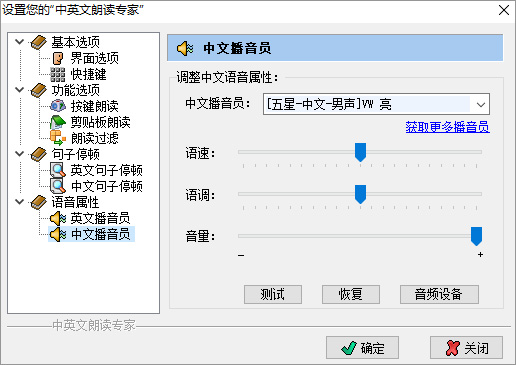
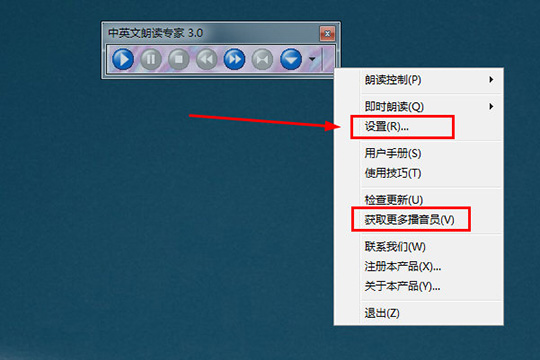
1、在软件中,用户可以直接在它的界面中鼠标右键进行点击,弹出相关的功能选项之后,其实想要更改语音一共有两种办法,一种是直接在设置中更换软件中已经存在的“播音员语音”,另一种是在网上另行下载更多播音语音,这里默认选择“设置”选项。
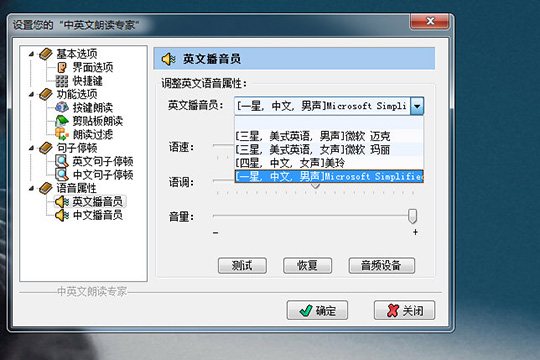
2、之后将会弹出“设置您的中英文朗读专家”界面,用户可以在下方的“语音属性”中找到中文与英文播音员,接着在播音员的那一栏中更改自己喜欢的语音,因为中文与英文播音员两种播音员各自所播放的语音是不一样的,所以需要各自进行设置,设置完成之后就可以调节相关的语速、语调与音量了。
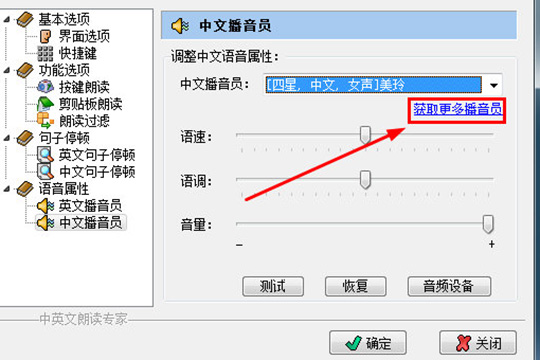
3、下面来讲讲怎么下载新增其他播音员,除了刚刚主界面的“获取更多播音员”选项,你也可以在设置中找到此选项,点击之后将会进行跳转。
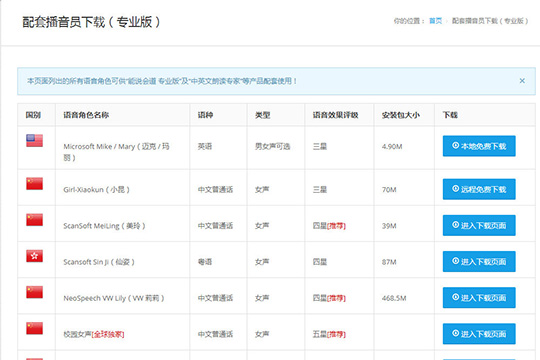
4、跳转到官网的配套播音员界面之后,大家可以在其中看到各种国别、角色名称、语种等类型的播音员,选择合适的播音员之后在最右方点击“下载”即可下载到本地。
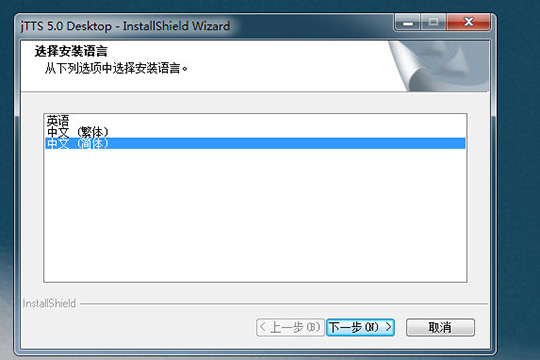
5、下载成功的语音需要安装才可以使用,安装成功之后需要重新打开软件,才能够在之前的“播音员”中找到安装成功的语音。
这是一款非常实用的语音朗读软件,不管是中文还是英文,用户只需要选中复制想要让软件进行朗读的文字,即可轻松朗读,很多小伙伴们不知道怎么调节其中的朗读语速,那么小编我今天就来教教大家吧!
操作步骤如下:
1、首先需要先打开并进入到软件的主界面,在主界面中只有几个单纯控制朗读的功能,如果用户想要调节语速,则需要进行设置才可以,如下图所示:
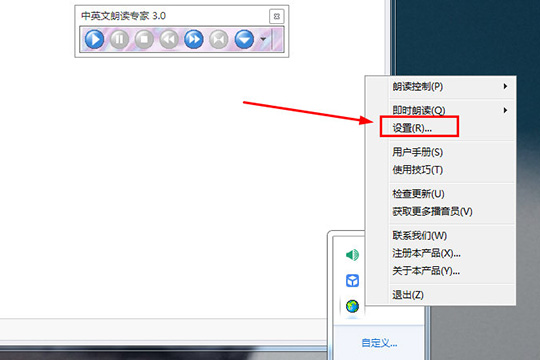
2、在右边找到“中英文朗读专家”的软件图标,鼠标右键点击之后将会出现一系列可点击的功能,直接选择其中的“设置”选项就可以开始语速的设置啦,如下图所示:
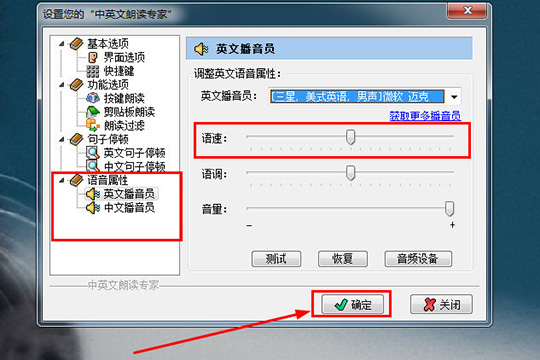
3、弹出设置界面之后,用户可以看到多种功能选项,包括快捷键、按键朗读等选项,找到最下方的语音属性选项,其中有两种不同语言的播音员,分别对应着软件在朗读“英文”与“中文”时的设定,随意选择一个属性,可以看到其中的“语速”就是我们今天所说的主界了,根据自己的需要调节语速,当然语速太快或太慢时都会影响你在听取句子时的舒适度,所以在调节时可以点击下方的测试进行语速的测试,在设置完一个属性之后,例如之前更改的是“英文播音员”,也要在“中文播音员”中调节成和之前一样的设置,否则将会造成不同语速的差异感,最后点击“确定”选项即可完成语速的调节,如下图所示:
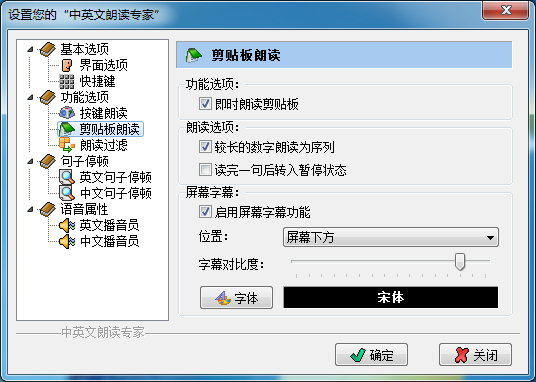
听歌、看片子,歌词和字幕是不能少的,但是在用语音软件朗读新闻和小说时,如果想要看到文字内容,那还是得看文章本身,那么能否在使用朗读软件上网浏览时也能有象看电影一样的字幕来显示当前的朗读内容呢?那就来试试“中英文朗读专家”独有的“屏幕字幕”功能吧。
所谓百闻不如一见,发个截图一看就明白了:
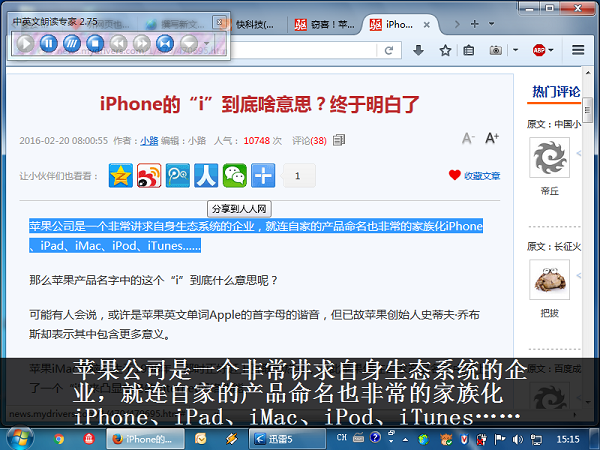
所朗读的内容在屏幕下方显示出来了吧,图片中演示的是浏览网页的时候,朗读网页选中内容的情况。
您还可以根据需要调整“屏幕字幕”功能,打开设置窗口,翻到“剪贴板朗读”页面:
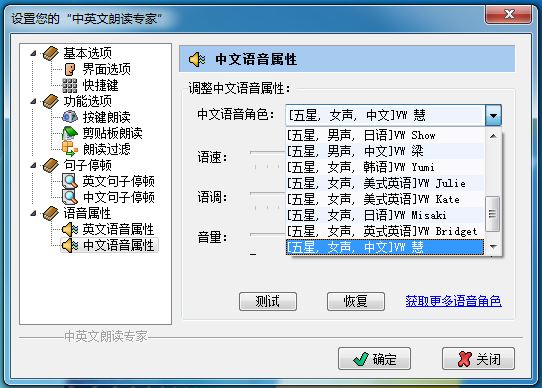
“位置设置”是表示“屏幕字幕”出现在屏幕的正上方还是正下方,一般的习惯是在正下方
“字幕对比度”是设置字幕的明暗对比的,可以在看清字幕又不遮挡字幕下的内容之间取得一个平衡
“字体”设置可以选择“屏幕字幕”所使用的字体,例如“微软雅黑”,文字的颜色也是可以设置的,建议选择比较浅而亮的颜色,这样字幕更容易看清。有些网友问,我怎么找不到设置文字颜色的地方呢,“字体”按钮能够打开字体选择窗口,左下方可以选择颜色的,呵呵。
一、为什么我的“中英文朗读专家” 在屏幕右下角提示“读文档失败”不能正常出声?
建议您首先在“设置”窗口中更换别的语音角色,看是否能够正常发音,如果有些语音角色能够正常发音,那么就表示出现故障的语音角色损坏了,重新安装此语音角色可以解决问题。如果所有的语音角色均无法正常发音,那么说明您系统的语音功能损坏了,请参考此博客文章进行修复。
二、能否在朗读过程中调节朗读速度?
除了可以在“设置”窗口中调整每个语音角色的朗读语速,软件还支持强大的快捷键功能。您可以首先在“设置”窗口中,为语速调整设置快捷键,随后即可在朗读过程中调整朗读速度。
三、“该软件 与 “能说会道 XP”专业版 有何不同?
“能说会道XP”和“中英文朗读专家”是我们面向不同用途的两款语音软件。
“能说会道XP”专业版 面向专业用户,支持文本文件和RTF格式的写字板文件,具备强大的朗读跟踪能力,并支持将文本内容转换为MP3的功能,主要用于语言学习、语音资料制作等场合。
该软件更加大众化,与其他软件良好兼容,能够朗读Word文档、网页、PDF文档等,没有文档格式限制,主要针对日常生活中的语音需求,例如上网浏览时的网页朗读,俗称“听网页”,打字录入时的语音校对等。
v3.8版本
1、支持最新的Windows11秋季更新(Windows 11 23H2 Update)
2、支持最新的Windows10秋季更新(Windows 10 22H2 Update)
3、大量内部优化和必要的调整
应用信息
热门推荐
相关应用
实时热词
评分及评论



















点击星星用来评分