 快捷导航
快捷导航
Wecon PLC Editor是由维控官方提供的一款PLC编程软件,这款软件可以根据指令所完成的功能和涉及到的操作数中的软元件,完成软元件的值读取、逻辑处理和软元件值写入,而且也可以根据自己的编程习惯,在梯形图和指令列表中进行切换,以提高编程效率,非常实用。另外,Wecon PLC Editor可以将输入信号如按键,感应器等状态读取写,其主要用于维控PLC设备的编程,包含梯形图编程,而且界面简洁清晰,操作简单快捷,有需求的用户快来下载使用吧!
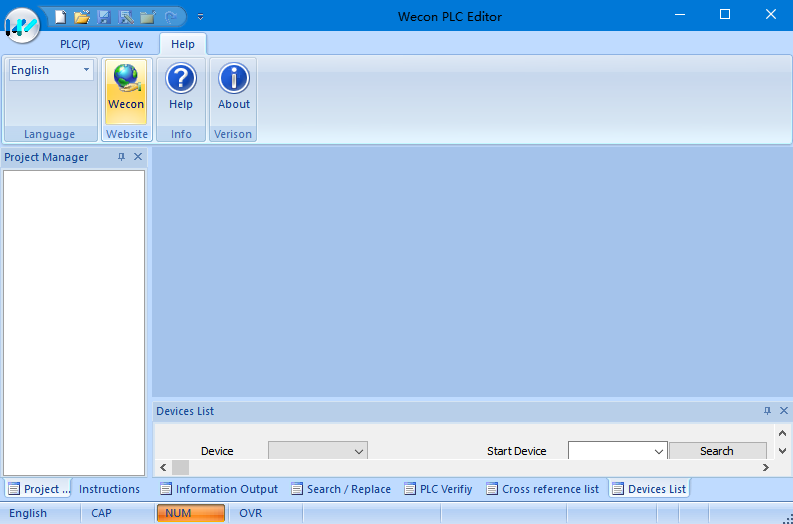
1、【梯形图编程】
PLC的梯形图在形式上沿袭了传统的继电器电气控制图,是在原继电器控制系统的继电器梯形图基础上演变而来的一种图形语言,设计中使用的元件如按钮X、中间继电器M、时间继电器T、计数器C、触点等,都和时间的电气元件的特性相似。
2、【指令表编程】
指令列表程序编辑器是一个文本编辑器,所有的逻辑和运算都使用指令和操作数的方式输入,根据指令所完成的功能和涉及到的操作数中的软元件,完成软元件的值读取、逻辑处理和软元件值写入。
3、【程序转换】
用户可以根据自己的编程习惯,在梯形图和指令列表中进行切换,以提高编程效率。
1、启动PLC编程软件,进入编程窗口。
2、点“新建”弹出“新建工程”窗口,设置“PLC系列”、“PLC型号”和“程序语言”。
3、在“工程管理”区点击“程序”开始编写梯形图程序。
4、添加指令。
5、保存程序项目(当程序有指定的保存路径后,软件将对当前程序进行定时保存)。
6、编译程序。
7、与PLC建立通讯连接。
8、下载程序到PLC中。
9、启动PLC(RUN状态)。
Ctrl+N
新建工程
新建工程
Ctrl+O
打开工程
打开已存在的工程
Ctrl+S
保存工程
保存工程
Ctrl+X
剪切
剪切选择的数据和范围
Ctrl+C
复制
复制选择的数据和范围
Ctrl+V
粘贴
在光标位置剪切/粘贴复制的数据
Ctrl+Z
撤销
撤销前一操作
Ctrl+Y
恢复
恢复通过[撤销]取消的操作
Ctrl+F
搜索软元件
搜索软元件
Ctrl+F1
显示/隐藏菜单工具栏
显示/隐藏菜单工具栏
F3
监视开始
当前,开始监视作为操作对象的窗口
Ctrl+F3
监视停止
当前,停止监视作为操作对象的窗口
F4
变换/变换+编译
编译(变换)当前编辑中的程序
Alt+F4
退出软件
应用信息
热门推荐
相关应用
实时热词
评分及评论


















点击星星用来评分