 快捷导航
快捷导航
AnyToISO专业版是一款来自国外的设计简洁、功能强大的iso转换工具,能够帮助用户轻松地创建CD、DVD和蓝光光盘的镜像文件,同时还支持BIN、MDF、PDI、CDI、NRG、B5I、IMG、DAA和UIF等多种常见的镜像文件格式。
值得一提的是,AnyToISO专业版支持三种工作模式,无论是从文件中提取/转换为ISO,还是从CD/DVD 转换为ISO 和文件夹到ISO,或者是制作CD/DVD/Blu-ray光盘、本地文件夹的镜像,AnyToISO都能够更加便捷地管理和利用你的镜像文件,满足各种应用场景的需求。
此外,AnyToISO还具备提取功能,可以让用户从互联网上找到的任何CD或DVD镜像文件中提取所需的文件和数据,无论是创建镜像文件还是进行格式转换,都能为用户提供便捷高效的解决方案。
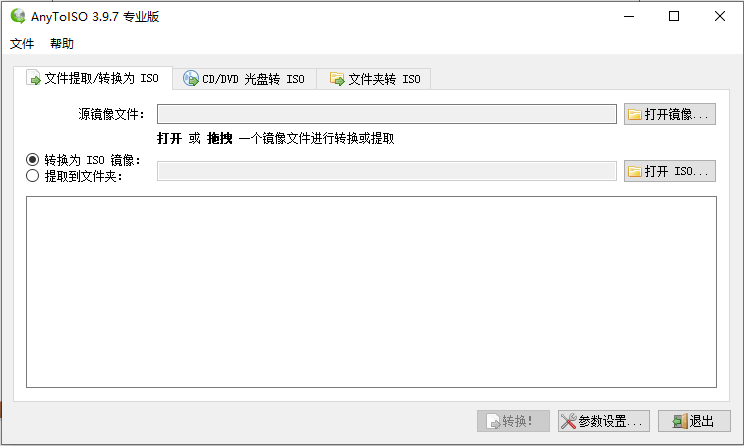
1、文件提取/转换为Windows在Windows和MacOS上的ISO
以未知格式下载CD / DVD映像或存档?不需要搜索和购买支持这种格式的商业软件:一个应用程序AnyToISO支持所有格式,包括7Z,BIN,DAA,DEB,DMG,IMG,ISO,ISZ,MDF,NRG,PKG,RAR,TAR.GZ,TAR。 BZ2,XAR,ZIP文件(完整列表请参阅下面的“支持的文件类型”部分)。
2、从CD / DVD /蓝光(Windows和MacOS)创建ISO
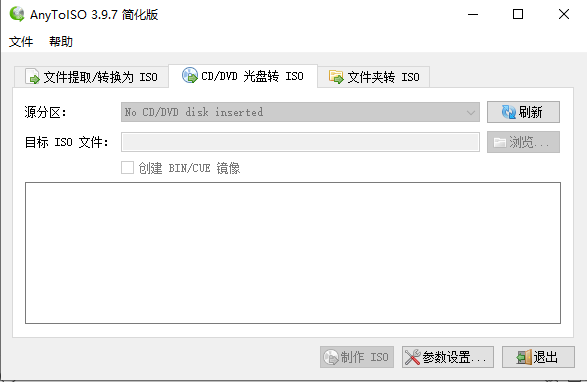
选择CD / DVD ISO,以在AnyToISO选项卡,从列表中选择一个CD / DVD驱动器,并按制作ISO按钮。创建BIN / CUE选项有助于创建具有多个曲目的RAW图像(例如来自AudioCD)。在Windows上,可以直接从Windows资源管理器通过光盘的上下文菜单创建ISO。
3、从Windows和MacOS上的文件夹创建ISO
AnyToISO能够从本地磁盘上的文件和文件夹创建ISO映像。为了做到这一点,应该有一个文件夹包含所需的ISO映像的所有文件/文件夹。然后选择“文件夹到ISO”选项卡下的应用程序中的文件夹(在Windows中,可以在资源管理器中右键单击文件夹)。建议选择所需的卷标。最终的ISO映像与Windows / macOS / Linux兼容,可以被任何程序(支持ISO映像)读取。当然可以在CD / DVD /蓝光光学介质上刻录。
4、AnyToISO与Apple Finder集成
MacOS上的AnyToISO通过将自身添加到支持文件的 “打开方式”菜单中,与Apple Finder透明地集成。用户可以选择是否转换或提取所需的文件。
5、AnyToISO便携式模式
在每个PC上都不需要安装AnyToISO来使用它的所有功能。随身携带应用程序(在USB闪存驱动器上)以及其设置和许可证。在任何Windows计算机上使用它。AnyToISO Portable可以由一个人在多台计算机上使用。
6、命令行
在Windows和MacOS中通过命令行使用AnyToISO(用于批处理操作)。
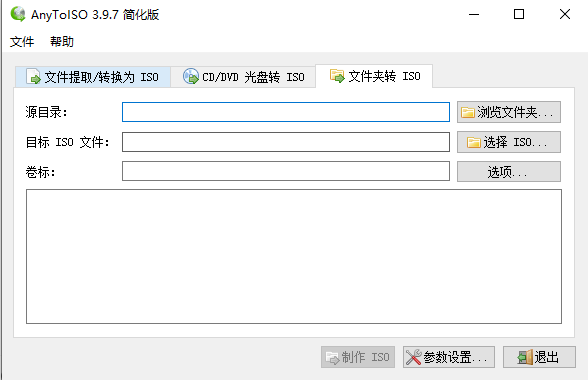
1、打开AnyToISO,包括文件提取/转换为ISO、CD/DVD光盘转ISO和文件夹转ISO三大栏目,
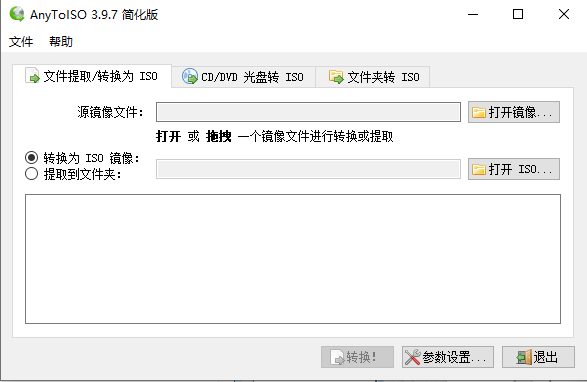
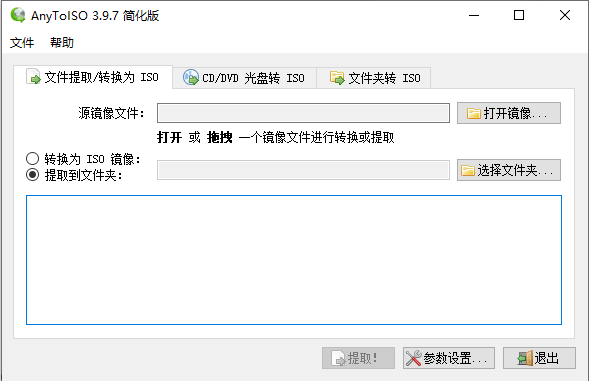
2、在文件提取/转换为ISO栏目中,可以转换为ISO镜像和提取到文件夹,
3、在CD/DVD光盘转ISO栏目中,插入CD/DVD光盘后就可以进行转换了,
4、在文件夹转ISO中,可以选择相应的文件、ISO文件和卷标进行转换,
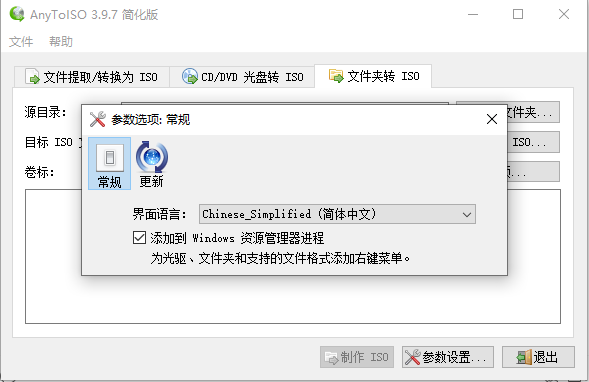
5、选择【参数设置】,可以进行常规和更新的操作,以上就是AnyToISO官方版的使用方法了。
1、转换或提取网上找到的所有流行 CD/DVD/Blue-ray 镜像为 ISO 格式。
2、创建 CD/DVD/Blue-ray 光盘的 ISO 镜像。
3、创建本地文件夹的 ISO 镜像。
4、提取所有类型的 ISO 镜像。
5、提取 DMG 文件 (Apple 磁盘镜像文件)。
6、提取 DEB 和 RPM Linux 镜像。
7、支持命令行 (批处理模式)。
1、7Z
7Z 存档
2、B5I B6I
B5I/B6I 是使用 BlindWrite 版本 5 和 6 创建的光盘映像。
3、BIN
BIN 是一种磁盘映像格式,由 Roxio Toast, NTI Dragon Burn, Roxio Easy Media Creator, Golden Hawk Technology CDRWin, Daemon Tools, IsoBuster, EZB Systems UltraISO 等程序支持。
4、CDI
CDI 是使用 DiscJuggler 创建的光盘映像。支持 Padus DiscJuggler, EZB Systems UltraISO, IsoBuster, PowerISO。
5、CPIO CPGZ CPBZ2
Linux CPIO 存档及其压缩变体。
6、DAA
PowerISO 压缩映像。格式是完全专有的,映像可以密码保护(加密)和分割成多个卷(目前不支持 AnyToISO)。
7、DEB
Debian (Ubuntu) Linux 镜像,压缩格式。
8、DMG
Apple Macintosh OS X 磁盘拷贝磁盘映像文件,使用压缩和加密。当将一些 DMG 文件转换为 ISO 时,请注意生成的 ISO 是 HFS+ 文件系统(Apple)。
9、GBI
gBurner 压缩映像。格式是完全专有的,映像可以密码保护(加密)和分割成多个卷。
10、IMG
CloneCD 光盘镜像文件,FAT32/FAT16 IMG 磁盘镜像(仅提取)。
11、ISO
提取 CD/DVD 光盘映像。目前支持的文件系统有 ISO9660(包括 Joliet)、HFS+、UDF 和 Microsoft XBOX。
12、ISZ
UltraISO 镜像,可以压缩和/或加密(密码保护),完全支持 AnyToISO。也支持分割映像。
13、MDF
使用 Alcohol 120% 程序创建的光盘映像。
14、NRG
NRG 是用 Nero 软件(Nero Burning ROM)创建的光盘映像。您还可以将 AudioCD NRG 映像提取到单独的 .wav 文件中。
15、PDI
由 InstantCopy 程序创建的映像(Pinnacle Instant CD/DVD 套件的一部分)。
16、PKG
Mac OS X 安装包。
17、RAR
winrar 高压缩档案。还支持 RAR5 格式。
18、RPM
Linux 压缩镜像(RedHat/Madriva/Fedora/Suse 等)。
19、TAR TAR.GZ GZIP TAR.BZ2 TGZ TBZ2 TAR.XZ
Linux TAR 及其任何压缩变体。
20、UIF
UIF 是使用 MagicISO 程序创建的 CD/DVD 映像文件。此格式支持压缩和密码保护。
21、XAR
从 10.5 开始的 macOS 中用于软件安装例程的 XAR 归档。
22、ZIP
ZIP 存档,是世界上最流行的存档格式。
应用信息
热门推荐
相关应用
实时热词
评分及评论


















点击星星用来评分