 快捷导航
快捷导航
techsmith snagit 2022是一款非常优秀的屏幕、文本和视频捕获软件,可以录制窗口屏幕、窗口、最后一个激活的窗口,或用鼠标定义的区域,录制的图像可被存为BMP、PCX、TIF、GIF或JPEG格式,也可以存为系列动画。有了这款软件,可以帮助用户轻轻松松录制到显示器显示的内容,当你在打LOL、守望先锋等游戏时,只需要让软件保持后台运行,即可录制到精彩的视频操作,无论是把视频投稿,还是自己收藏都十分有意义。
目前snagit2022软件支持录制的内容十分广泛,包含游戏、网页、视频、聊天软件等等,只要是在显示器上能看到的内容都可以录制,还支持将录制的视频保存为avi、mp4、flv、rmvb等多种格式,支持设定录制的视频帧数、分辨率等参数,让你视频保持原画质的同时,体积做到了更小。软件可以捕捉到屏幕中的文字、音频、鼠标、图片等内容,还可以当做截图工具使用,只需一键就能保存当前的画面,支持保存为bmp、gif、jpeg、tif等20多种文件格式,还能将捕获到的屏幕存储为动画,满足你各种各样的屏幕捕捉需求。
ps:今天小编带来的是snagit2022免费版,此版本附带的补丁文件可以完美成功激活软件,从而使用户可以使用全部功能,其详细的安装教程请参考下文,希望能对用户有所帮助。
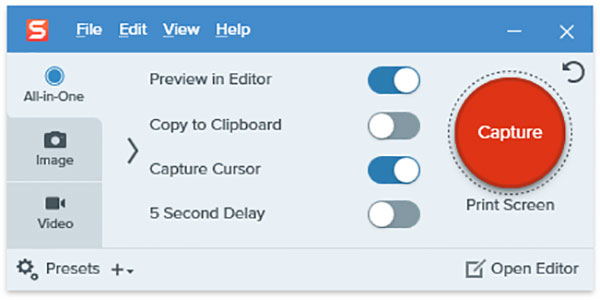
1、首选从本站下载,得到得到techsmith snagit 2022源程序和crack补丁文件,双击exe运行安装。
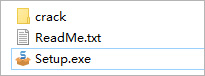
2、打开软件安装界面后,勾选 I accept the license terms,之后点击install进行安装;
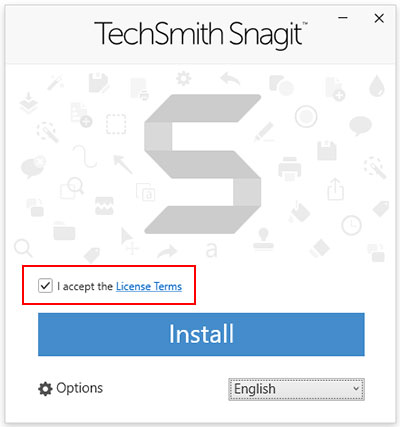
3、软件正在安装;
4、软件安装完成,直接退出向导;
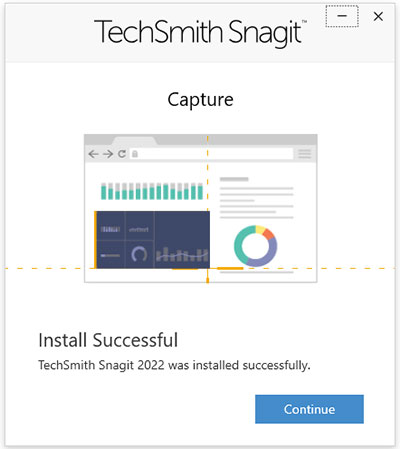
5、在桌面找到应用图标,右键属性,找到应用的安装路径【C:\Program Files\TechSmith\Snagit 2022】
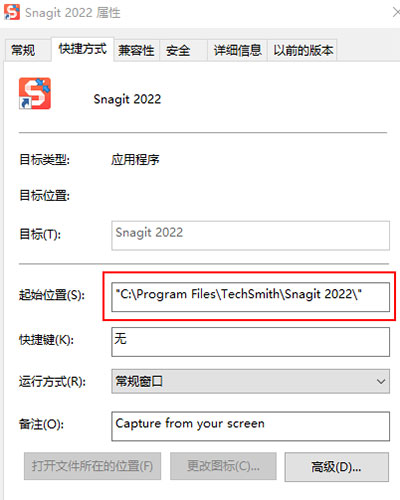
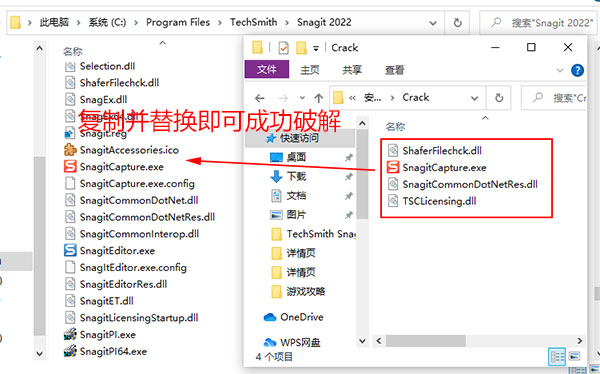
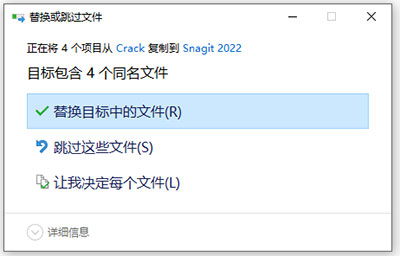
6、打开软件安装路径,把crack文件里的破解补丁复制到C:\Program Files\TechSmith\Snagit 2022安装路径下进行替换即可,软件就成功破解了。
7、以上就是techsmith snagit 2022免费版安装教程,希望对你有帮助。
1、屏幕捕获和记录
截屏或记录您在计算机屏幕上看到的内容的快速视频。
2、全景捕获
捕获宽水平滚动,滚动网页及其之间的所有内容。
3、从模板创建
使用Snagit内的预制布局可以立即创建可视化文档,教程和培训材料。
4、从图像创建视频
交谈并绘制一系列屏幕截图,以创建快速的“操作方法”视频或GIF。
5、简化工具
将标准屏幕截图转换为简化的图形。
6、批注
批注屏幕使用具有专业外观的标记工具和文本进行抓取。
7、步进工具
使用一系列会自动增加的数字或字母来快速记录步骤和工作流程。
8、抓取文本
从图像,屏幕截图或文件中提取文本,然后将其快速粘贴到另一个文档中以进行编辑。
1、用Snagit录制视频
如果屏幕截图不足,请使用Snagit录制视频。
从“多合一”选项卡开始视频捕获,或者通过直接跳到“视频”选项卡来加快速度。
在“视频”选项卡中,选择将光标包含在视频中,录制系统音频(来自计算机的声音)或使用网络摄像头开始录制。
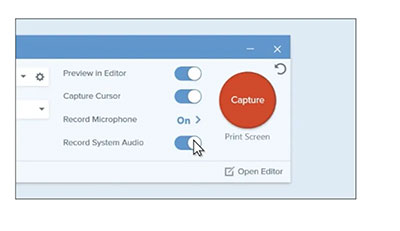
2、选择要记录的区域
首先,请单击“捕获”按钮,然后选择整个屏幕,特定窗口或自定义区域。
3、选择音频和摄像头设置
视频工具栏允许您选择音频和网络摄像头设置。确认所需的音频通道-麦克风和/或系统音频-已打开并且工作正常。
单击记录按钮开始。
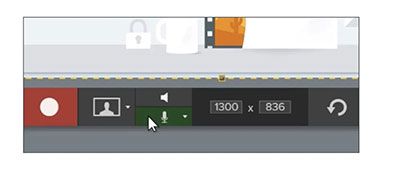
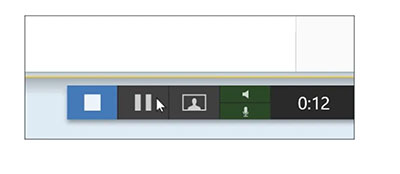
4、录音时暂停
在录制期间,可以随时暂停和继续,使用网络摄像头按钮在网络摄像头和屏幕录制之间切换,甚至更改音频设置。
录制完成后,单击停止按钮。
5、快速进行视频编辑
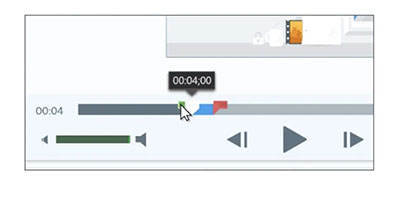
屏幕记录在Snagit编辑器中打开。使用视频控件预览屏幕录像。
要剪切视频中不必要的部分,请拖动绿色或红色手柄进行选择,然后单击“剪切”。
6、分享您的视频
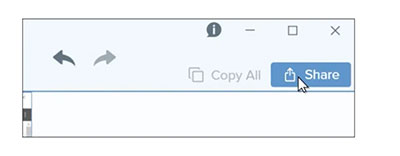
当您准备好共享视频时,请使用“共享”菜单保存视频或将其发送到网络。
1、一体化捕捉
捕获整个桌面,区域,窗口或滚动屏幕。
2、滚动屏幕捕获
获取整页滚动屏幕截图。Snagit的屏幕捕获工具可以轻松抓取垂直和水平卷轴,无限滚动网页,长聊天消息以及介于两者之间的所有内容。
3、抓住文字
从屏幕截图或文件中提取文本,然后快速将其粘贴到另一个文档中进行编辑。无需重新输入所有文本即可轻松复制信息。
4、屏幕录像机
Snagit的屏幕录像机可让您快速录制自己的步骤。或者从录制的视频中抓取单个帧。将您的视频文件另存为MPEG-4或动画GIF。
5、记录网络摄像头
在视频中切换网络摄像头和屏幕录制。使用录音机为队友或客户添加个人风格,无论他们身在何处。
6、录制音频
通过麦克风或计算机的系统音频在视频中添加音频。
7、动画GIF
将任何短片(。mp4)转换为动画GIF,并快速将其添加到网站,文档或聊天中。Snagit提供默认和自定义选项,每次都可以创建完美的GIF。
8、修剪视频剪辑
从屏幕录制中删除任何不需要的部分。剪切视频开头,中间或末尾的任何部分。
1、Microsoft Windows 10,Windows 8.1,Windows Server 2016或Windows Server 2012 R2
2、Windows N需要Media FoundationPack
3、。NET 4.6或更高版本
4、2.4 GHz单核处理器(视频捕获需要双核i5)
5、1 GB的RAM(视频捕获需要4 GB)
6、程序安装需要1 GB硬盘空间
7、当使用多台监视器或4k显示器时,建议安装64位Snagit
应用信息
热门推荐
相关应用
实时热词
评分及评论




















点击星星用来评分