 快捷导航
快捷导航
操作系统是计算机的灵魂,而首个国产开源操作系统:开放麒麟openkylin,填补了我国在这一领域的空白,它标志着我国拥有了操作系统组件自主选型、操作系统独立构建的能力。openKylin1.0是通过开放操作系统源代码的方式,由众多开发者共同参与研发的国产开源操作系统,该系统以“共创”为核心,在开源、自愿、平等、协作的基础上,促进Linux开源技术及其软硬件的生态繁荣与发展,目前已成功完成20余项核心组件的自主选型与构建,确保了其在系统性能、兼容性、音视频处理、文件读写、网络稳定性等多个方面均处于行业领先地位。
此外,开放麒麟openkylin操作系统在内核、基础库、应用软件等方面采用领先的版本,与麒麟商业版本的技术上游相一致,实现了与商业版本的协同发展。同时,还会融合各类创新技术应用,汇聚行业力量,共同推动Linux行业的创新发展。并且openKylin操作系统通过开源和开放社区合作,为用户提供了一种安全、稳定且具有自主知识产权的操作系统选择。对于有这方面需求的用户来说,建议您体验一下openKylin系统,感受其独特的特色和功能。
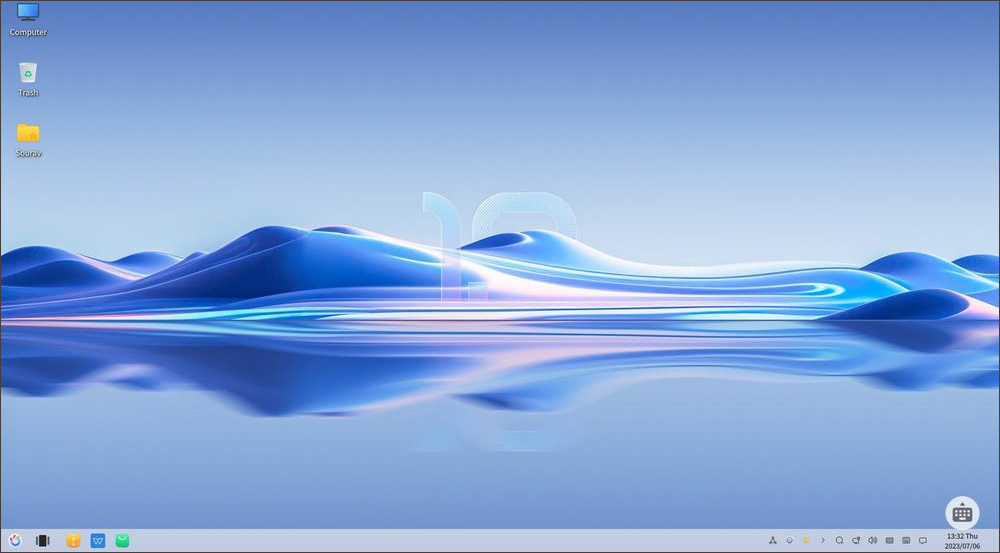
1、核心组件自主选型升级
openKylin 完成了20+核心组件自主选型构建,体现了openKylin社区已具备构建根社区独立上游的能力,同时也保障了openKylin 操作系统在编译性能、运行兼容性、音视频处理能力、文件读写性能、网络稳定性、图像显示能力及安全性等方面的领先!
2、双核驱动
openKylin搭载6.1+5.15双内核,每次启动系统时可根据需要切换系统内核版本,既保证了对最新硬件的兼容性,又可以满足用户对稳定性的需求!
3、架构丰富
openKylin操作系统目前适配支持X86、ARM、RISC-V三个架构的个人电脑、平板电脑及教育开发板,可以满足绝大多数个人用户及开发者的使用需求!
4、新增智能语音助手
openKylin 新增了智能语音助手功能,用户可语音下达指令、无须键盘输入,即可触发应用功能,大大提高openKylin操作系统的智能交互能力和操作便捷性!
5、新增Win生态兼容
openKylin软件商店上架了百余款Win应用、Android应用,涵盖办公、社交、影音、游戏等多种类别,可以满足绝大多数用户日常应用需求!
6、支持中文编码新国标
openKylin 实现了从应用程序到底层库对GB 18030-2022的支持,实现正常查看和编辑符合GB 18030-2022规范的文本文件,并且内置了国标宋体系列字体,新增了GB 18030-2022内码输入法。同时还解决了pluma文本编辑器长期存在的设置中文名称字体失败、GTK3框架不能正确识别非ASCII字符名称的字体名字等问题。
7、完成“AI大模型”产品兼容
openKylin开始尝试对AI大模型产品的生态兼容和系统级融合,探索操作系统的AI智能化发展新路径。软件商店上架桌面开始菜单AI大模型插件演示程序,支持用户使用自己提供的AI大模型 API Key 和Secret Key,调用AI大模型接口,实现在openKylin系统上体验基于大语言模型的聊天机器人功能!
一、制作启动盘
启动盘制作工具,其中常见的有Ventoy和微PE工具箱,那么这两款软件哪个更好呢,其实他们的作用是差不多的。
首先,他们都能用来制作启动盘,主要功能是相同的,不过微PE工具箱还能制作系统光盘,Ventoy是做不到的,此外,微PE工具箱还可以设置PE个性化图标、壁纸等个性化内容。
相较而言Ventoy的功能就比较单纯,它主要就是用来制作系统盘,没有花里胡哨的功能,因此它的体积也比较小,如果想要随身携带的话,Ventoy会更合适。
因而小编让Ventoy实现了微PE工具箱的所有功能!所以我们安装openkylin时启动盘制作工具就固定为Ventoy啦!接下来就让我们一起走进Ventoy和openkylin的世界里吧!
首先下载启动盘制作工具--ventoy。ventoy不同于其他启动盘制作工具,我们无需反复的格式化U盘,只需要把镜像文件拷贝到U盘里面就可以正常启动,并且可以允许多个镜像文件同时存在。ventoy在启动时会显示一个菜单供我们进行选择,十分方便快捷。
二、安装
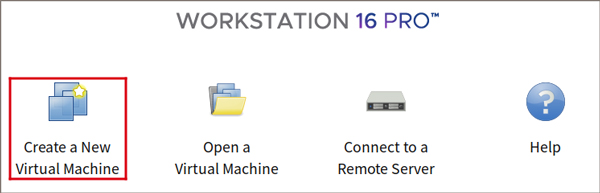
首先打开VMware Workstation,点击创建新的虚拟机。
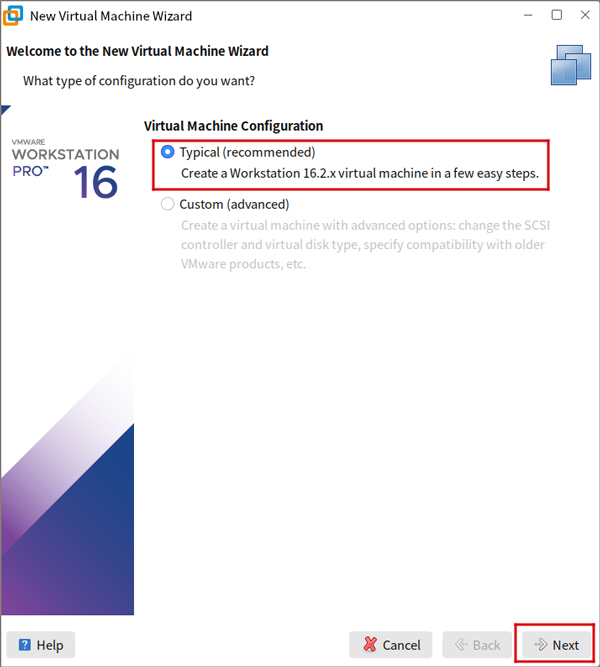
进入虚拟机引导界面后,选择“典型”选项,点击下一步;
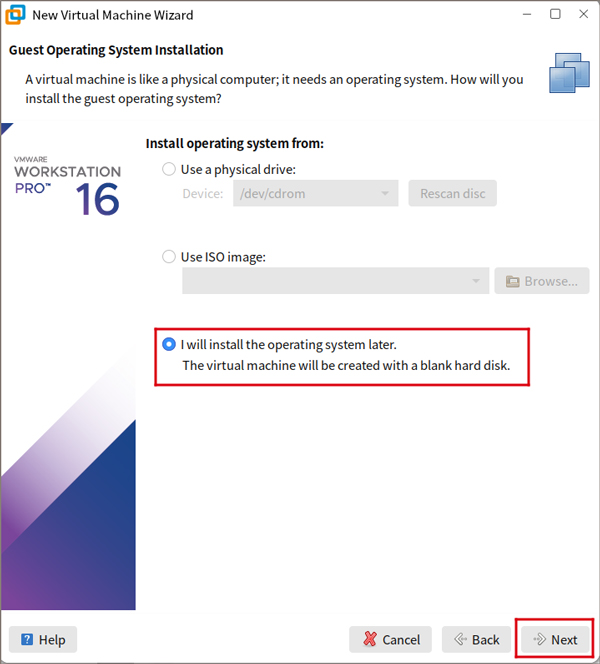
选择“稍后安装操作系统”,点击下一步;
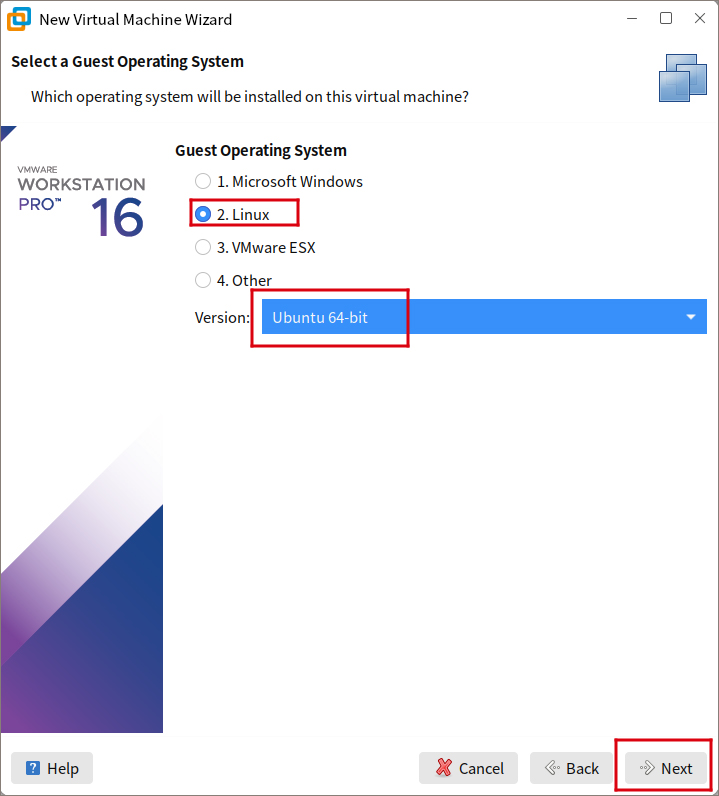
客户机操作系统选择“Linux”,版本选择Ubuntu 64位,点击下一步;
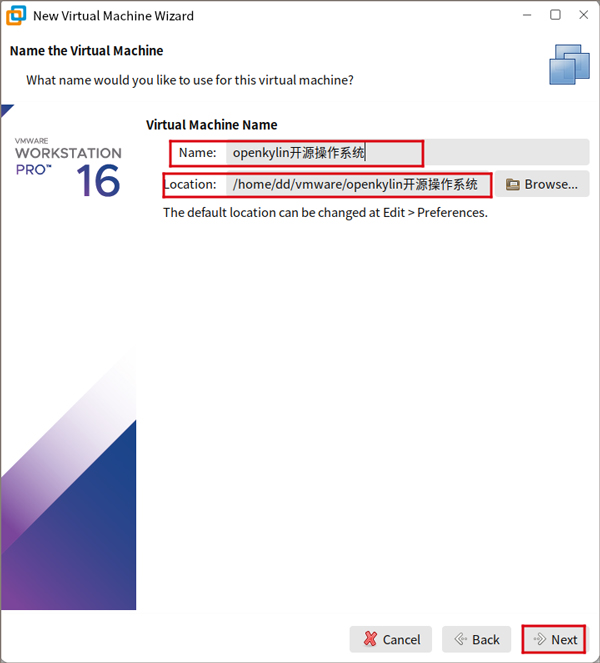
输入虚拟机的名称以及选择安装的路径,点击下一步;
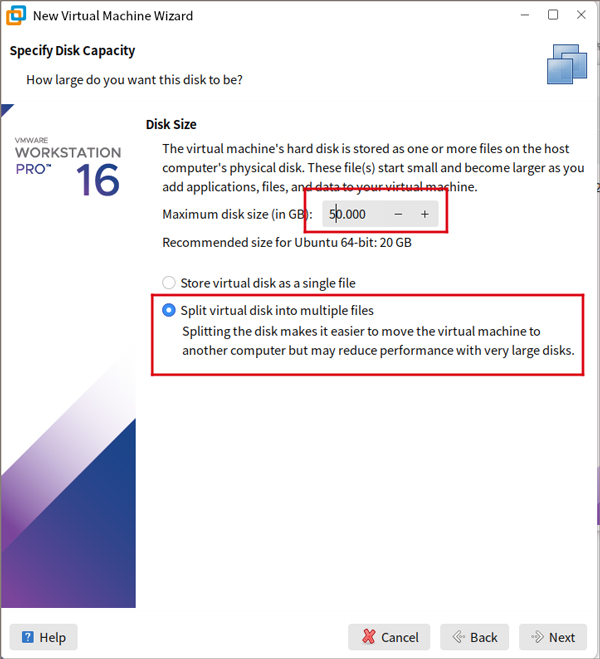
设置默认分配给虚拟机的磁盘大小为50G,50G正常情况下是完全够用的,您也可以根据自己的情况进行适当调整。选择“将虚拟磁盘拆分成多个文件”,点击下一步;
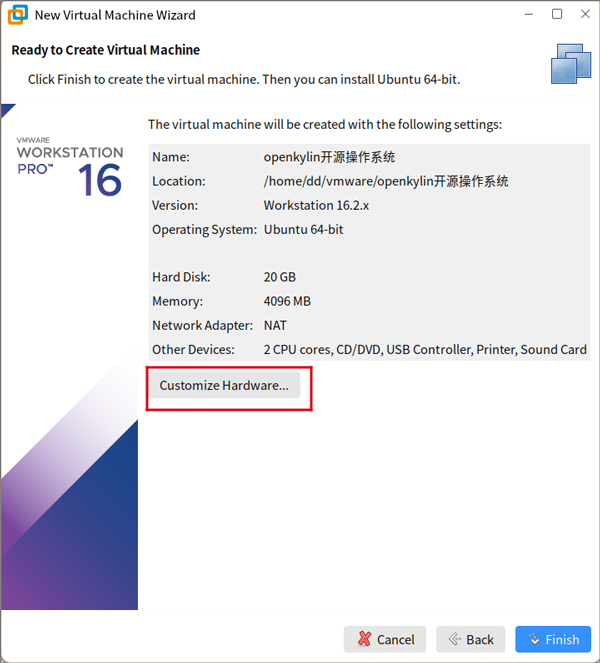
然后点击“自定义硬件”,进入硬件配置界面;
我们在“新CD/DVD(SATA)”处选择我们的镜像文件。
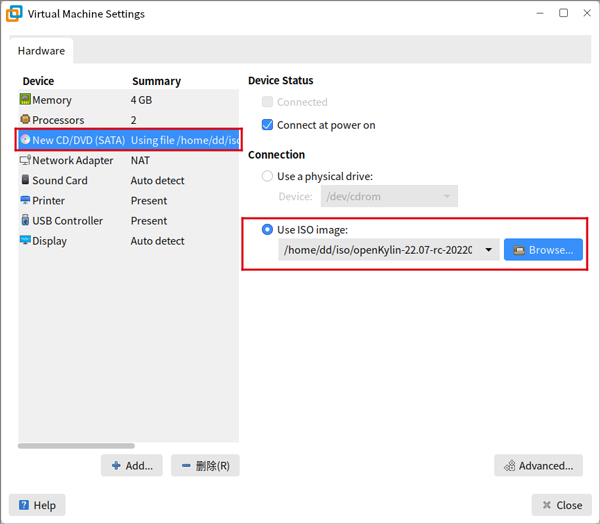
然后可以在硬件配置界面对内存、处理器等进行一系列的设置,设置完成后点击右下角的关闭按钮,回到新建虚拟机导向后,点击完成。此时会自动跳转到虚拟机的开机界面,点击“开启此虚拟机”开始进行系统安装。
语言选择设置“中文(简体)”,点击下一步;
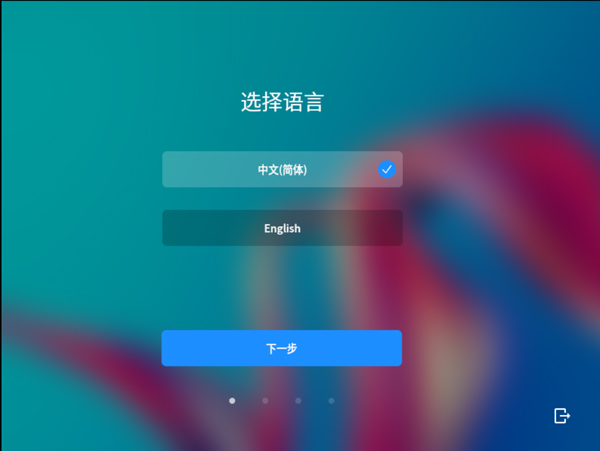
时区选择“上海”,点击下一步;
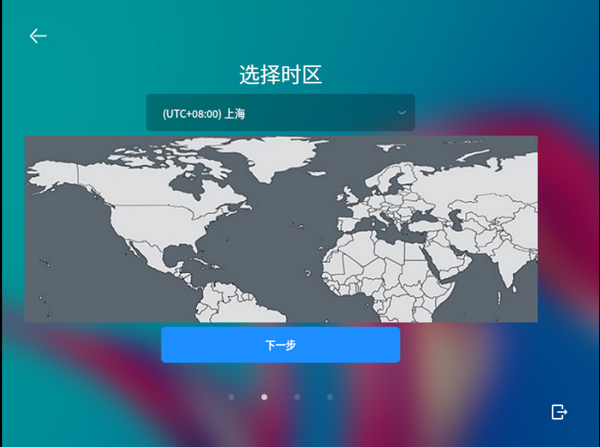
用户信息设置完成后,点击下一步;
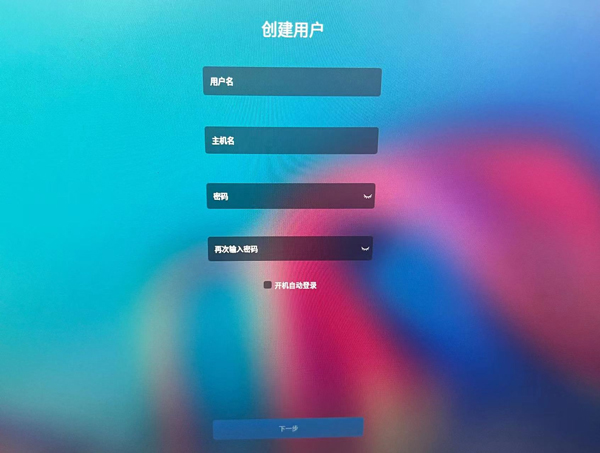
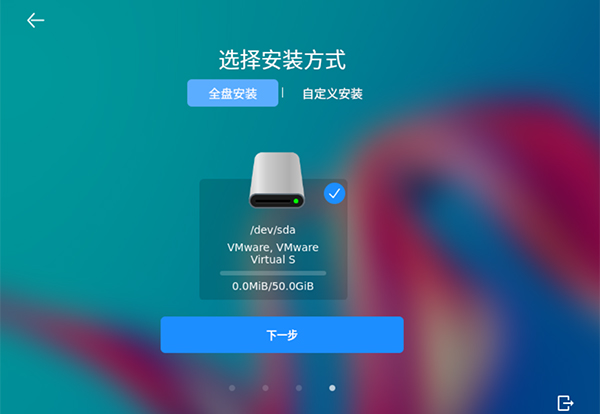
安装方式选择全盘安装,点击下一步;
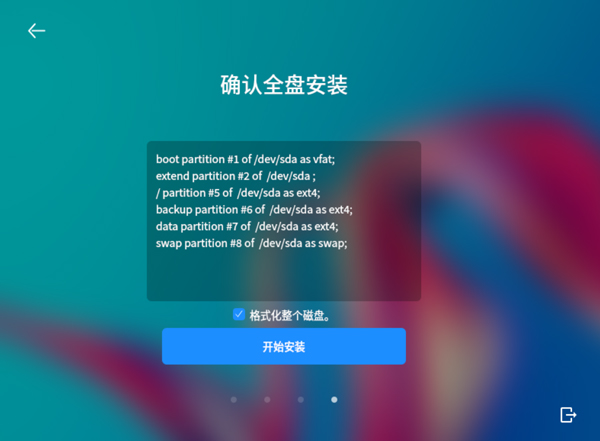
勾选格式化全部磁盘,点击立即安装;
等待安装完成,点击“现在重启”,就可以在虚拟机上使用openKylin开源操作系统了。
应用信息
热门推荐
相关应用
实时热词
评分及评论




















点击星星用来评分