 快捷导航
快捷导航
ollydbg中文版是当前逆向工程主流的一款od反汇编工具,界面采用 BoOMBoX/TSRh2004 制作的美化界面,是目前为止最流行的调试解密工具。该软件适合32位64位动态调试,调试过程可随时插入全局标签,并且支持源码级调试和代码高亮功能,可以识别所有 Borland 和 Microsoft 格式的调试信息,包括源代码、函数名、标签、全局变量、静态变量。软件会自动运行一个可执行程序,这个程序会加载链接库,并允许您调用链接库的输出函数,这样减少了出错的可能性,使调试工作更加容易。不仅如此,ollydbg本身附带了118脱壳脚本和各种插件,能够支持Windows平台下的32/64位系统上使用是反汇编工作必备的调试工具,基本已经完全取代了SoftICE,送给有需要的小伙伴参考借鉴。
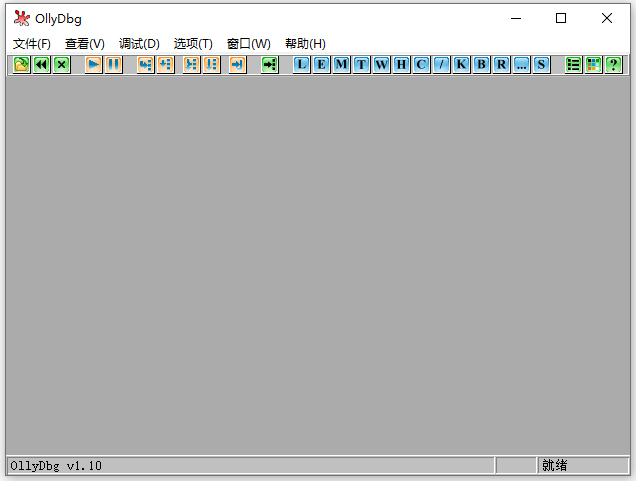
1、反汇编窗口
ollydbg在这里显示反汇编代码,我们将要以OllyDbg的默认配置调试分析你打开的程序。 调试选项可以在Options->Debugging options里更改。
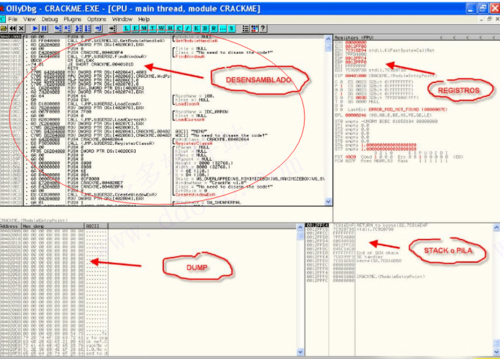
2、寄存器
第二个重要的窗口——寄存器窗口。看一下这个在OllyDbg最右边的窗口,它出现了很多信息。
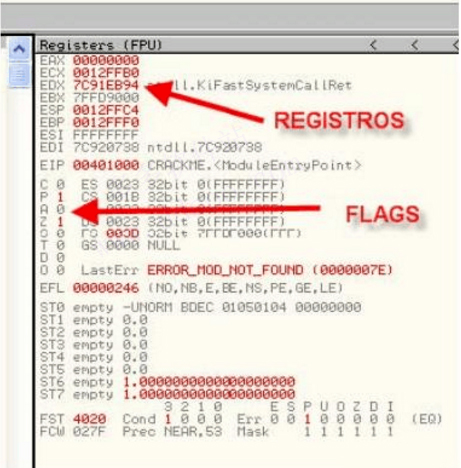
3、堆栈窗口
默认情况下,它显示ESP寄存器指向的信息(也是最重要的),但是你可以改变它的显示模式来显示来自涉及EBP的信息。这需要在这个窗口上点击右键,选择GO to EBP。再次点击右键选择Go to ESP,回到先前窗口。
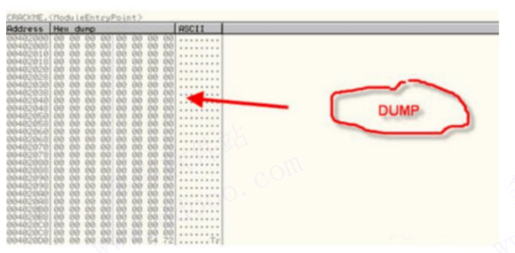
4、数据窗口(dump)
默认的模式是最常用的,我们还可以改变它以显示反汇编代码(Disassemble),文本(Text)和其它格式(Short,Long,Float)。现在我们了解了OllyDbg的最主要的四个窗口。还有一些窗口没有直接显示,可以通过菜单或控制面板上的图标按钮访问。
一、修改字符串
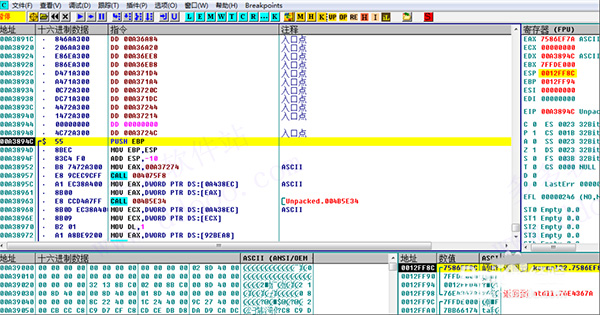
1、打开ollydbg,载入目标程序,如下图。
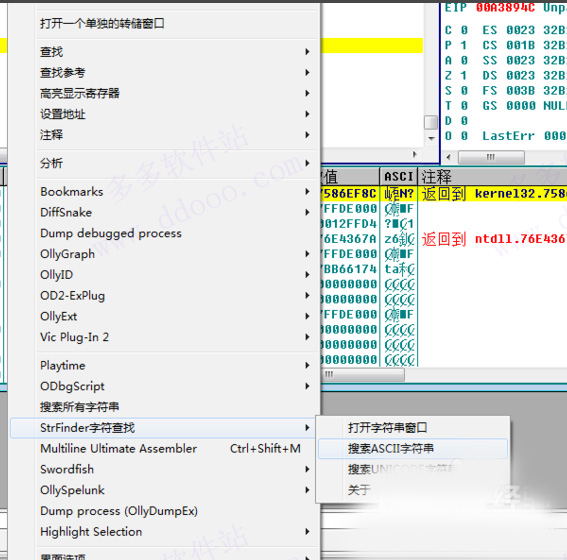
2、在汇编窗口中点击鼠标右键,选中strfinder字符查找插件,选择搜索ascII字符串,如下图。
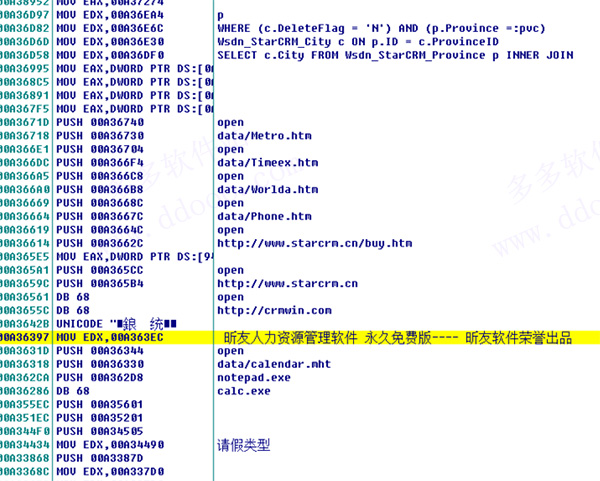
3、找到我们要修改的字符串,双击追踪到汇编窗口,如下图。
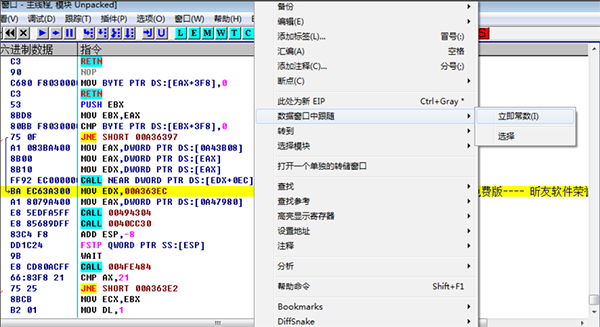
4、在汇编窗口中,点击鼠标右键,选择数据窗口中跟随,立即常数,如下图。
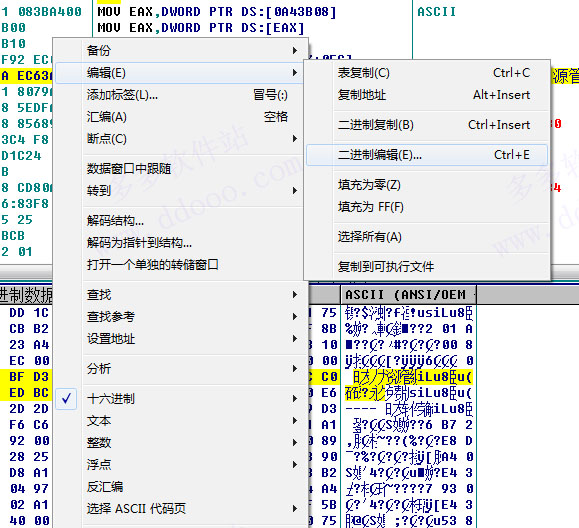
5、在数据窗口中,选择一段内存,不要超过了原来字符串的长度,点击鼠标右键,选择编辑--二进制编辑,如下图。
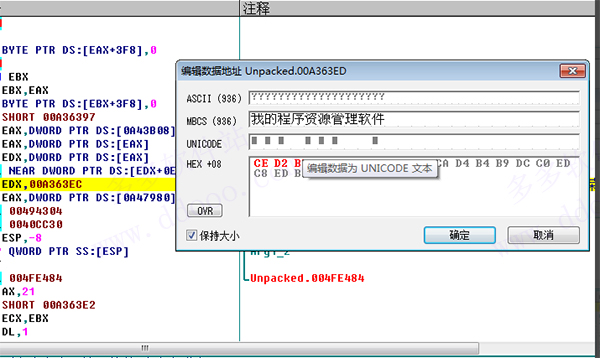
6、在编辑数据地址对话框中的mbcs栏输入我们的字符,如下图。
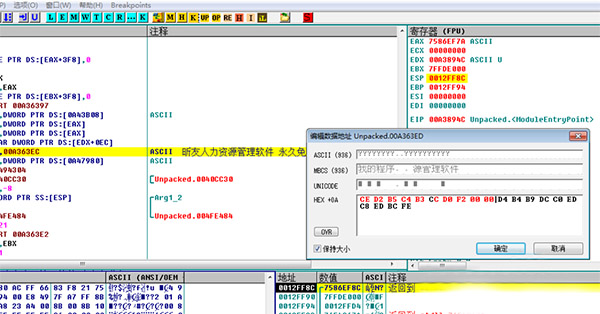
7、点击hex栏,在刚刚改过的字符后面输入00 00来截断字符串,点击确定,如下图。
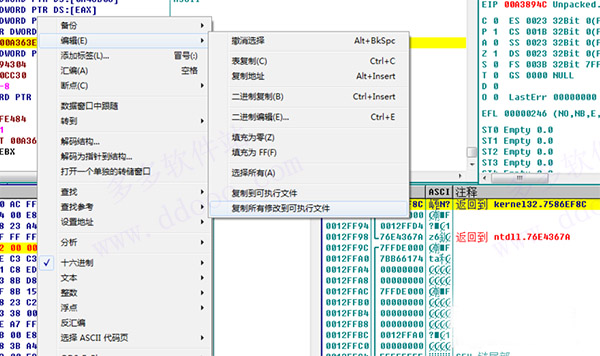
8、点击鼠标右键,选择编辑--复制所有改变到可执行文件,如下图。
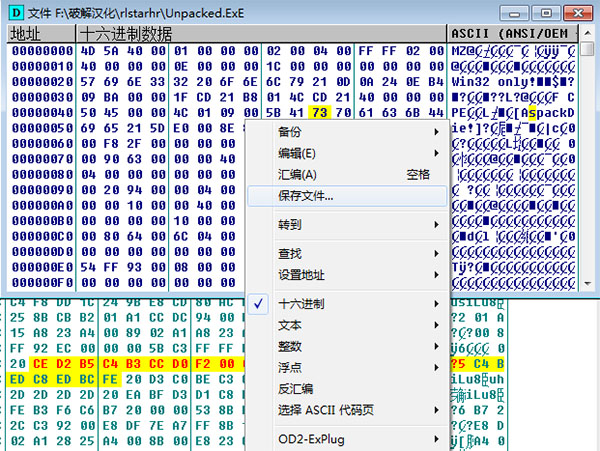
9、点击鼠标右键,点击保存文件,如下图 。
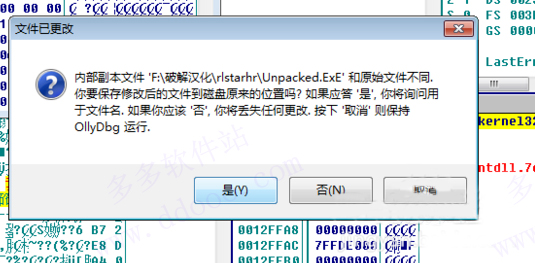
10、在弹出的文件已更改的提示中,选择是,如下图。
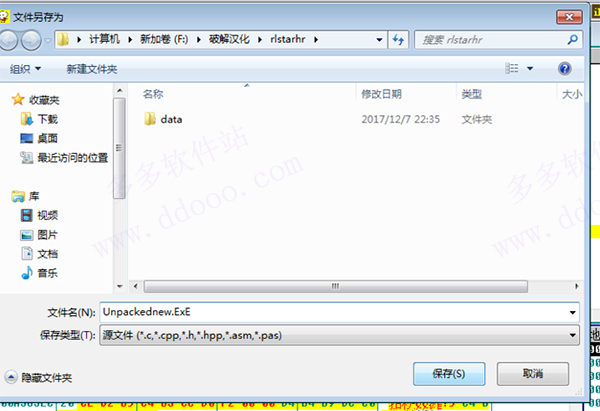
11、输入文件名,点击保存,如下图。
12、双击打开我们保存的程序,修改成功,结果如下图。

二、在ollydbg中设置断点
1、打开ollydbg,加载需要调试的程序,如下图。
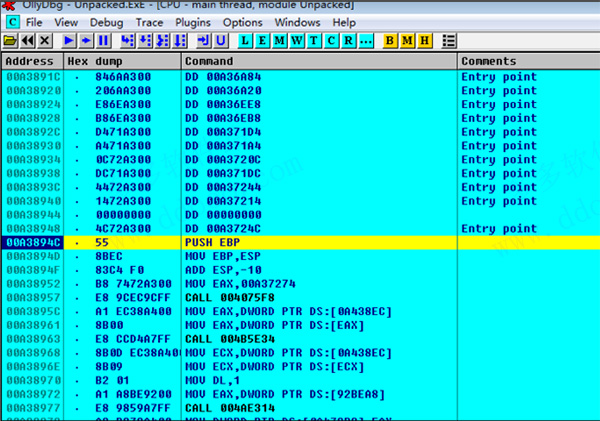
2、找到我们需要下断点的地方,点击F2,这时在地址处就有红色表示,即为断点,如下图。
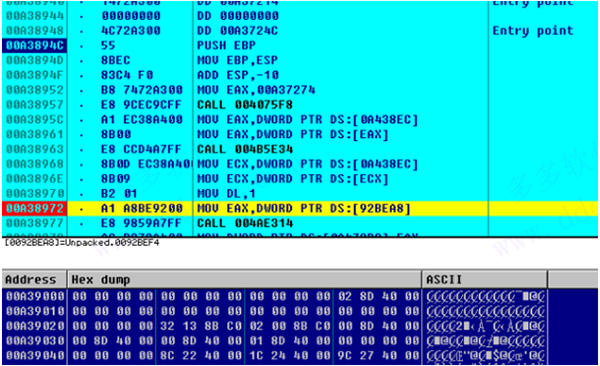
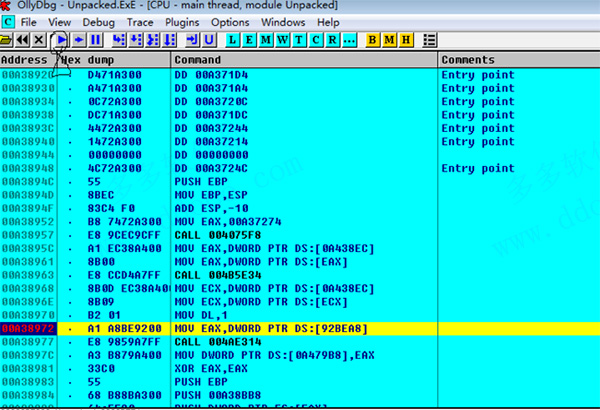
3、下完断点后,我们点击运行,工具栏上的三角符号,这时程序将运行到我们下断点的位置,这时我们可以看到内存数据和寄存器都有变化,如下图。
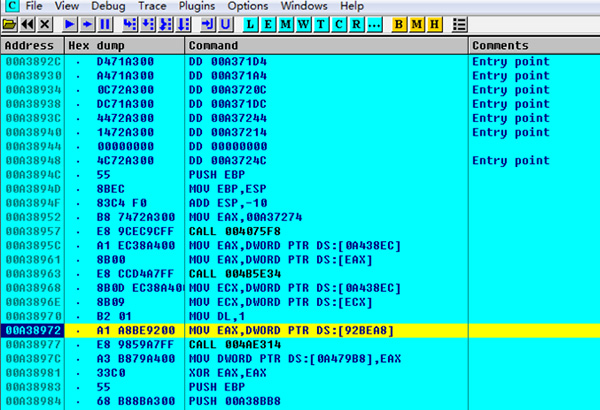
4、再次点击f2,可以取消断点,如下图。
5、如果我们想重新加载程序,我们可以点击工具栏的额后退按钮,如下图。
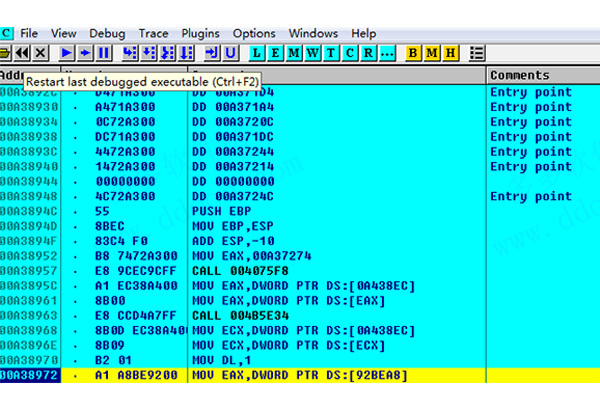
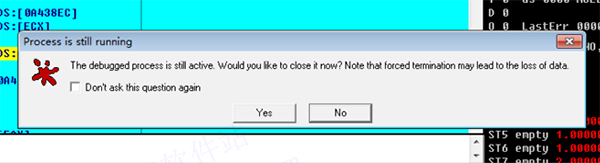
6、点击后,ollydbg会提示重新加载可执行文件,我们点击yes,如下图。
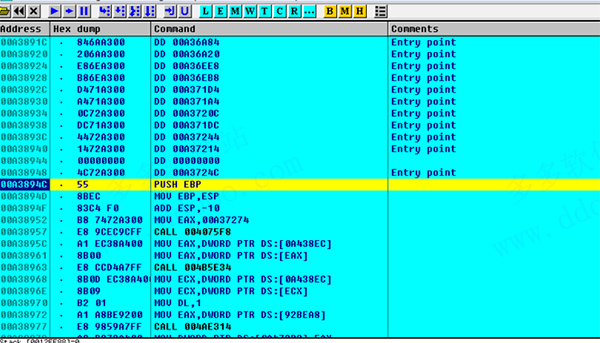
7、稍等片刻,将会加载完成,程序停在程序执行的入口,如下图。
1、直观的用户界面,没有神秘的命令
2、代码分析-跟踪寄存器、识别过程、循环、API调用、开关、表、常量和字符串
3、直接加载和调试DLL
4、目标文件扫描-从目标文件和库中查找例程
5、允许用户定义标签、注释和功能描述
6、了解Borland格式的调试信息
7、在会话之间保存补丁,将其写回可执行文件并更新补丁
8、开放式架构-许多第三方插件可用
9、无需安装-注册表或系统目录中没有垃圾
10、调试多线程应用程序
11、附加到正在运行的程序
12、可配置的反汇编程序,支持MASM和IDEAL格式
13、MMX,3DNow!以及SSE数据类型和指令,包括Athlon扩展
14、完全支持UNICODE
15、动态识别ASCII和UNICODE字符串-也是Delphi格式!
16、识别复杂的代码构造,如调用跳转到过程
17、解码对超过1900个标准API和400个C函数的调用
18、从外部帮助文件中提供有关API函数的上下文相关帮助
19、设置条件、日志、内存和硬件断点
20、跟踪程序执行,记录已知函数的参数
21、显示修复
22、动态跟踪堆栈帧
23、搜索不精确的命令和掩码二进制序列
24、搜索整个分配的内存
25、查找对常量或地址范围的引用
26、检查和修改内存,设置断点并实时暂停程序
27、将命令汇编成最短的二进制形式
OD界面-无论当前的OllyDbg窗口是什么,这些快捷键均有效:
1、Ctrl+F2 - 重启程序,即重新启动被调试程序。如果当前没有调试的程序,OllyDbg会运行历史列表[historylist]中的第一个程序。程序重启后,将会删除所有内存断点和硬件断点。译者注:从实际使用效果看,硬件断点在程序重启后并没有移除。
2、F3 - 弹出“打开32位.EXE文件”对话框[Open 32-bit .EXE file],您可以选择可执行文件,并可以输入运行参数。
3、F7 -单步步入到下一条命令,如果当前命令是一个函数[Call],则会停在这个函数体的第一条命令上。如果当前命令是是含有REP前缀,则只执行一次重复操作。
4、F8 -单步步过到下一条命令。如果当前命令是一个函数,则一次执行完这个函数(除非这个函数内部包含断点,或发生了异常)。如果当前命令是含有REP前缀,则会执行完重复操作,并停在下一条命令上。
5、F9 - 让程序继续执行。
6、Ctrl+F11-Run跟踪步入,一条一条执行命令,进入每个子函数调用,并把寄存器的信息加入到Run跟踪的存储数据中。Run跟踪不会同步更新CPU窗口。
7、F12 - 停止程序执行,同时暂停被调试程序的所有线程。请不要手动恢复线程运行,使用继续执行快捷键或菜单选项(像 F9)。
8、Alt+B - 显示断点窗口。在这个窗口中,您可以编辑、删除、或跟进到断点处。
9、Alt+C - 显示CPU窗口。
10、Alt+E - 显示模块列表[list of modules]。
11、Alt+K - 显示调用栈[Call stack]窗口。
12、Alt+L - 显示日志窗口。
13、Alt+M - 显示内存窗口。
14、Alt+O - 显示选项对话框[Options dialog]
15、Ctrl+P - 显示补丁窗口。
16、Ctrl+T - 打开 暂停 Run跟踪 对话框
17、Alt+X - 关闭 OllyDbg。
v2.01版本
1、对Ollydbg的窗口签名进行了更改,从而避免被针对性检测。
2、对Ollydbg的菜单做出调整。
3、针对一些有可能被检测的插件进行了删减。
4、修改了一些可能被检测的内容。
5、更新ollydbg的插件为目前较新的版本。
应用信息
热门推荐
相关应用
实时热词
评分及评论




















点击星星用来评分