 快捷导航
快捷导航
global mapper 24是一款功能非常专业且实用的地图绘制软件,不仅可以把SRTM等各种数据以光栅地图、高程地图、矢量地图等方式显示出来,还能对地图进行编辑、转换、打印等等,让用户可以轻松且快速绘制出你所需要的地图。软件还为用户提供了非常灵活的视图界面,多视图地图显示允许用户在界面内显示多个停靠的地图窗口,从而实现更好的数据可视化和更加便捷的操作。此外,软件还支持浏览、合成、输入大部分的扫描点阵图、等高线等软件,也可以轻松转换数据集的投影方式以你想所需的坐标系统,还能对tif影像进行裁剪。
Global Mapper包括一个强大的地理编码功能,允许将真实世界坐标分配给导入的地址数据库,地理编码过程可以使用预先配置的在线服务或用户导入的道路网络来准确确定代表每个地址位置的点。如有必要,这些数据(包括坐标值)可以以表格形式导出或绘制在地图上以提供视觉视角。
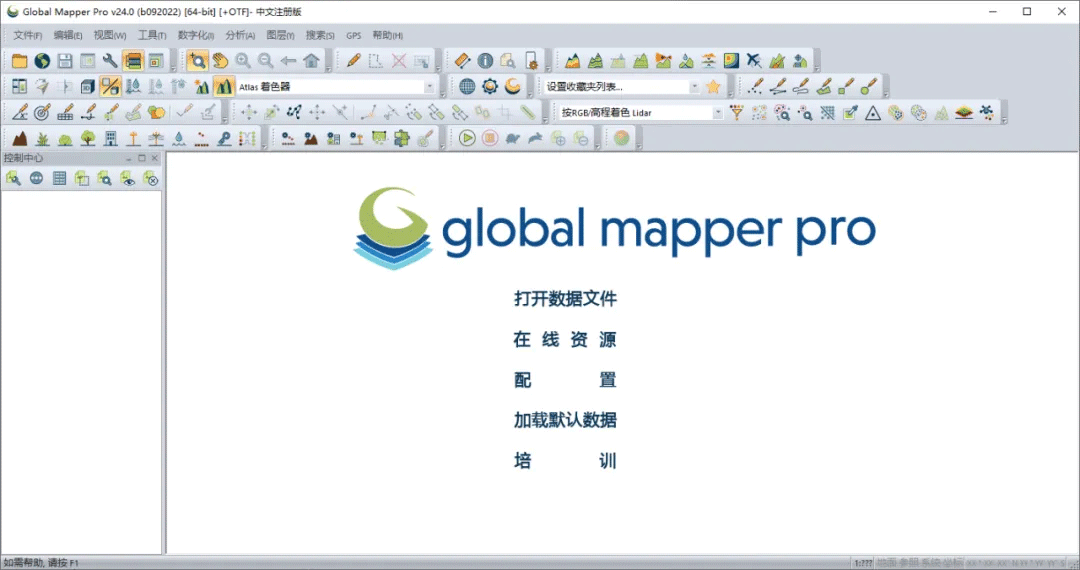
1、打开global mapper软件,软件主界面如下图所示
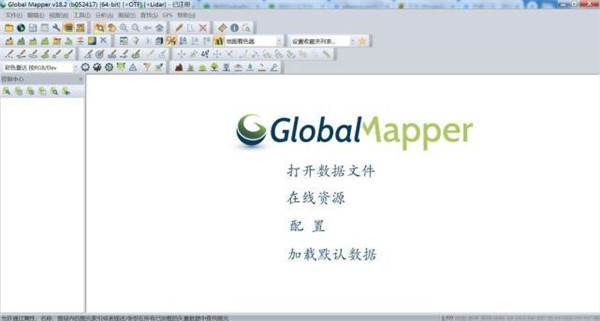
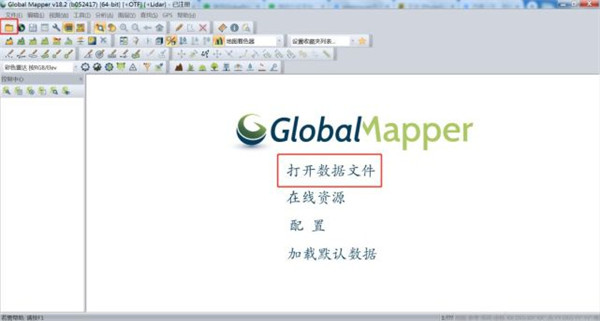
2、导入数据文件,点击左上角“打开数据文件”按钮,或点击主页面“打开数据文件”文字均可
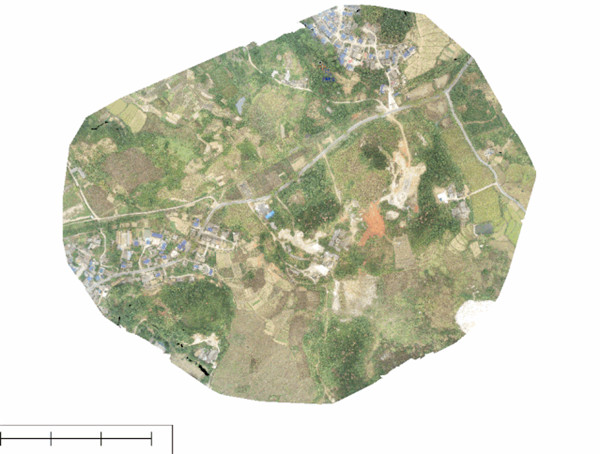
3、裁剪,globalmapper有好几种裁剪方法,这里用比较简单的方法演示。左上角有三种选择裁剪区域的方式,分别是不规则多边形、矩形/正方形、圆形/椭圆形三种。根据需求,随意选择一种。
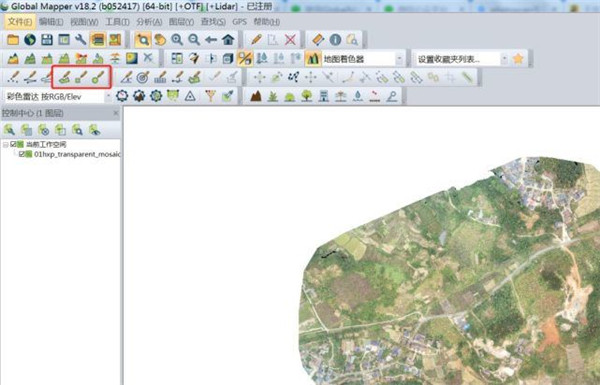
4、不规则多边形裁剪,勾选出需要裁剪出来的区域,区域闭合后会弹出“修改图元信息”界面
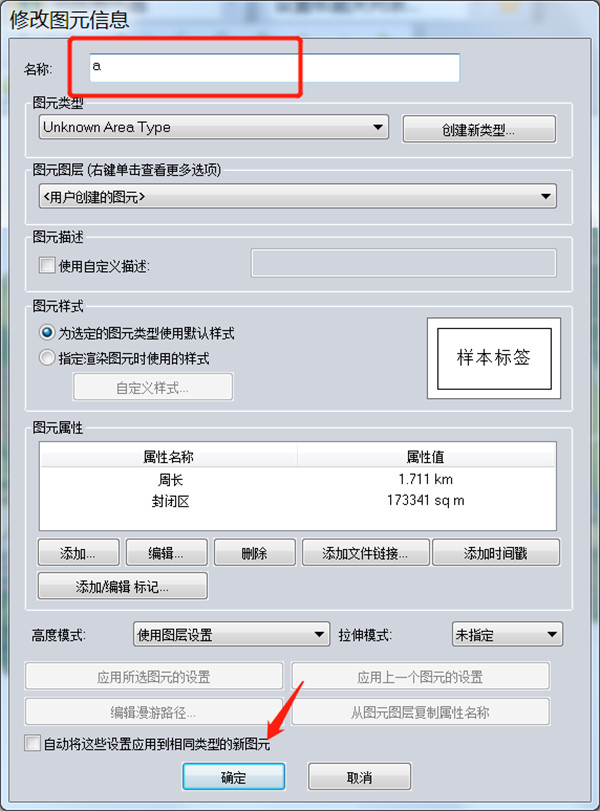
5、修改图元信息
输入“名称”信息后,点击确定即可
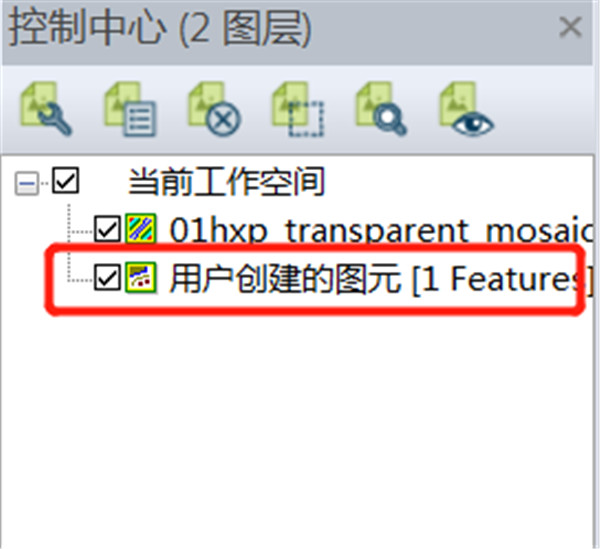
创建成功后,会在主界面左侧控制中心里多出一个用户创建的图元项目
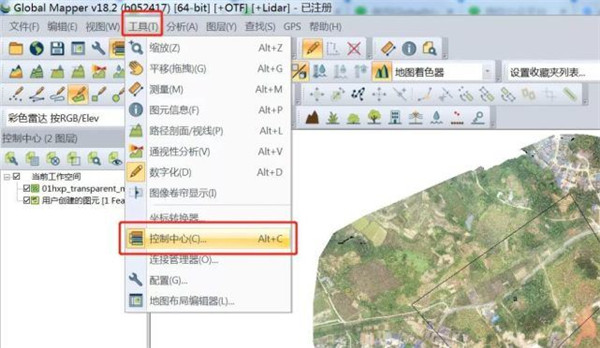
如果主界面没有显示控制中心,可以在“工具”—“控制中心”里勾选,勾选后就会显示。
6、图元信息工具
点击工具栏上的“图元信息工具”按钮
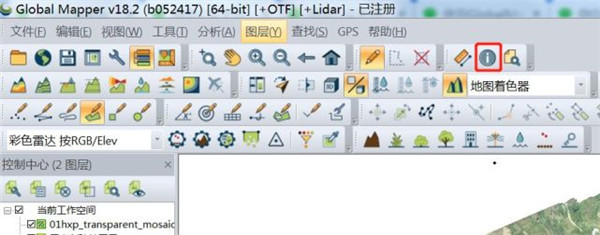
选中刚刚画的裁剪范围,把弹出的“图元信息”界面关闭即可
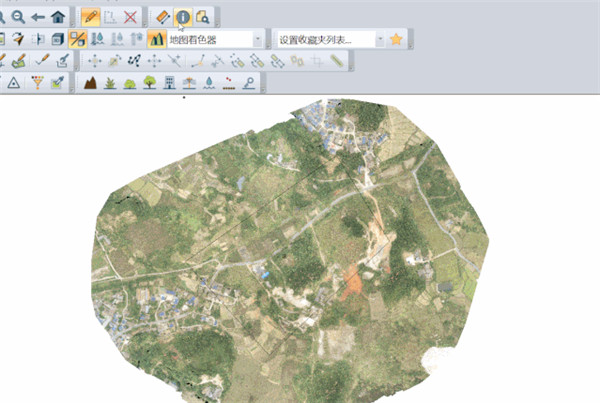
7、裁剪
双击选择控制中心的影像图
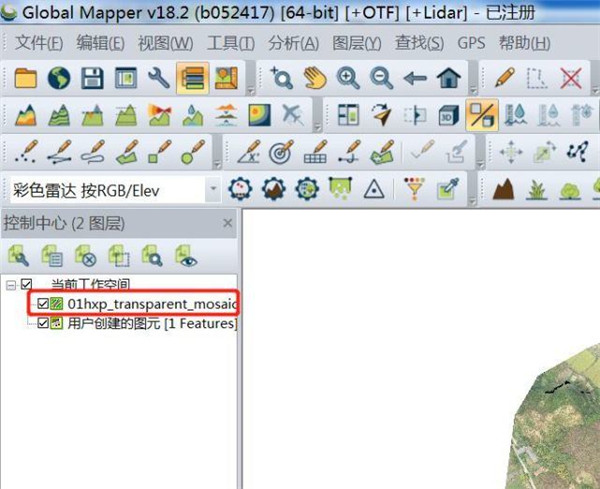
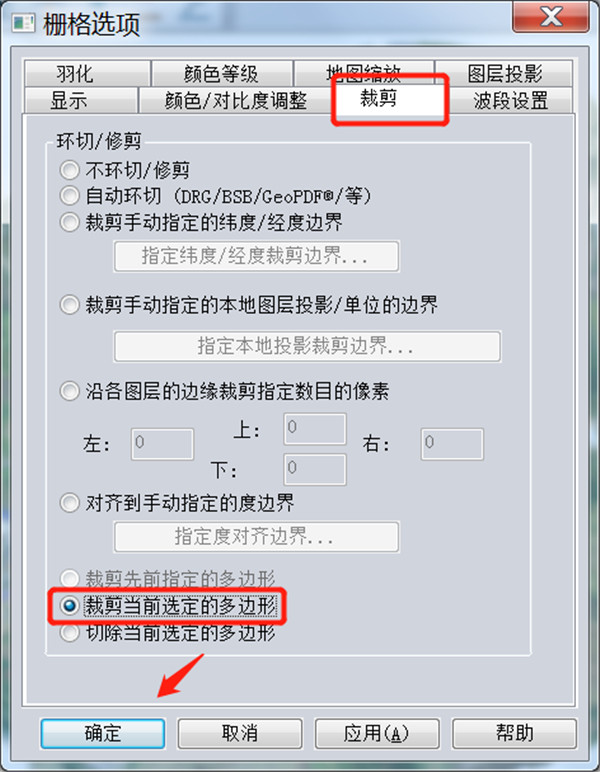
双击之后,会弹出“栅格选项”界面,选择“裁剪”,勾选“裁剪到当前选定的多边形”,最后点击确定
8、删除用户创建的图元
点击确定后,我们会发现,主界面的影像图已经被裁剪了。但是被许多小网格覆盖了,这个时候还需要在进行一步操作,删除“用户创建的的图元”
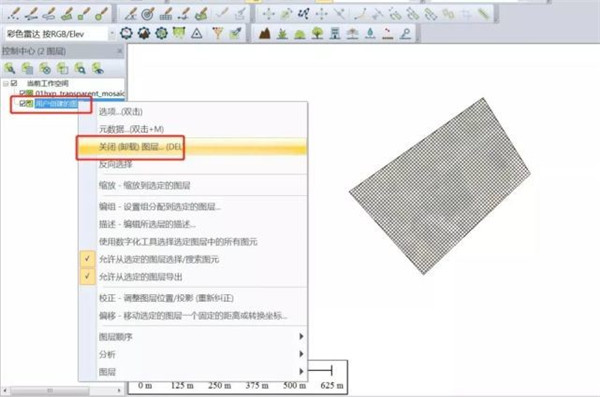
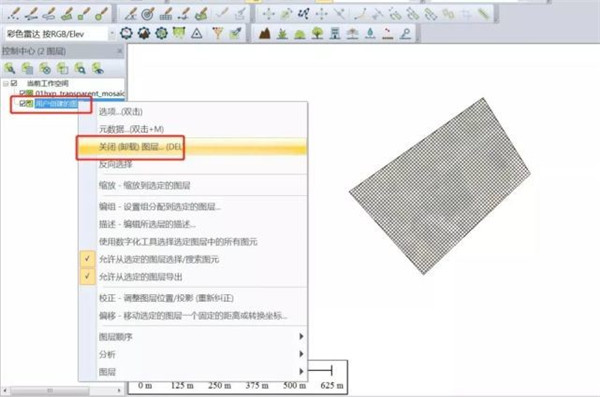
在右侧控制中心里右键选择“用户创建的图元”,选择“关闭(卸载)图层”
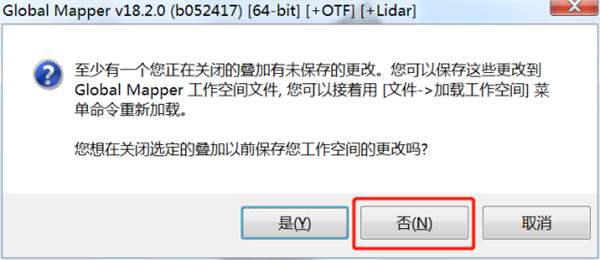
在弹出的界面,选择“否”
9、导出
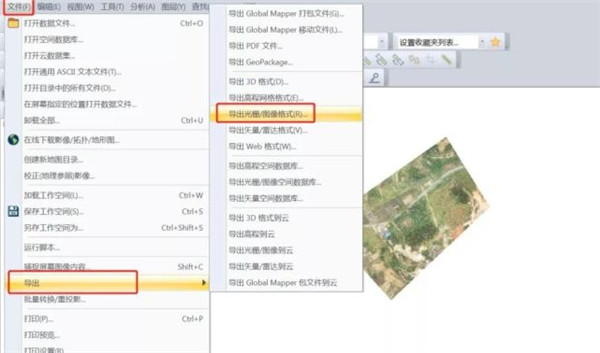
至此,裁剪工作完成,再导出即可。选择“文件”—“导出”—“导出光栅/图像格式”
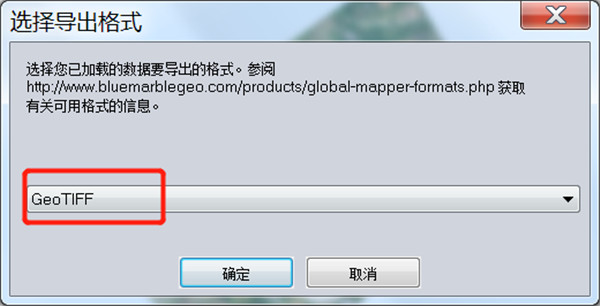
导出格式选择“GeoTIFF”
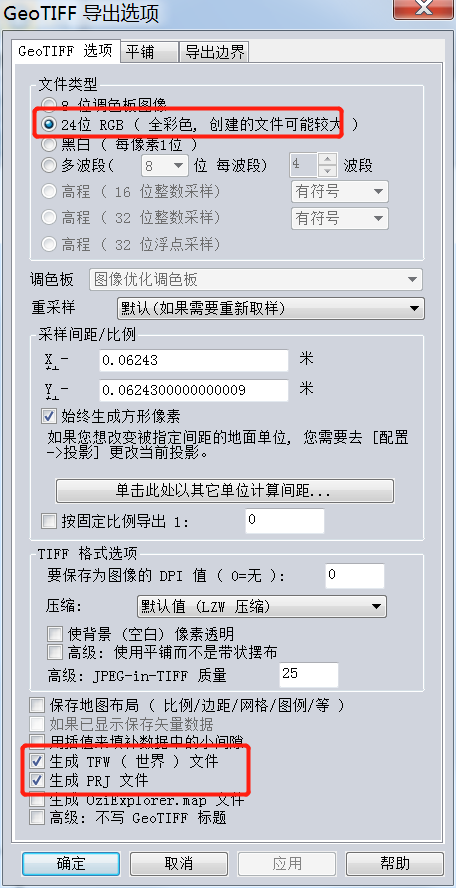
文件类型选择“24位RGB”,勾选生成TFW(世界)文件,勾选生成PRJ文件。最后点击确定。
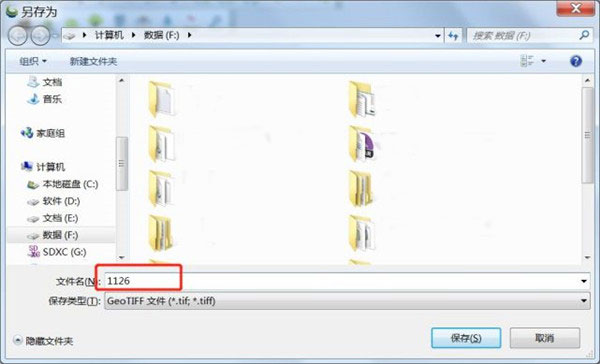
输入保存的文件名,选择保存路径,设置好后点击确定。
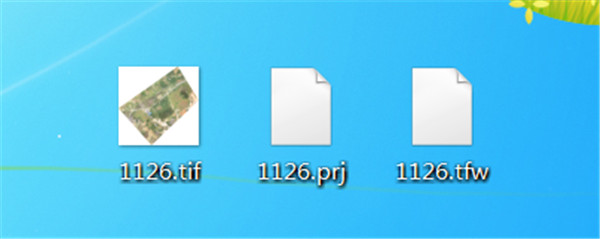
等待输出完成即可。裁剪好的影像文件
1、浏览、合成、输入、输出大部分流行的扫描点阵图。
2、等高线、矢量数据集的软件。
3、它可以编辑、转换、打印各类地图图形文件。
4、可以利用全球情报系统(GIS) 信息资源。
5、它可以转换数据集的投影方式以符合你的项目的坐标系统。
6、并可以同时对数据集的范围进行裁剪。
7、它还提供距离和面积计算,光栅混合。
8、对比度调节、海拔高度查询、视线计算。
9、以及一些高级功能,如图像校正、通过地表数据进行轮廓生成。
10、通过地表数据观察分水岭。
11、对3Dpoint数据转换为三角多边形和网格化等。
12、通过内建的脚本语言或众多的批处理转换。
13、选项能够高效地完成重复性任务。
应用信息
热门推荐
相关应用
实时热词
评分及评论


















点击星星用来评分