冰封U盘启动工具纯净版 v16.0

冰封U盘启动工具纯净版 v16.0

官方

系统:Android

日期:2026-01-19

类别:电脑软件

版本:v16.0

  • 详情
  • 相关
  • 评论
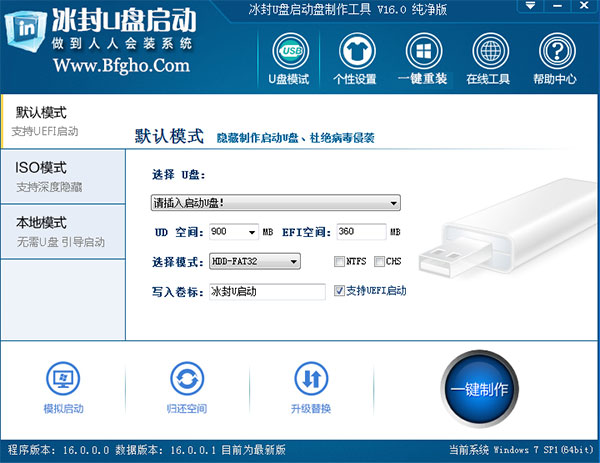
    我得说,冰封U盘启动工具纯净版真是个装机神器,特别适合我这种喜欢自己折腾电脑的人。它最让我心动的地方就是操作太简单了,根本不需要什么专业知识,哪怕是个电脑小白也能轻松把U盘做成启动盘。软件提供了默认模式、ISO模式和本地模式三种选择,兼容性也超强,基本上市面上99%的电脑和系统都能搞定,这点真的很省心。我个人最喜欢它的“一键制作”功能,点一下就能搞定,省去了很多繁琐的步骤,而且还能个性设置,让启动盘更符合自己的使用习惯。 界面设计得也很清爽,没有那些花里胡哨的东西,功能一目了然。比如格式化U盘、写入镜像文件、设置启动顺序这些常用功能都集成在一起,用起来特别顺手。我之前用过一些其他启动盘工具,要么界面太复杂,要么兼容性不好,但冰封这个就完全不会,它读写速度快,据说能支持5万次读写,耐用性没得说。而且它还能“一盘两用”,平时当普通U盘存文件,需要的时候秒变启动盘,彻底告别光驱和光盘,携带起来超级方便。 安装和使用过程也特别直观。下载压缩包后点安装程序,选好目录等一会儿就装好了。打开软件后,先点“归还空间”初始化一下,然后勾选支持EFI启动,再点一键制作。这里有个贴心的提示,会警告你U盘数据会被删除,所以我每次都会提前备份好重要资料,确认无误后再点确定。制作过程大概两三分钟,期间别乱动U盘,等它完成就行。做完后还能模拟启动测试一下,看看能不能正常进入PE界面,确保启动盘可用。整个流程下来,我感觉它真的把复杂的事情简单化了,让我这种技术宅都觉得很轻松。总之,如果你也需要经常装系统或者修电脑,冰封U盘启动工具绝对值得一试,我自己用下来体验真的超棒!

    冰封U盘启动工具纯净版是一款非常好用的启动盘工具,它可以轻松将你的U盘制作成启动盘,软件拥有默认模式、iso模式和本地模式三种制作方式可以让你可以轻松使用U盘完成电脑装机。并且软件兼容99%各种电脑和系统,更支持个性设置,并且软件操作非常简单,无需任何专业知识,每个人都可以轻松完成启动盘制作和装机。

    此外,冰封U盘启动工具具有简单易用的界面,提供了多种制作选项和功能,如格式化U盘、写入镜像文件、设置启动顺序等。它可以帮助用户快速创建可启动的U盘,方便进行系统安装、修复和故障排除等操作。对此有需求的小伙伴可以来下载体验。
    安装教程

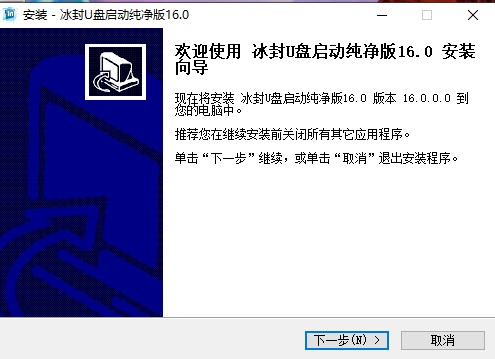
    1、下载好压缩之后点击安装程序进入安装向导。

    2、确定好软件的安装目录之后进行下一步。
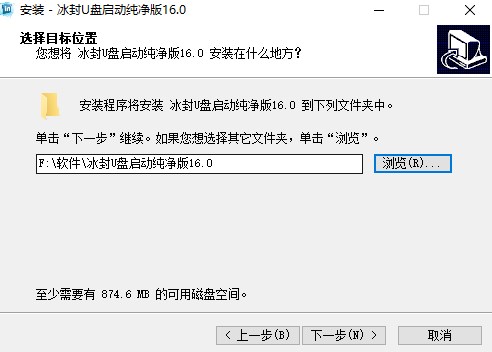
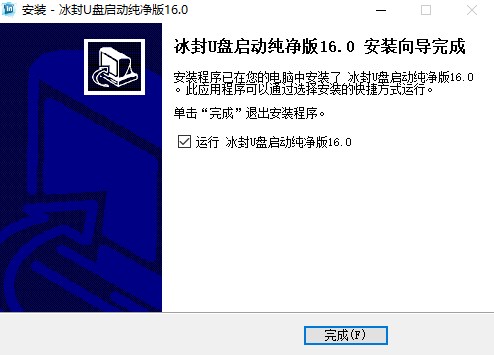
    3、等待安装完成即可。
    冰封U盘启动工具纯净版怎么使用

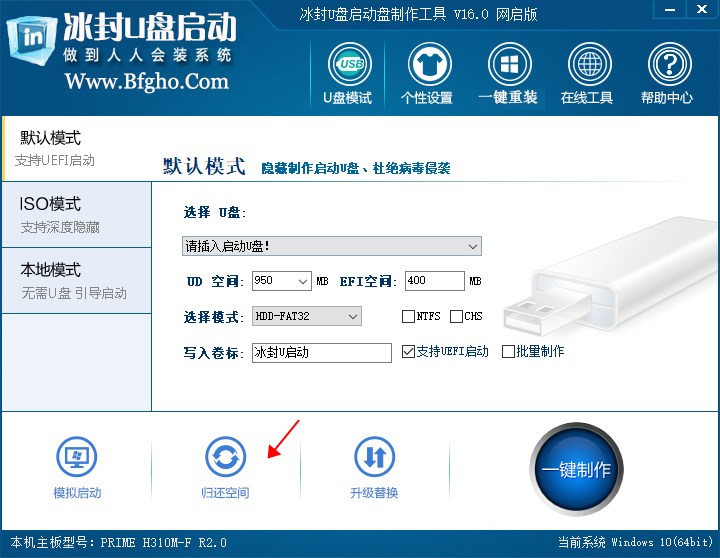
    1、打开工具之后点击下方的归还空间选项。

    2、弹出提示之后,点击确定。

    3、之后就会提示初始化完成。
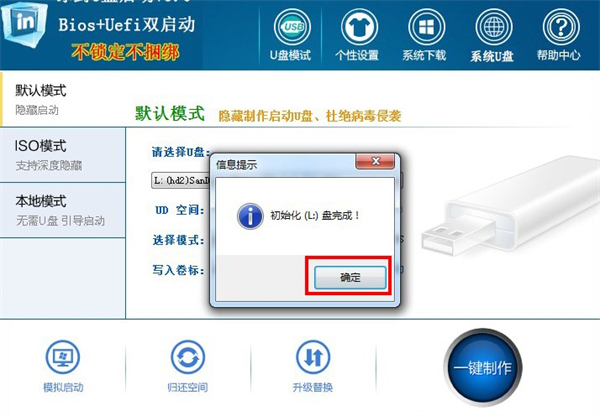
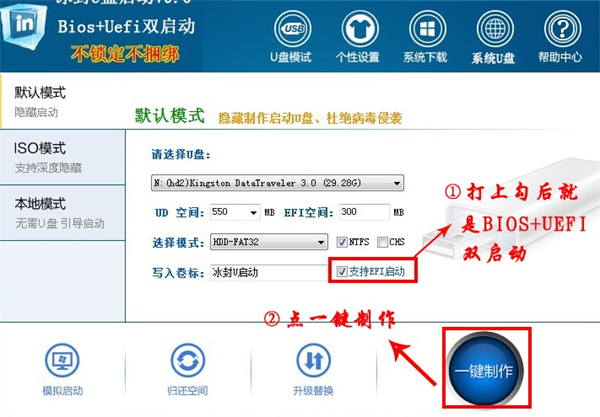
    4、然后勾选上支持efi启动,点击一键制作。
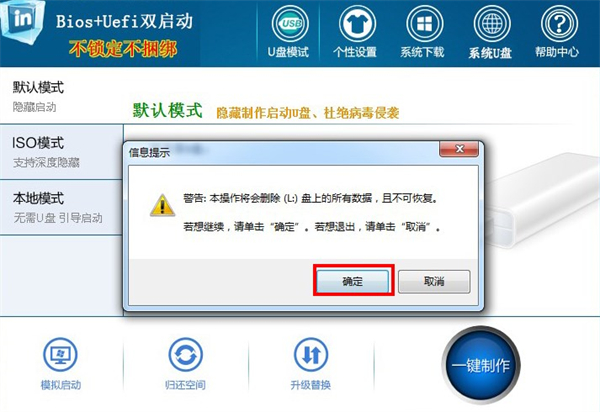
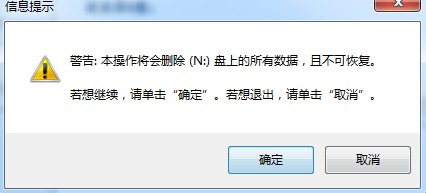
    这时会出现一个弹窗警告:“本操作将会删除所有数据,且不可恢复”,若u盘中存有重要资料,可将资料备份至本地磁盘中,确认备份完成或者没有重要资料后我们点击“确定”执行制作,如图所示:
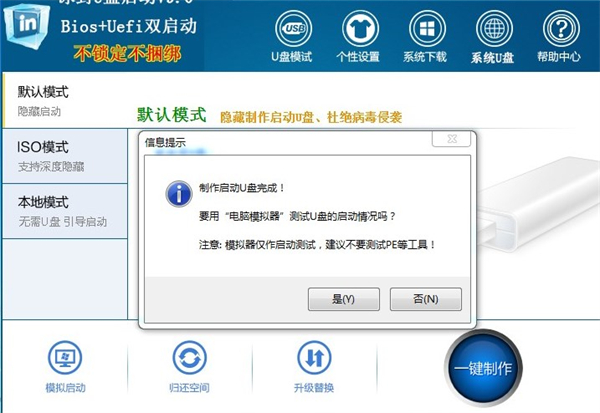
    制作u盘启动盘过程大约需要2-3分钟左右的时间,在此期间请耐心等待并不要进行其他操作,以保证制作过程顺利完成:

    u盘启动盘制作完成后,会弹出新的提示窗口,对此我们点击“是”对制作完成的u盘启动盘进行模拟启动测试,测试u盘启动盘是否可用,如图所示:
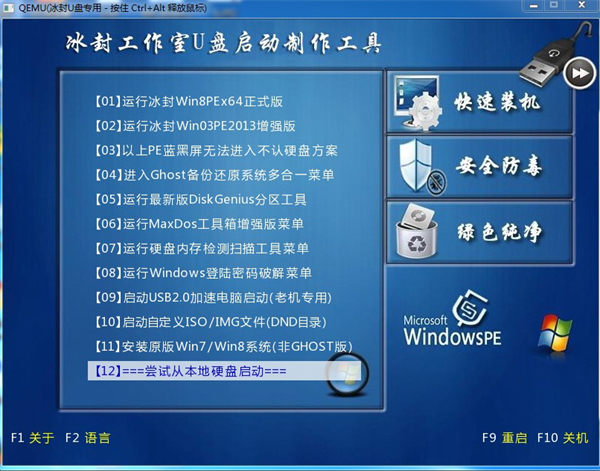
    若在模拟启动中看到如下界面,说明我们的u盘启动盘已制作成功(注意:模拟启动界面仅供测试使用,请勿进一步操作),最后按组合键“Ctrl+Alt”释放出鼠标,点击右上角的关闭图标退出模拟启动界面:
    软件特色

    1、全新体验

    全新架构的视觉界面,清爽简洁更胜从前。

    2、一键制作,简单易用

    轻轻点击,菜鸟也玩转电脑系统。

    3、通杀各种U盘,读写速度快

    拥有5万次的读写次数,几分钟就能搞定。

    4、一盘两用,携带方便

    完全抛弃光驱和光盘! 随时变身启动盘。

    5、随时更换系统,轻松便捷

    帮你随时自由更换系统,一键安装,轻松快捷。

    6、U盘主导,丢掉光驱

    任意主板也能使用U盘启动工具。

    展开内容

    应用信息

    • 包名:
    • MD5:
    • 需要网络

    评分及评论

    4.5满分5.0分

    点击星星用来评分

    评论需审核后才能显示
    同类排行