 快捷导航
快捷导航
windows7简体中文语言包是针对win7系统而开发的官方语言包,一般又简称为win7简体中文语言包,包括32位和64位两个版本,以性能、可靠性、安全性、兼容性为核心原则,提供最便捷的中文界面操作切换方式,能够适用于运行 Windows 7 Ultimate 或 Windows 7 Enterprise 的计算机,可以将系统中的所有内容转换成简体中文,让中国用户更流畅的体验使用,其详细的安装教程可参考下文操作,希望对用户有帮助。
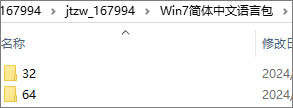
1、下载解压,得到32位64位windows7简体中文语言包,按需安装;
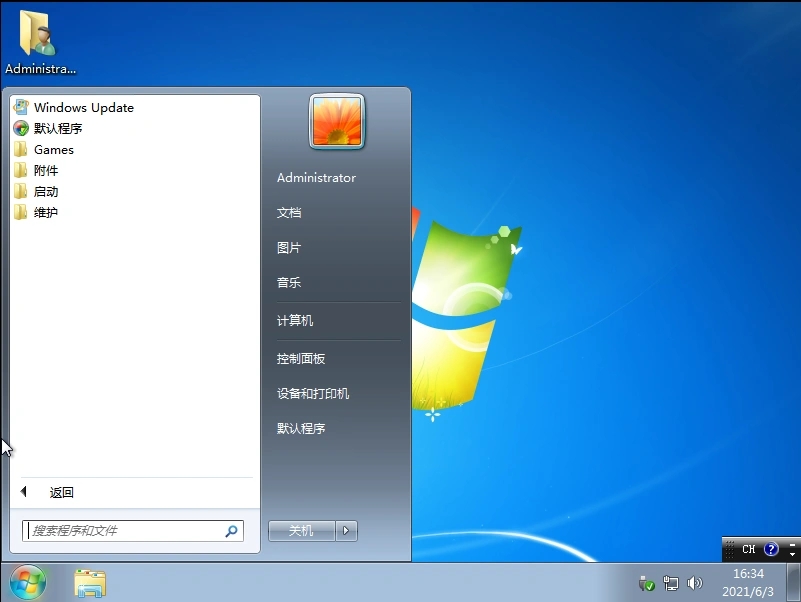
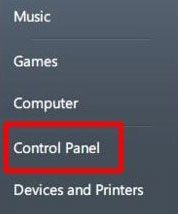
2、点击开始菜单,然后点击“Control Panel”进入到控制面板;
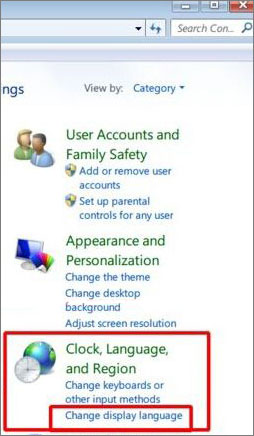
3、点击“Clock, Language, and Region”对应中文就是“时钟,语言和区域”下方的“Change display language”(更改显示语言);
4、接下来在“Region and Language”设置窗口中,点击“Install/unistall languages”安装语言,当然如果你已经安装了“简体中文”那么就可以在“Choose a display language(选择一个显示的语言)”中找到它,如果没有那么先点击Install languages 来安装简体中文语言,系统会从Windows updata中获取语言更新(或者可以下载Win7简体中文语言包进行安装),(这里小编已经安装了所以已经有了中文)最后选择“中文(简体)“并点击OK;
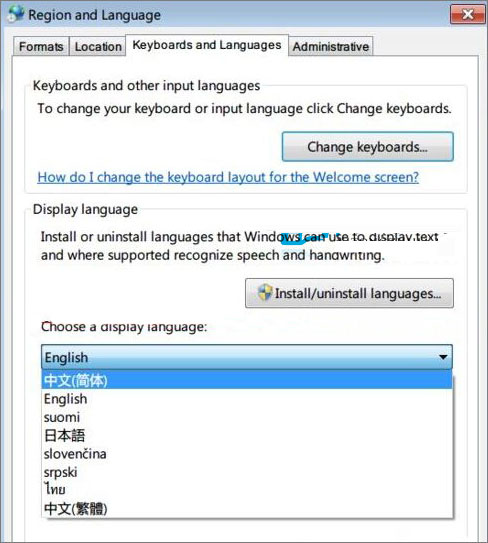
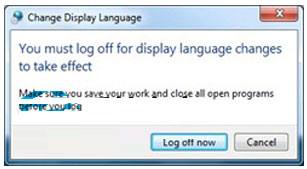
5、更改语言后,会弹出一个对话框,其实就是说要注销后才能生效,我们点Log off now就可以马上注销了;
6、注销后重登录到桌面,这时我们看到语言已经变成简体中文了。
应用信息
热门推荐
相关应用
实时热词
评分及评论



















点击星星用来评分