 快捷导航
快捷导航
虚拟光驱精灵官方版是一套模拟真实光驱的工具软件,集成了用于磁盘映像的必备功能和用于虚拟设备的各种工具,够模拟真实的光驱功能,用户可以将光盘镜像文件直接加载到虚拟光驱中,就像使用实体光驱一样进行操作,不仅提高了用户的工作效率,还避免了因为光驱损坏或光盘损坏而导致的数据丢失问题。
值得一提的是,虚拟光驱精灵支持的格式非常广泛,目前涵盖了CUE、ISO、IMB、CCD、BWT、MDS、CDI、VCD等主流的光盘镜像格式,这意味着用户不再需要安装一大堆光驱模拟器来使用不同软件制作出来的镜像文件,除此之外,虚拟光驱精灵还支持多种加密格式的解密等实用的功能,让用户可以方便地访问受保护的光盘内容。同时,还提供了快速加载和卸载镜像文件的功能,让用户可以更加灵活地管理自己的光盘镜像库。
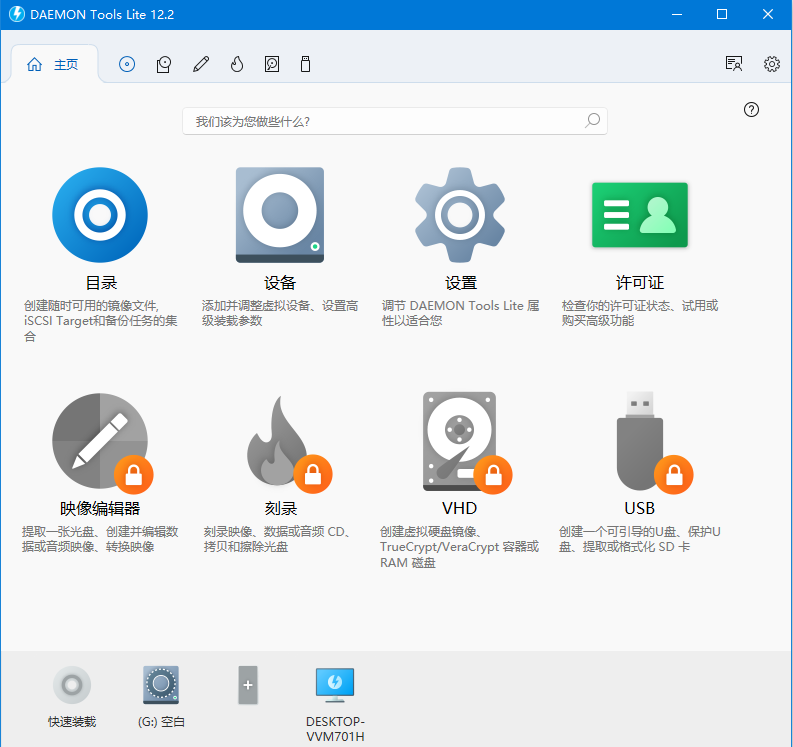
1、打开虚拟光驱精灵软件,进入主界面,包括【主页】、【映像】、【设备】、【映像编辑器】、【刻录】、【VHD】和【USB】等功能选项,
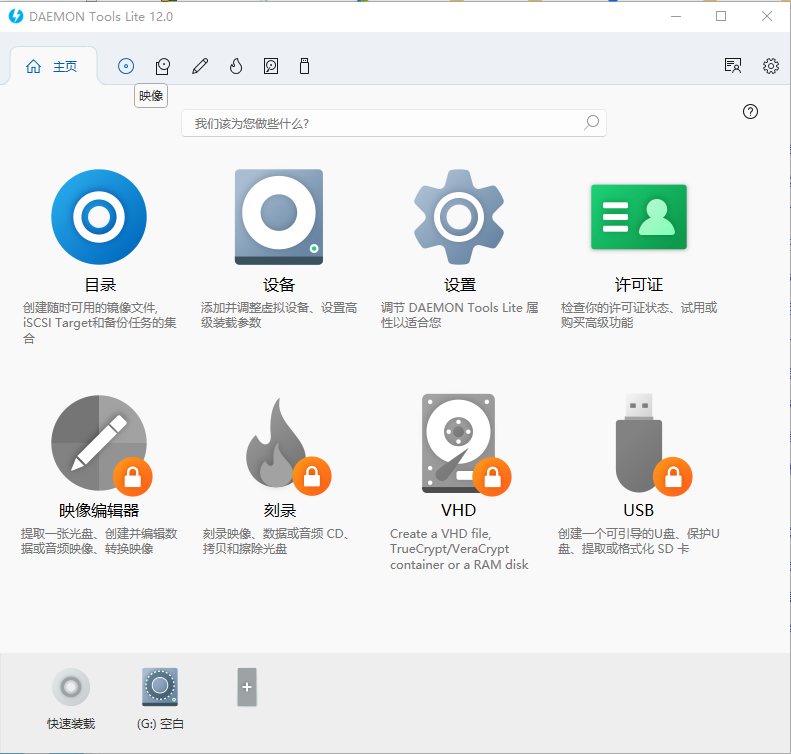
2、进入【映像】界面,用户可根据需求进行添加映像、搜索映像和进行备份,
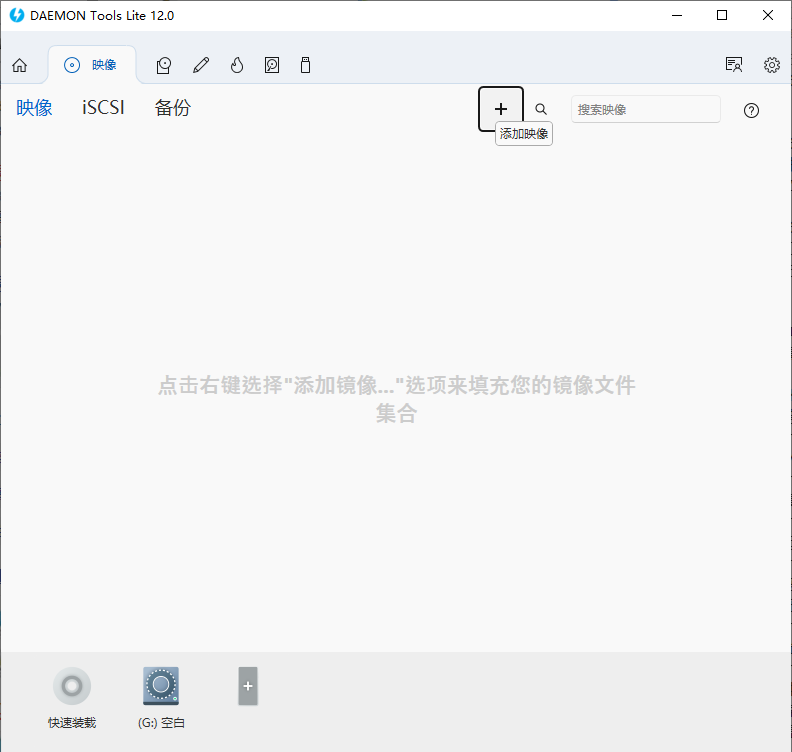
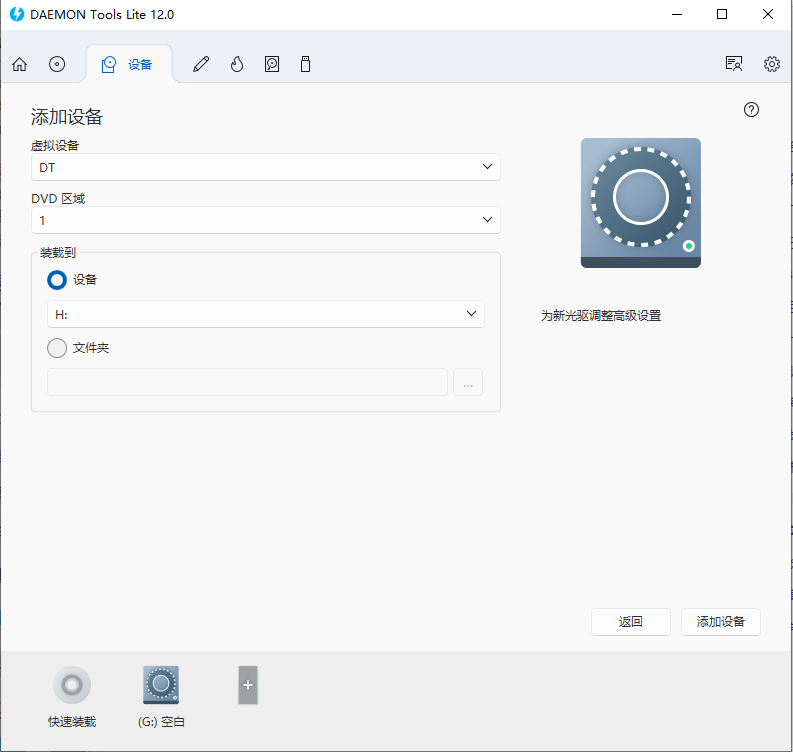
3、进入【设备】界面,支持添加设备、虚拟刻录机、VHD装载和高级映像装载等功能,
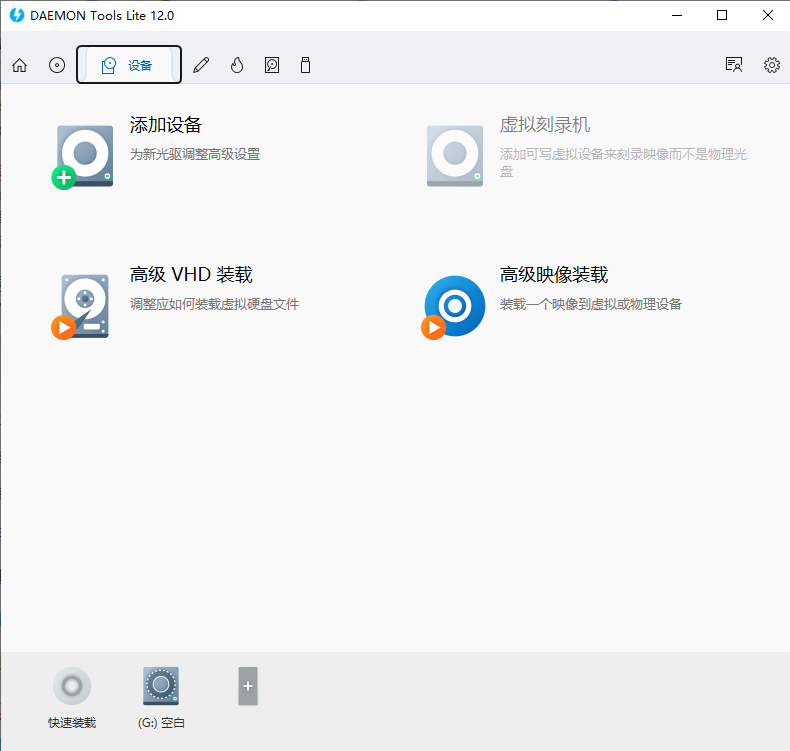
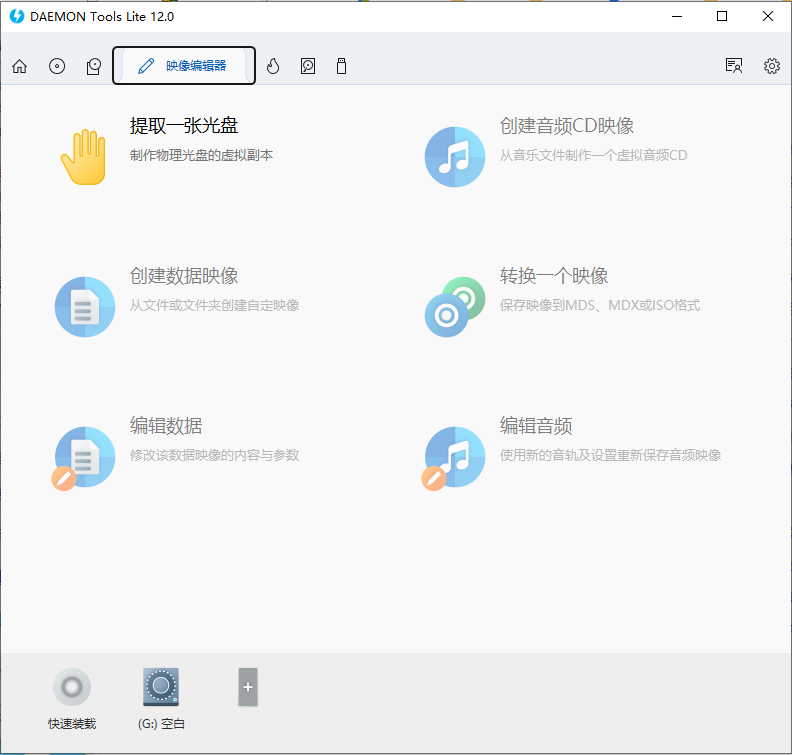
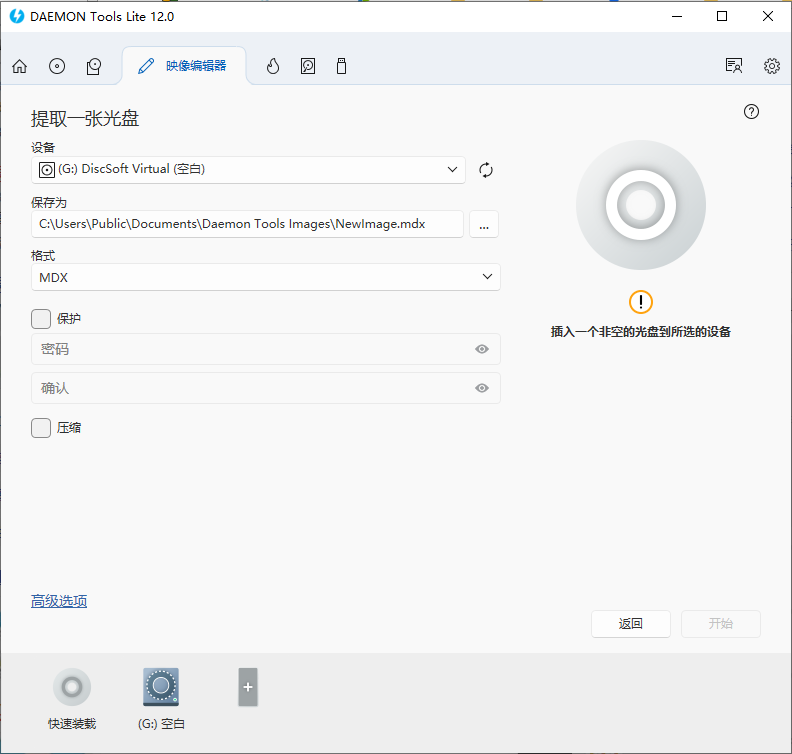
4、进入【映像编辑器】界面,包括提取光盘、创建音频CD映像、创建数据映像、转换映像、编辑数据和编辑音频等功能,
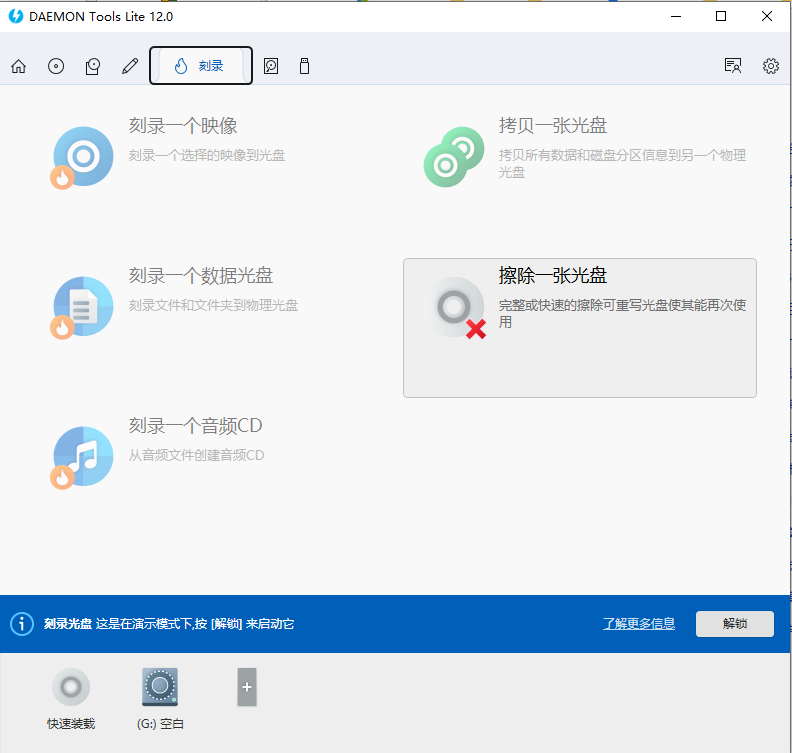
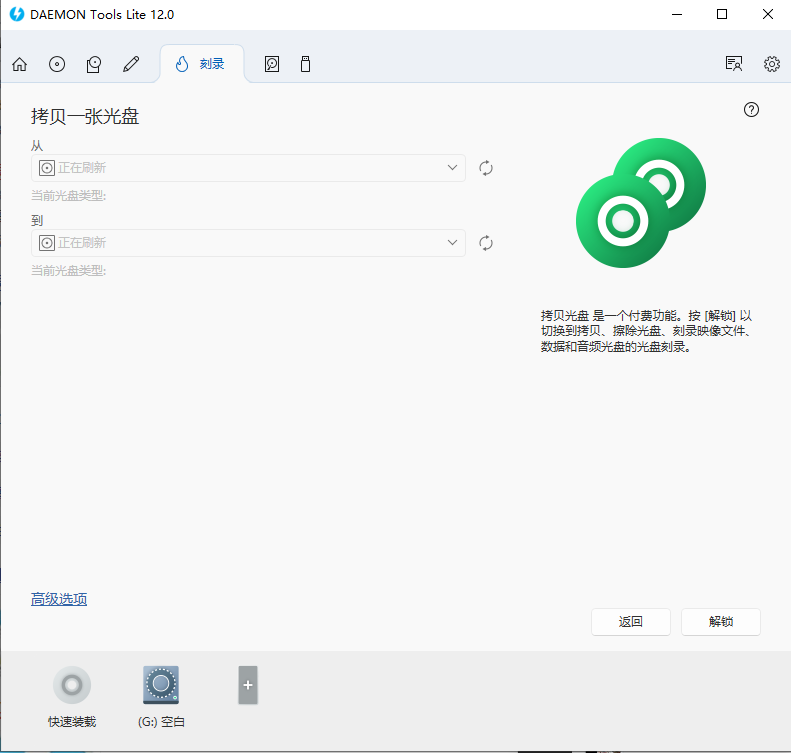
5、进入【刻录】界面,可进行刻录映像、拷贝光盘、刻录数据光盘、擦除光盘和刻录音频CD等操作,
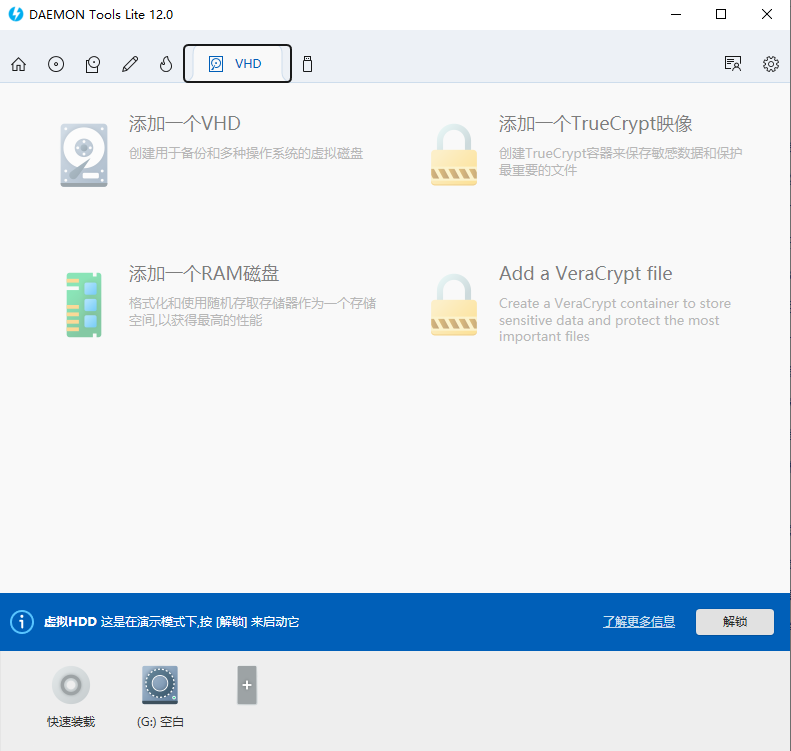
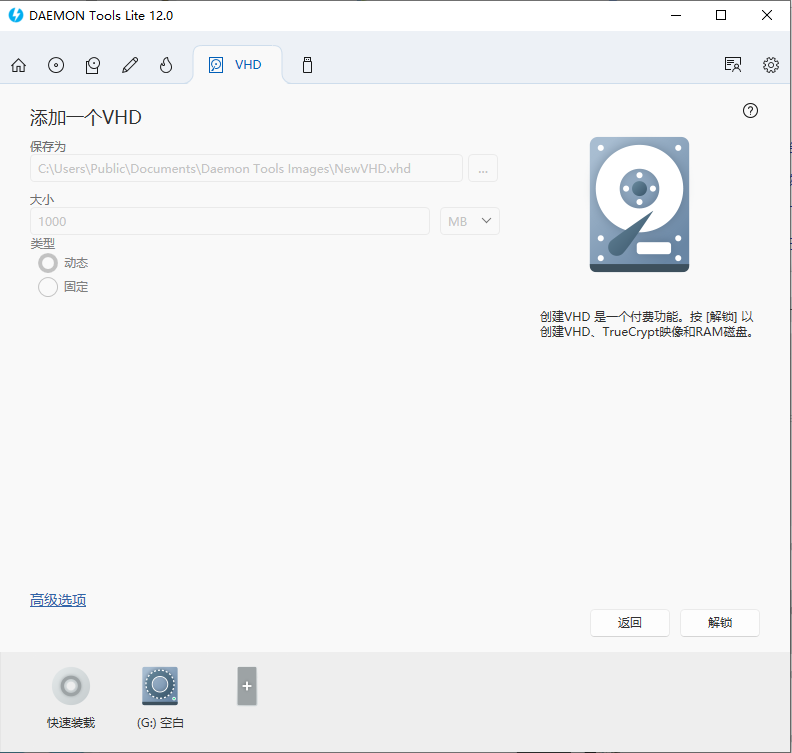
6、进入【VHD】界面,可添加VHD、TrueCrypt映像、RAM磁盘、VeraCrypt file等,
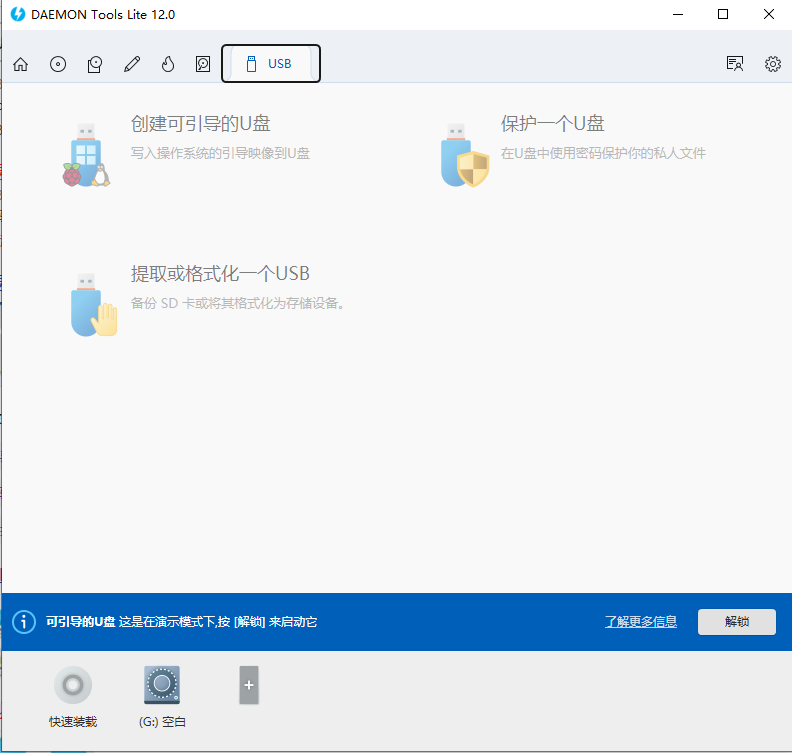
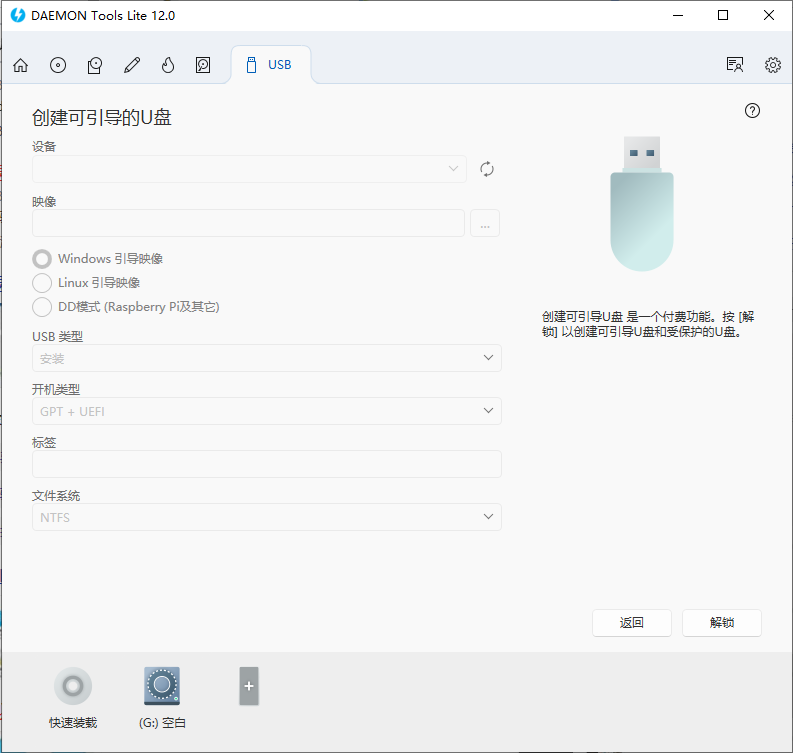
7、进入【USB】界面,可以创建可引导的U盘、保护U盘和提取或格式化一个USB,
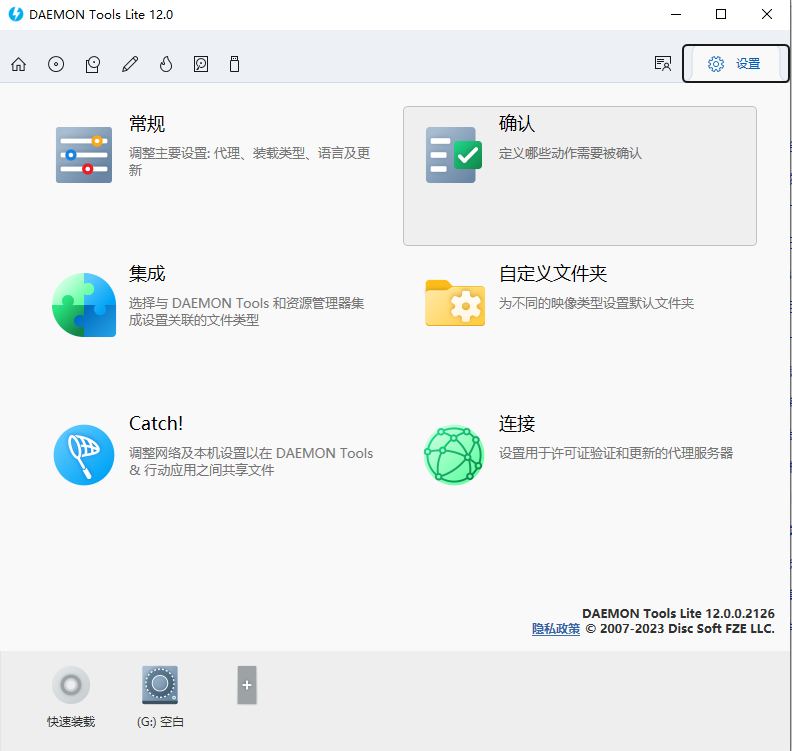
8、选择右上角的【齿轮】图标,进入设置界面后,可进行常规、集成、自定义文件夹和连接等设置,以上就是虚拟光驱精灵软件的用法了。
1、高速CD-ROM
Daemon Tools lite可直接在硬盘上运行,速度最高可达200X,虚拟光驱的反应速度极快,播放影象文件流畅无停顿。一般的硬盘传输速度为10-15MB/S左右,折算成光驱传输速度(150K/S)为100X。而如今主板大多都集成UltraDMA硬盘控制器,传输速度可达33M/S(220X)。
2、笔记本最佳伴侣
Daemon Tools lite可解决笔记本电脑没有光驱、携带不易、速度太慢、光驱耗电等问题;光盘镜像也可从其它电脑或网络上复制,是笔记本的最佳伴侣。
3、MO最佳选择
Daemon Tools lite所生成的光盘可存入MO盘,用户随身携带时,MO盘就成为“光盘MO”,MO光驱合一,一举两得,十分方便。
4、复制光盘
Daemon Tools lite复制光盘时只产生一个相对应的虚拟光盘文件,并非将光盘中成百上千的文件复制到硬盘,易于管理。
5、运行多个光盘
Daemon Tools lite可同时运行多个不同光盘应用软件。例如,我们可以在一台光驱上观看大英百科全书,同时用另一台光驱安装“金山词霸2000”,还可用真实光驱听CD唱片。这原是一台光驱无论如何也做不到的。
6、压缩
Daemon Tools lite可作为专业的压缩和即时解压工具使用。对于一些没有压缩过的文件,压缩率可达50%以上;运行时可自动即时解压缩,影像播放效果不会失真。
7、光盘塔
Daemon Tools lite完全可以取代昂贵的光盘塔:直接存取无限量光盘,不必等待换盘,速度快、使用方便、不占空间,还没有硬件维护困扰。
1、ISO(CDRWin或CDWizard生成之镜像,部份文件压缩软件如IZArc亦有支持)
2、CUE(CDRWin/DiscDump/Blindread生成之。BIN镜像)
3、CCD(CloneCD生成之。IMG镜像)
4、BWT(Blindwrite生成之镜像)
5、CDI
6、MDS(Alcohol 120%生成之镜像)
1、媒体设备的虚拟化
4个虚拟光驱,能同时加载几个镜像个性化虚拟光驱: 修改光驱号、DVD区,等等加载 *.mdx, *.mds/*.mdf, *.iso, *.b5t, *.b6t, *.bwt, *.ccd, *.cdi, *.cue, *.nrg, *.pdi, *.isz光盘镜像到虚拟光驱。
2、基本的备份功能
制作 CD/DVD/Blu-ray光盘的.iso, *.mds/*.mdf和 *.mdx镜像用密码保护镜像压缩或者分离您的镜像管理您的镜像收藏。
3、通过基本的系统集成,简单的用户界面
在系统盘符上能快速访问所有的功能在Windows资源管理器能加载镜像为了能自动化,使用强大的命令行界面在 Windows桌面上通过便利的DAEMON Tools小工具就能实现基本的功能。
应用信息
热门推荐
相关应用
实时热词
评分及评论



















点击星星用来评分