 快捷导航
快捷导航
一键Ghost硬盘版Win10版是一款专为Windows 10设计的系统还原和备份软件,由DOS之家开发,支持多种操作系统如XP、7、8等,并兼容各种硬盘类型和分区格式。它提供了一键备份和恢复功能,操作简单且自动化,适合需要频繁操作系统的用户。
安装过程分为几步:下载解压后双击运行即可完成,但需要注意如果电脑使用的是UEFI模式,则无法直接使用,需切换到传统BIOS模式才能正常运行。软件还附带了个人文件转移工具,方便用户在备份前将重要文件转移到其他分区,避免丢失。
软件功能强大,支持GHOST内核、压缩分卷以及多种引导模式,适合无光驱或无USB接口的设备使用。它还能在Windows下通过鼠标操作或通过开机菜单启动,提供了灵活的选择。此外,软件界面友好,全中文操作,无需专业知识即可轻松上手。
总的来说,这是一款非常实用的工具,尤其适合需要频繁备份和还原系统的用户,但需要注意BIOS设置以确保兼容性。对于不太熟悉电脑操作的人来说,可能需要一些时间来适应其功能。
一键ghost硬盘版win10版是专为微软win10系统而开发的一款系统还原和备份软件,是DOS之家推出的最新产品,针对win10系统进行了全面优化和调整,不但可以支持win10系统,同时支持winxp/win7/win8等系统,具备一键备份系统,一键恢复系统,中文向导,GHOST,DOS工具箱,个人文件转移工具等功能,真正全自动为你一键备份和还原系统,能够支持32位和64位系统,欢迎免费下载体验。
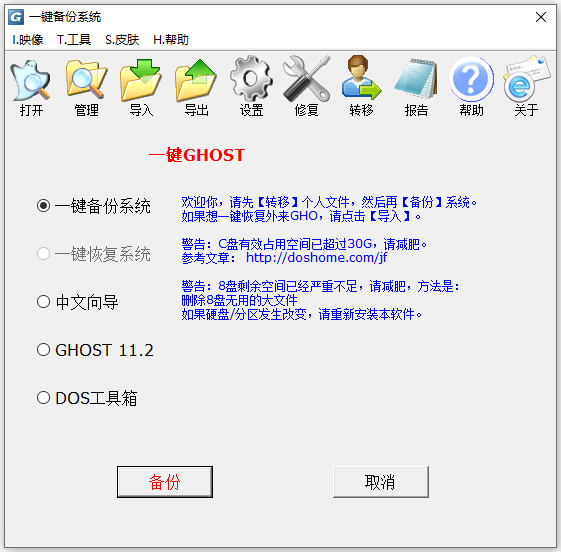
一键GHOST,高智能的GHOST,只需按一个键,就能实现全自动无人值守操作,让你一爽到底!
一键ghost硬盘版是一款人性化、设计专业、操作简便,在 Win32(64)、WinPE、DOS 下对任意分区进行一键备份、恢复的绿色无污程序,支持ISO文件、光盘、U盘里的GHO文件硬盘安装。
支持多硬盘、混合硬盘(IDE/SATA/SCSI)、混合分区(FAT16/FAT32/NTFS/exFAT)、未指派盘符分区、盘符错乱、隐藏分区以及交错存在非 Windows 分区。
支持多系统,并且系统不在第一个硬盘第一个分区,支持品牌机隐藏分区等。
一、安装:
1、确认你的电脑至少有一块硬盘,且此硬盘安装有Windows系统。
注意:
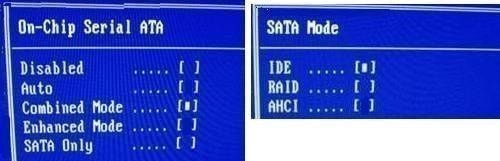
1、如果是SATA串口硬盘,一般不需要设置BIOS,如果不能运行GHOST,
请设置BIOS:硬盘模式设置成AUTO或Combined或Compatible,SATA模式设置AUTO或IDE或ATA(有的电脑必须设置成AHCI),如下图:
小提示:进入BIOS的方法一般是开机按“Del”键(有的电脑是按“F1”或“F2”,有的电脑按“Fn+F2”…)
2、有些新电脑采用“UEFI”作为固件。由于UEFI不支持DOS,所以在UEFI环境下安装的WIN10等系统也就无法使用基于DOS的一键GHOST。
在未出现新的解决方案的情况下,只能在传统模式下重做系统,才能使用本软件,重做系统步骤较多,只能概括如下:
(1)、将固件由UEFI模式切换到传统BIOS模式(即“Legacy”模式),各种电脑的设置步骤不尽相同,但大同小异,试举一例,如下图所示:
进入“Startup”,将“CSM”(兼容支持模块)设置成“Enabled”,将“Boot Mode”设置成“Legacy Only”,将“Boot Priority”设置成“Legacy First”。
(2)、制作一键GHOST优盘版(具体方法请点击左侧的“优盘版”),启动引导优盘版,运行DISKGEN,对硬盘进行“快速分区”(MBR类型)或“转换分区表类型为MBR格式”。
(3)、重装Windows系统,安装本软件。
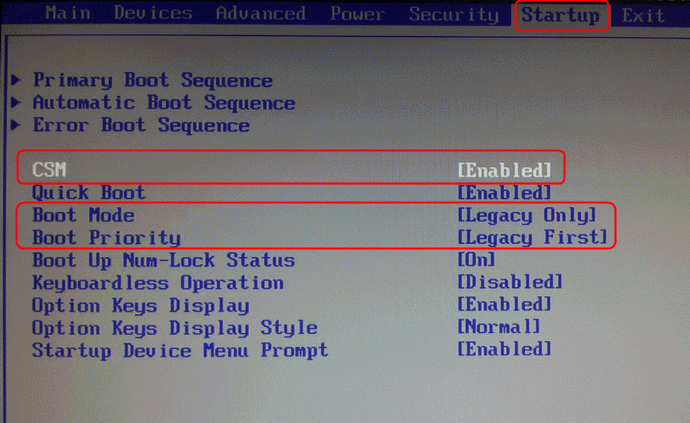
(以上两张图片仅为举例,如有不同或不会设置,请让身边的高手帮忙。)
2、下载 -> 解压 -> 双击"一键GHOST硬盘版。exe"
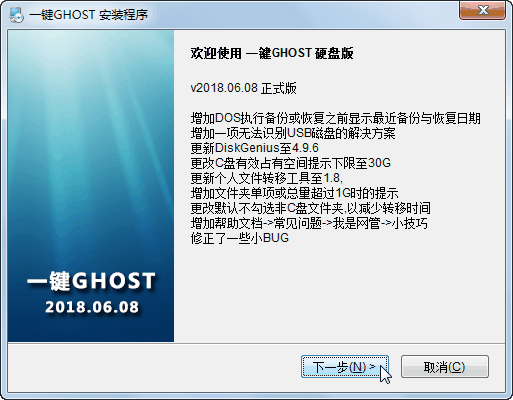
3、一路“下一步”,直到最后点击“完成”。
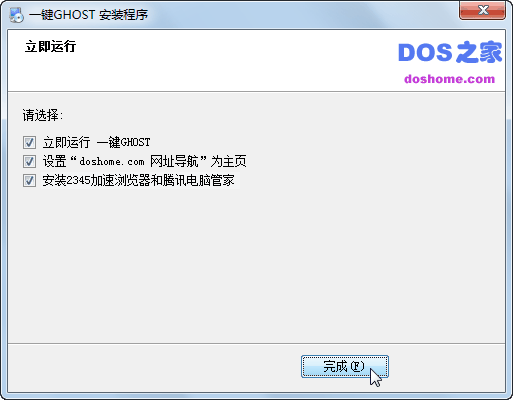
二、运行:
(一)、运行“个人文件转移工具”:
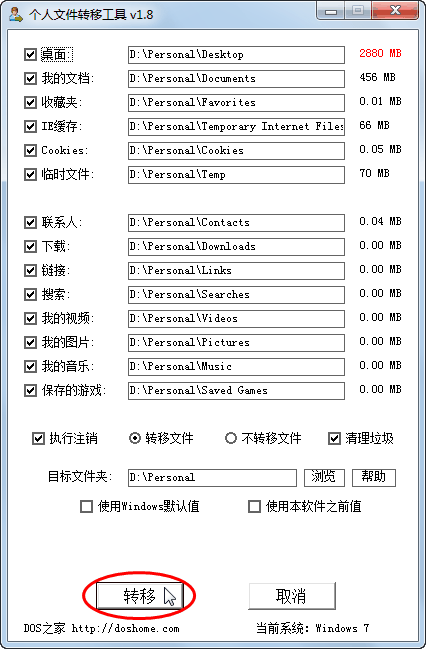
在首次“备份”之前,强烈建议使用“个人文件转移工具”把“我的文档”、“桌面”等个人文件夹从C盘转移到D盘,
本工具一次使用,永久有效,再也不用担心重装或恢复系统后文件丢失了。另外,通过转移还可以为系统减肥,永不反弹,
而且可以节省备份系统的时间和减少映像的体积。
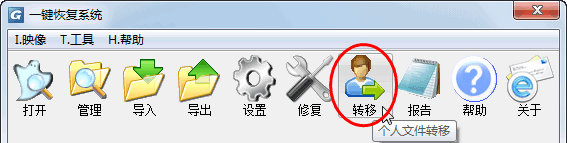
使用方法:关闭正在运行的其它窗口,运行本软件,点击【转移】按钮就会立即、自动、一键转移。
(二)、运行“一键GHOST”:
方法一:WINDOWS下运行
安装后“立即运行”
或“开始->程序->一键GHOST->一键GHOST”(WINXP)
或“开始->所有程序->一键GHOST->一键GHOST”(WIN7)
或“开始->一键GHOST”(WIN8)
或“开始->所有应用->一键GHOST->一键GHOST”(WIN10)
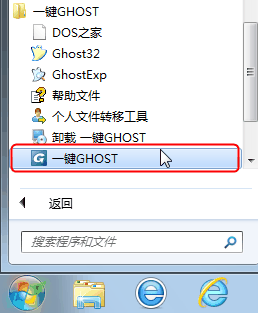
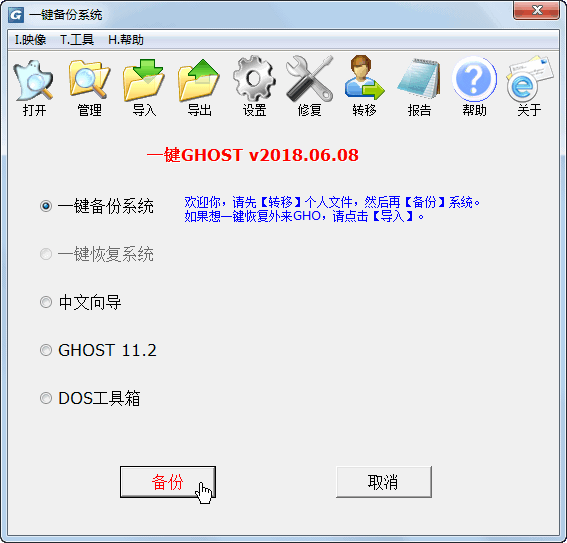
根据不同情况(C盘映像是否存在)会自动定位到不同的选项:
情况1、不存在GHO,则自动定位到"备份"选项上
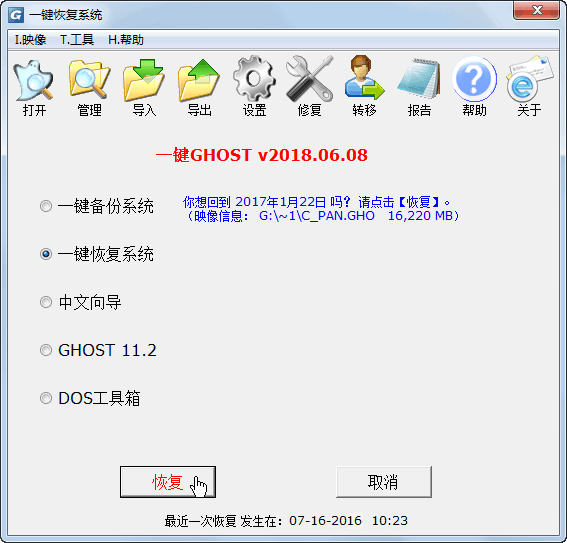
情况2、存在GHO,则自动定位到"恢复"选项上
1、GHOST内核11.2/8.3及硬盘接口IDE/SATA任意切换,分区格式FAT/NTFS自动识别。
2、硬盘版特别适于无软驱/无光驱/无USB接口/无人值守的台式机/笔记本/服务器使用。
3、支持WIN7/VISTA/2008等新系统,以及GRUB4DOS菜单的DOS/Windows全系列多系统引导。
4、支持压缩/分卷及GHOST辅助性参数自定义,以满足光盘刻录和其它需要。
5、安装快速,只需1-2分钟;卸载彻底,不留垃圾文件,安全绿色无公害。
6、不破坏系统原有结构,不向BIOS和硬盘保留扇区写入任何数据,无需划分隐藏分区。
7、WINDOWS下(鼠标)/开机菜单(方向键)/开机热键(K键)多种启动方案任由你选择。
8、安装程序即便被误删除,也可使用同一版本的光盘版/优盘版进行恢复。
9、一键备份系统的映像FAT下深度隐藏,NTFS下能有效防止误删除或病毒恶意删除。
10、GHOST运行之前自动删除auto类病毒引导文件,避免返回WIN后被病毒二次感染。
11、界面友好,全中文操作,无需英语和计算机专业知识。
12、危险操作之前贴心提示,明明白白放心使用。
13、附带GHOST浏览器,能打开GHO映像,任意添加/删除/提取其中的文件。
14、映像导入/导出/移动等功能,便于GHO映像传播交流和多次备份。
15、密码设置功能,让多人共用一台电脑情况下,不被非法用户侵入。
16、多种引导模式,以兼容各种型号电脑,让特殊机型也能正常启动本软件。
17、诊断报告功能可自动收集系统信息,为作者对软件的日后改进提供线索。
18、帮助文档,图文并茂,易学易会,网上论坛,在线答疑。
用一键Ghost快速格式化大分区:
如今硬盘的容量是越来越大,每次对大分区进行Format时,都要花费很多时间,其实Ghost可以对大分区进行快速格式化。
首先在硬盘上划分一个很小的分区(例如40MB),然后用Format命令对这个分区格式化,
注意以后不要在该分区上存放任何文件;接下来用DOS启动盘重启电脑,运行Ghost,选择菜单“Local→Disk→ToImage”,将这个分区制作成一个GHO映像文件,存放在其他分区中。
以后需要格式化某个大分区时,即可用DOS启动盘重启电脑,运行Ghost,选择菜单“Local→Disk→FromImage”,选中上述制好的GHO镜像文件,选择要格式化的大分区,按下OK键,最后再按YES键即可。
一、一键GHOST硬盘版怎么备份?
先安装“一键GHOST硬盘版”,然后重启电脑,启动后会出现两个选项,第一个是你的系统名称(选这个进WINDOWS),第二个就是“一键GHOST”(版本不同可能名字稍有不同),然后选“一键备份”,最后有个确认,然后等,就OK了。如果还原的话就选“一键还原”(备份了才能还原)。
二、 “一键备份系统”的映像保存在什么位置?有何优点?怎样进行打开等操作
1、保存位置:第一硬盘最后一个分区:\~1\C_PAN.GHO
2、优点:此文件夹在FAT分区下资源管器中完全隐藏即使打开“显示所有文件”也不可见,在NTFS分区下可防止删除,以防止病毒的恶意行为或用户的误操作。
3、高级操作:映像->打开/保护/管理/导出/导入/移动/删除。(详见“安装运行->硬盘版->四、其它功能)
三、“一键备份系统”只能备份到第1硬盘最后一个分区吗?能备份到其它分区吗?
当然能,只要使用”中文向导“->”备份向导“,修改分区的值即可。
但要注意:“备份向导”做的备份只能用“恢复向导”恢复,不能用“一键恢复系统”恢复。
v2020.07.20版本
1、增加Win10工具栏样式(菜单栏->皮肤)
2、修正多啦A梦样式”设置”与”修复”图标混淆的BUG
3、更新DiskGenius至5.2
4、更新UMBPCI至3.89
应用信息
热门推荐
相关应用
实时热词
评分及评论



















点击星星用来评分