 快捷导航
快捷导航
这篇文章主要介绍了Nero刻录软件的功能和特点,特别是破解版的安装和使用方法。作为一个非常受欢迎的光介质刻录软件,它支持多种操作,比如翻录、刻录、创建、编辑和备份等,功能强大且用户友好,即使新手也能轻松上手。
文章提到Nero有很多亮点,比如跨盘刻录、文件恢复、翻录音频、表面扫描、光盘复制以及确保光盘长久使用等功能。这些功能让软件在同类产品中脱颖而出。特别是破解版的免安装设计和去除激活步骤,极大提升了使用的便捷性,而且经过测试证明是安全可靠的。
文中还详细介绍了软件的具体使用教程,包括刻录DVD、视频光盘的操作步骤,以及如何选择不同类型的刻录选项。这些教程非常实用,即使是初次接触也能快速掌握。
作为一个经常需要处理光盘操作的人,我觉得Nero确实是一款非常强大的工具。它的功能全面且易于操作,破解版的免安装设计更是让使用体验更加顺畅,完全值得推荐给有类似需求的朋友。
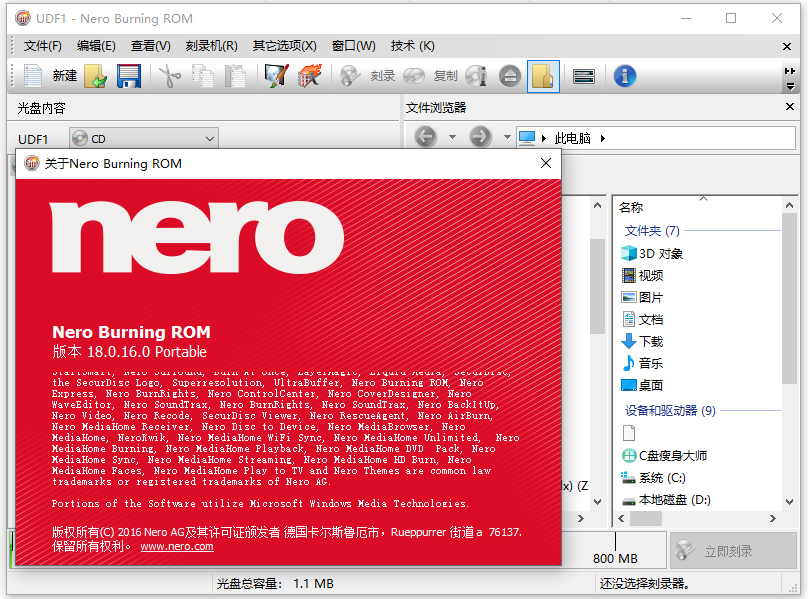
如果你经常需要使用到刻录软件,那么对nero刻录软件应该是非常熟悉的,这是一款非常受欢迎的光介质媒体刻录软件,拥有翻录、刻录、创建、编辑、备份等功能,能够轻松帮助你编辑刻录您的音乐、照片和视频,并且不论你是否有经验,都可以进行轻松操作。相较于其他同类刻录软件来说,nero刻录软件更强大、更实用,也更注重用户的想法和实际需求,可为用户带来高效便捷的使用体验,有了它,你就可以对你喜爱的音乐、影片甚至CD封面等进行“大改造”。无论是要烧录资料CD、音乐CD、Video CD、还是Super Video CD、DDCD或是DVD,都可以轻松实现,只需使用鼠标将档案从档案浏览器拖曳至编辑窗口中,开启烧录对话框,然后激活烧录作业便可。
ps:此次小编带来的是nero刻录软件破解版,同时也是nero绿色免安装版,有大神基于官方版本所修改,完美去除安装激活步骤,打开即可永久免费使用,实测千真万确,下文还奉上了详细的刻录教程,欢迎有需要的朋友们前来下载体验。
1、跨光盘刻录
使用 Nero DiscSpan,您可分割超大文件,然后将其一次性刻录到所需的多张光盘上。
2、文件恢复
Nero RescueAgent 可以帮您恢复CD/DVD/USB及硬盘中的文件。
3、翻录音频
轻松在您的计算机上创建所喜爱音乐的播放列表或 CD 混音以进行即时播放。
4、光盘表面扫描
SecurDisc 不仅局限于单一的刻录,还有表面扫描功能可以提高光盘刻录的可靠性。
5、光盘复制
您可以轻松快速地将音乐复制到 CD,甚至将高清电影复制到蓝光光盘。
6、刻录长久使用的光盘
Nero SecurDisc 功能可以确保光盘的可读性,减少刮痕、老化和损坏的影响。
1、在本站下载解压,得到nero刻录软件破解版软件包;
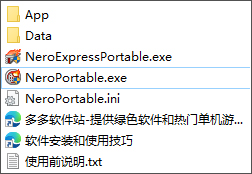
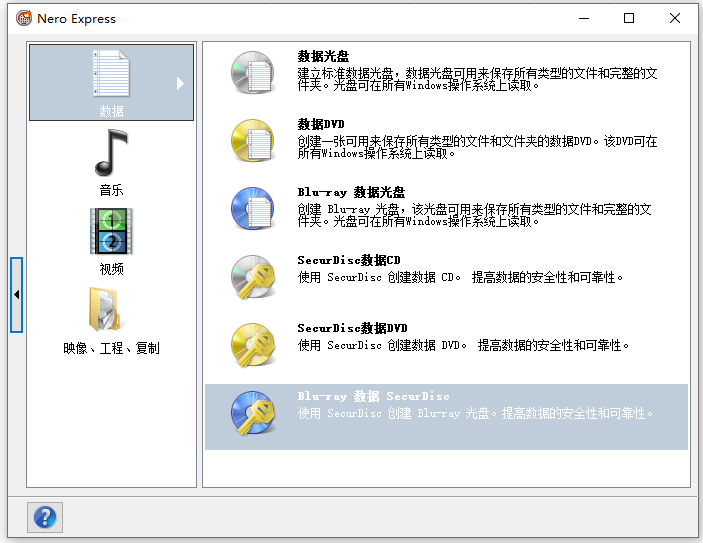
2、双击运行"NeroExpressPortable.exe"程序,即可直接打开Nero Express软件;
3、双击NeroPortable.exe打开nero burning rom;
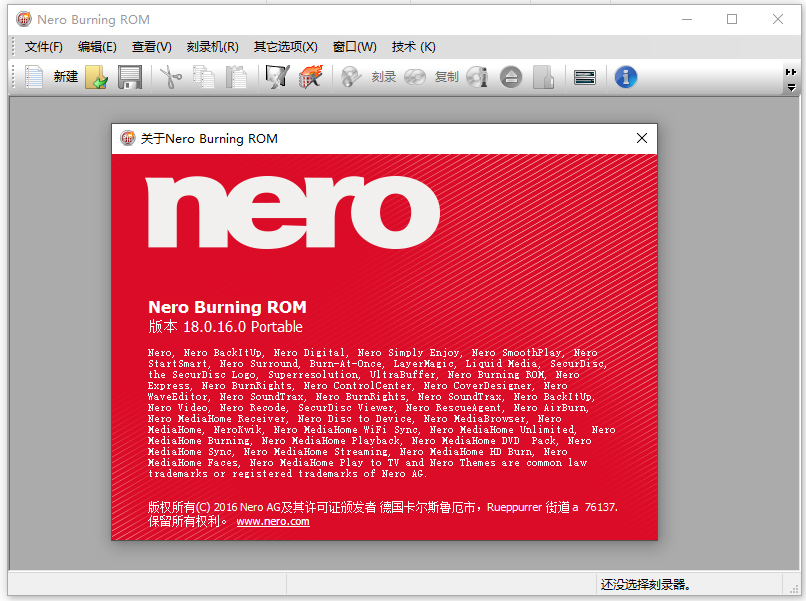
4、需要注意的是,由于该程序集破解补丁于一体,所以会出现以下报毒情况,允许便可。
一、怎么刻录DVD?
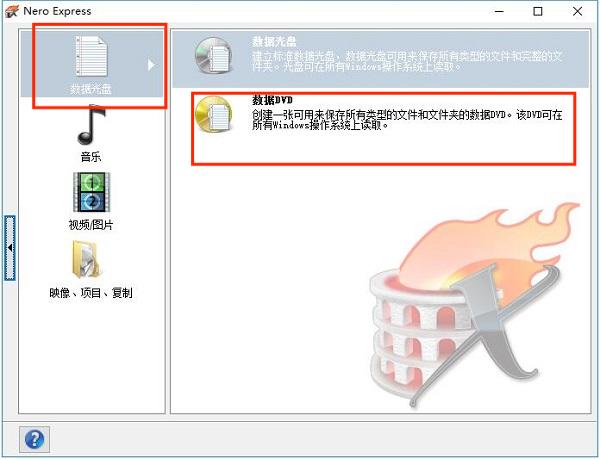
打开软件,选择数据光盘---点击数据DVD;
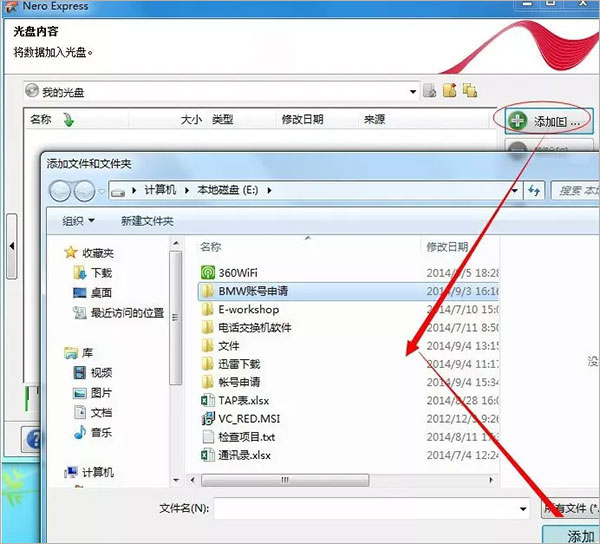
光盘内容---将数据加入光盘界面,点击右上角添加按钮,浏览计算机添加想要刻录的文件;
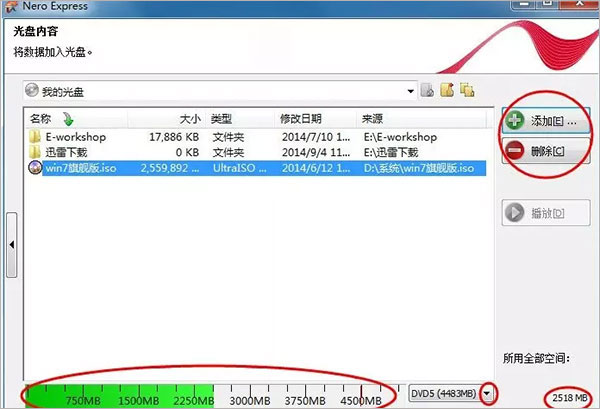
在添加文件时注意添加的文件所占光盘空间的大小,(注意一下:DVD选择DVD5),常用DVD空间为4.5G左右。详情如图标注所示;
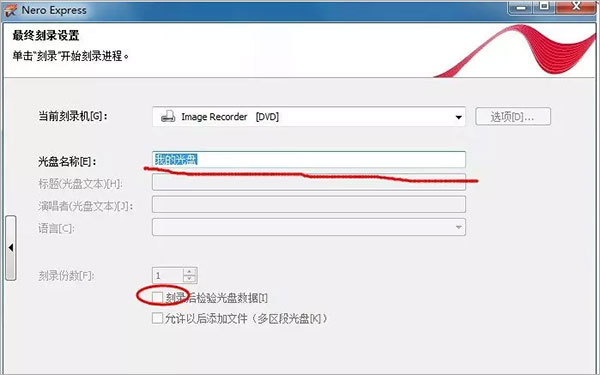
选择当前刻录机(如果不是外接光驱保持默认即可),输入光盘名称。勾选刻录后检验光盘数据(这个需要一段时间效验),点击刻录;
开始刻录光盘,刻录过程内容会有显示,以及大概剩余时间;
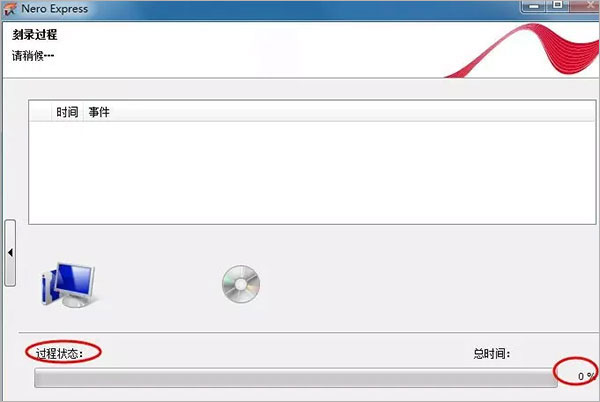
如果刻录的文件是音乐就选择音乐---音乐DVD进行刻录即可;
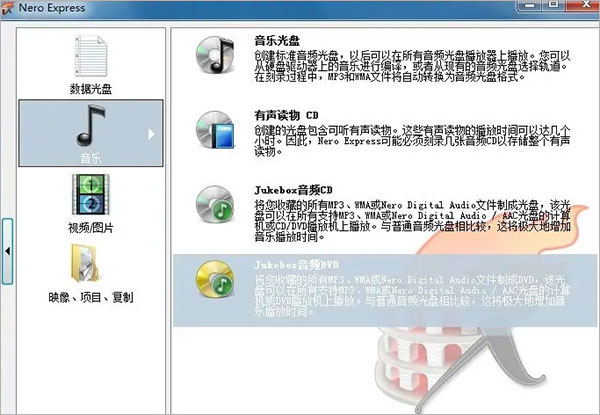
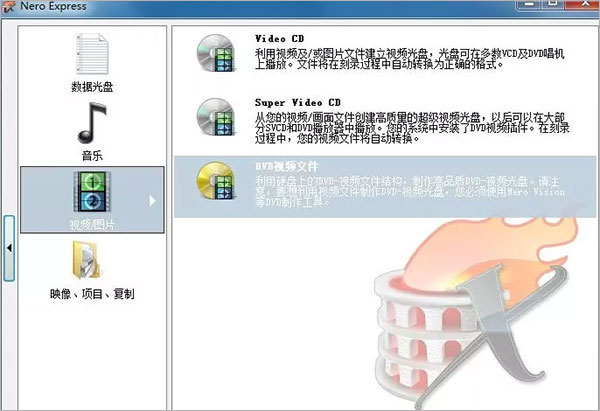
如果刻录的文件是视频图片就选择视频图片---DVD视频文件进行刻录即可;
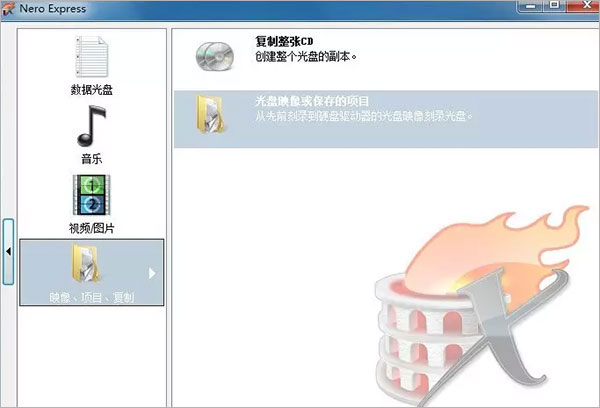
如果刻录的文件是映像如系统盘就选择映像、项目、复制---光盘映像或保存的项目进行刻录即可。第7,8,9步的刻录方式和开始讲述的方式一致,只是刻录的文件不同而已。
二、怎么刻录视频光盘?
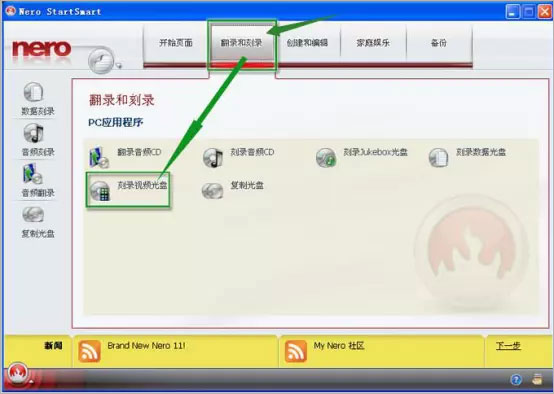
打开nero刻录软件,选择“翻录和刻录”的选项卡,在其选项卡中点击“刻录视频光盘”;
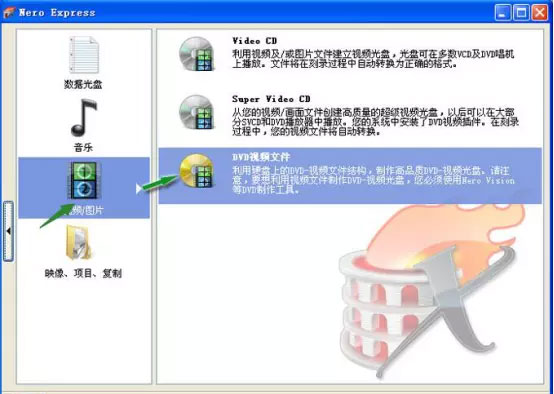
点击“视频/图片”,再点击选中“DVD视频文件”;
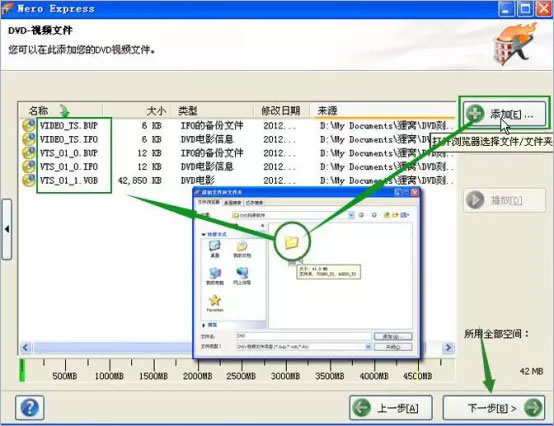
在视频文件向导页中,点击“添加”按钮,添加需要刻录的DVD视频文件,并且点击“下一步”按钮,从而进入nero刻录软件的下一步使用;
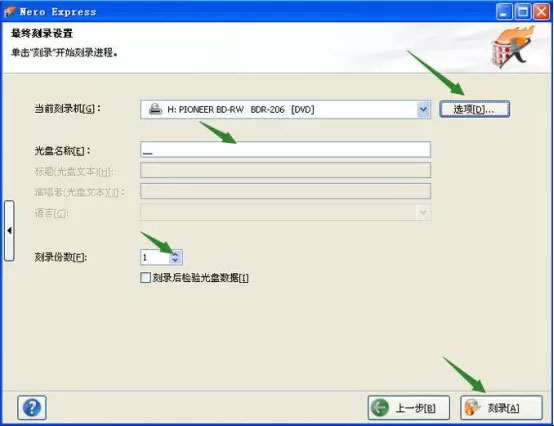
到了这一步,用户需要插入空盘,并且软件中,点击“选项”选择刻录文件的存放位置,填写光盘名称、选择刻录的份数,再点击“刻录”,便开始执行刻录的命令。用户稍等片刻,刻录便完成。
一、数据光盘
1、数据光盘
建立标准数据光盘,数据光盘可用来保存所有类型的文件和完整的文件夹。
2、数据dvd
创建一张可用来保存所有类型的文件和文件夹的数据dvd。
3、蓝光数据光盘
创建蓝光光盘,该光盘可用来保存所有类型的文件和完整的文件夹。
二、音乐
1、音乐光盘
创建标准音频光盘,以后可以在所有音频光盘播放器上播放。
2、jukebox音频dvd
将你收藏的所有mp3wma或nero aac文件制成一张dvd。
三、视频
1、dvd视频文件
利用硬盘上的dvd视频文件结构,制作高品质dvd视频光盘。
2、bdmv文件
从硬盘驱动器上的bd视频文件创建高质量的bdmv。
3、avchd(tm)文件(dvd)
从硬盘驱动器上的avchd(tm)文件创建高品质的avchd(tm)dvd。
4、avchd(tm)文件(bd)
从硬盘驱动器上的avchd(tm)文件创建高品质的bd。
四、映像、项目、复制
从先前刻录的硬盘驱动器的光盘映像刻录光盘。
应用信息
热门推荐
相关应用
实时热词
评分及评论

















点击星星用来评分