 快捷导航
快捷导航
随着switch装机量的壮大,模拟器的发展也是日新月异,从原来的ppt般的运行帧率目前已经提高的正常游戏体验水平,甚至部分模拟器还能提供各种增强的功能和画面增强等额外的功能。其中switch的知名模拟器“Ryujinx”制作团队近日发布了最新版本的“Ryujinx”模拟器(龙神模拟器),该模拟器支持玩家爽玩最新的《怪物猎人崛起》试玩demo,以及任天堂switch旗下的多个pc游戏。同时Ryujinx龙神模拟器还支持本地无线&局域网模式,允许玩家通过网络与其他的“Ryujinx”用户进行“本地游玩”或者“本地无线游玩”,你还可以和其他switch玩家一起进行本地的局域网游戏。并且支持4K/8K+60/120帧+多倍抗锯齿+多倍超分辨率超采样等变态级高清画质,以及键位、手柄等多种接入方式,让你体验多种不一样的游戏体验感。
Ryujinx龙神模拟器中文版,可完美支持中文运行,下文附带游戏导入教程、键位、手柄教程等内容,感兴趣的用户不妨来下载使用!
1、消息
完全拥有音频输入,不拥有音频输出(麦克风)。我们将C#包装顺序用于OpenAL(需求装载),并运用libsoundio作为后备。
2、中心处置器
CPU仿真器ARMeilleure仿真ARMv8 CPU,今朝拥有大大都64位ARMv8和某些ARMv7(及更旧)指令,包罗部门32位拥有。它将ARM代码转换为自行设置IR,履行一些优化,然后将其转换为x86代码。
Ryujinx还具有可选的Profiled Persistent Translation Cache,它本色上缓存了翻译后的性能,是以不需求在每次游戏加载时都开启翻译。终究成果是几近每一个游戏的加载时间(启动游戏与达到题目屏幕之间的时间)光鲜明显削减。注重:此性能默许为禁用,必需在选项菜单>系统选项卡中启用。您必需最少在题目屏幕上两次或更屡次启动游戏,然后才干在第三次启动时解锁机能晋升!这些改良是永远性的,不需求任何额定的公布。
3、显卡
GPU摹拟器经由定制的OpenTK构建运用OpenGL API(最低版本4.4)来摹拟Switch的Maxwell GPU。Ryujinx以后为终究用户供给了两种图形加强性能:分辩率缩放和各向异性过滤。这些都可以在GUI中开启调剂。
4、输出值
以后,我们拥有键盘,鼠标,触摸输出,经由键盘摹拟的JoyCon输出拥有和大大都节制器。节制器拥有因操作系统而异,以下所述。
Windows:当地拥有Xinput兼容的节制器;Xinput包装器(例如x360ce)可以拥有其他节制器。
Linux:拥有大大都21世纪节制器。
不管哪一种环境,都可以在输出设置菜单中设置一切内容。
5、DLC和重置
Ryujinx可以经由GUI办理附加内容/可下载内容。还拥有Mod(romfs和exefs),而且GUI包括用于翻开特定游戏的响应mods文件夹的便捷技巧。
6、组态
该仿真用具有效于启用或禁用某些日记记载,从头映照节制器等的设置。您可以经由图形场景布局或经由Config.json用户文件夹中的设置文件手动设置一切这些文件,可经由Open Ryujinx Folder在GUI中的文件菜单下单击来拜候这些文件。
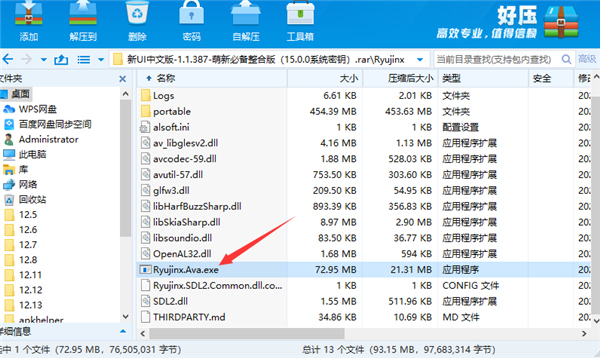
1、首先先在本站下载安装好Ryujinx龙神模拟器中文版资源包之后,通过解压获得资源找到Ryujinx.Ava.exe打开;
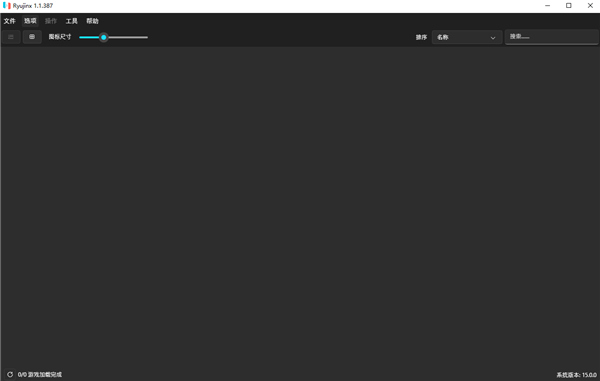
2、打开之后,我们的界面知道弹窗并进入ryujinx模拟器;
3、点击左上角的选项找到设置,进入设置界面,这里我们点击添加;
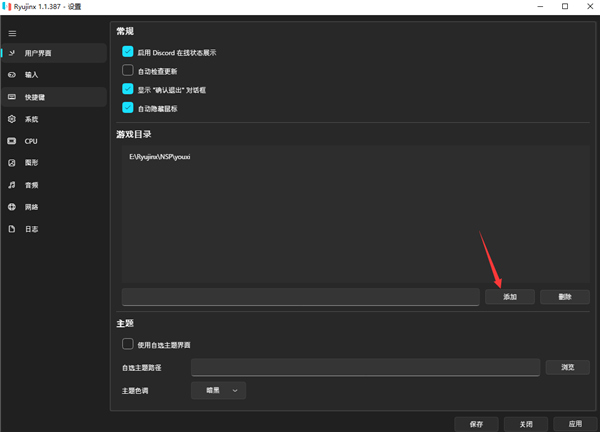
4、进入添加文件目录操作,选择好你下载好的游戏目录并确定,即可添加在Ryujinx龙神模拟器中,并点击下方的保存选项;
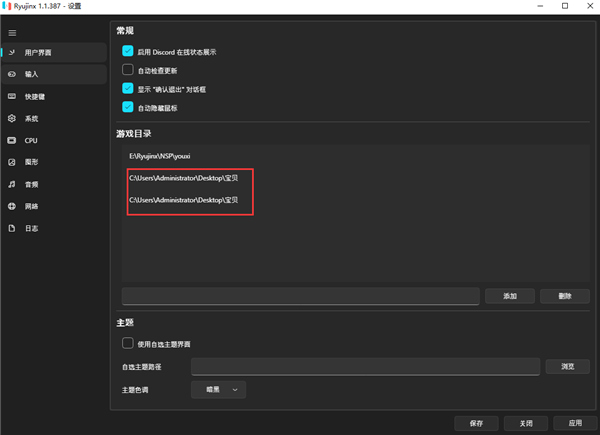
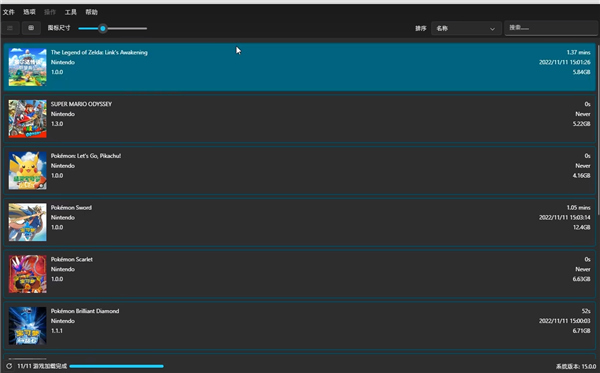
5、随后点击保存进入,现在我们就可以看见扫描出的游戏啦!
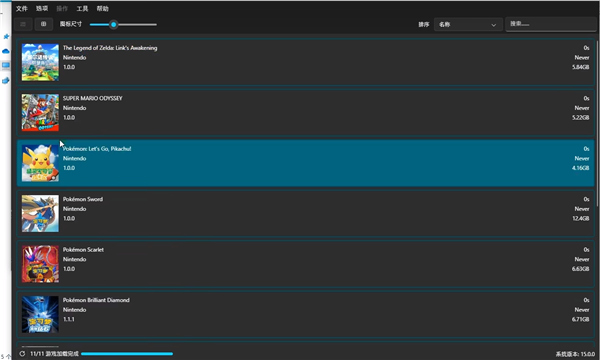
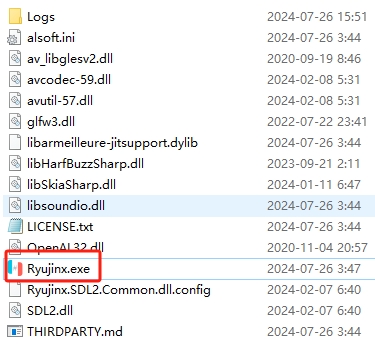
1、首先,我们解压“ryujinx-1.1.1361-win_x64”模拟器,在其根目录下找到“Ryujinx.exe”;
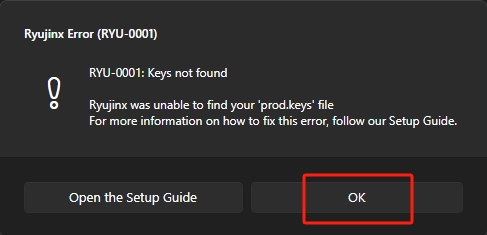
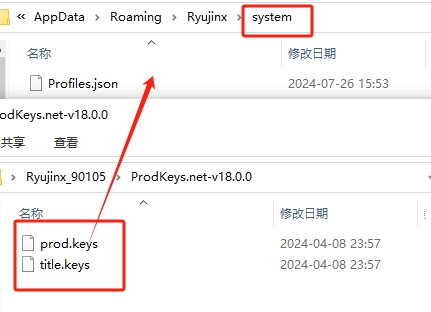
2、双击,会弹出没有钥匙,点击ok进入模拟器;
3、在模拟器最上方依次点击File→Open Ryujinx Folder 打开Ryujinx目录;
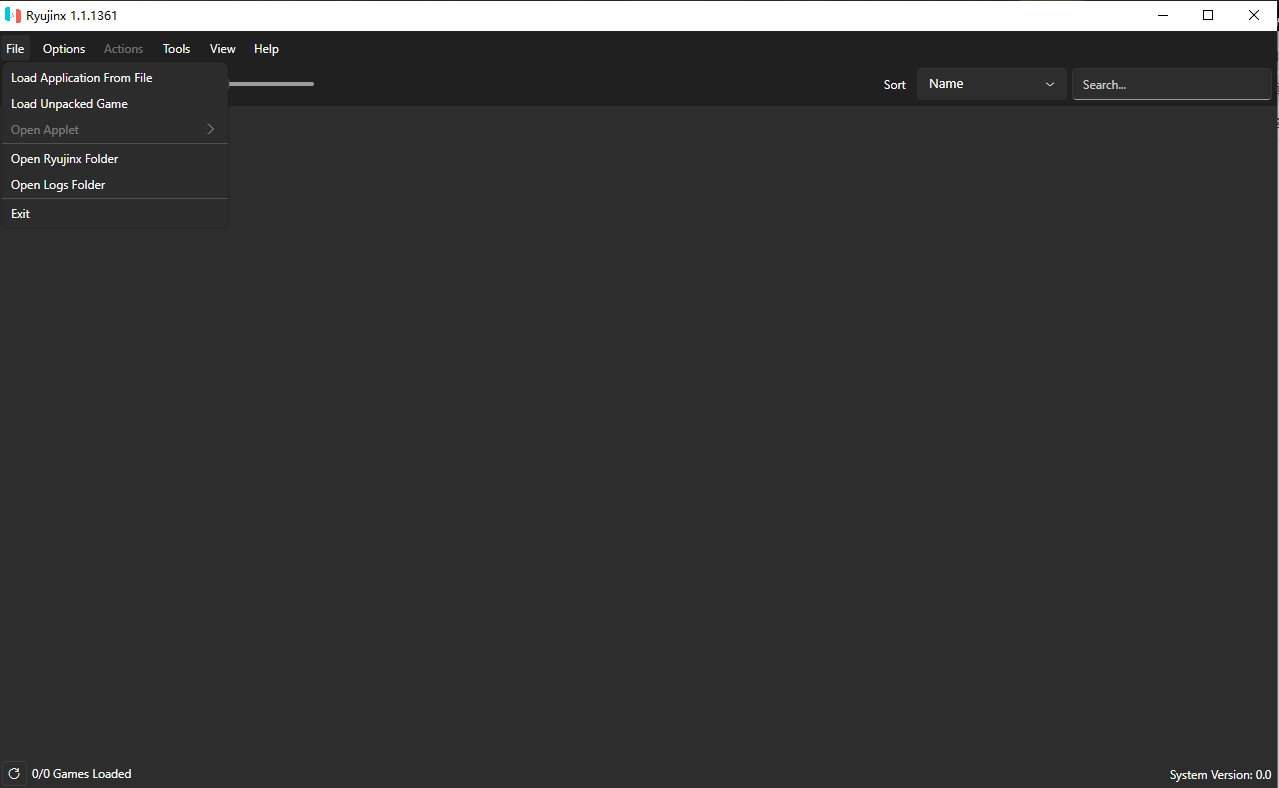
4、弹出Ryujinx目录后,进入"system"文件夹,把密钥文件复制进去;
5、关闭目录,关闭模拟器,重新打开模拟器(现在就不会再有弹窗了);
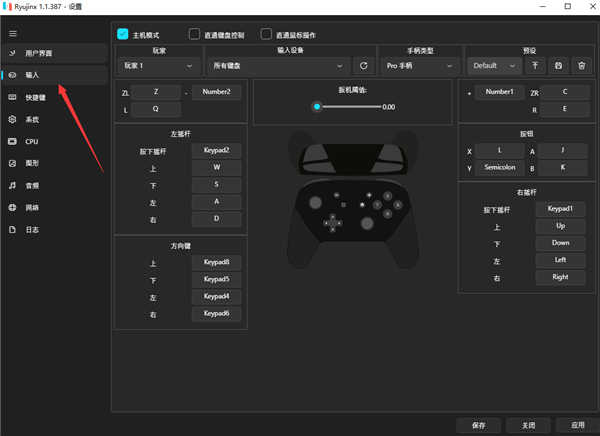
1、下载安装好Ryujinx龙神模拟器中文版之后,打开软件找到设置选项;
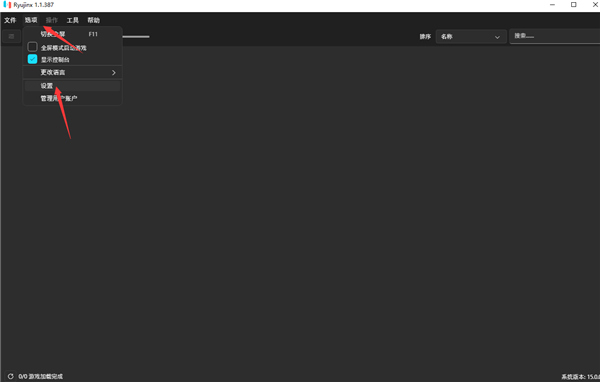
2、点击输入这里我们就可以设置手柄键位。
安装DLC更新
1、这里我们以马里奥为例子,目前是1.0的原始版本;
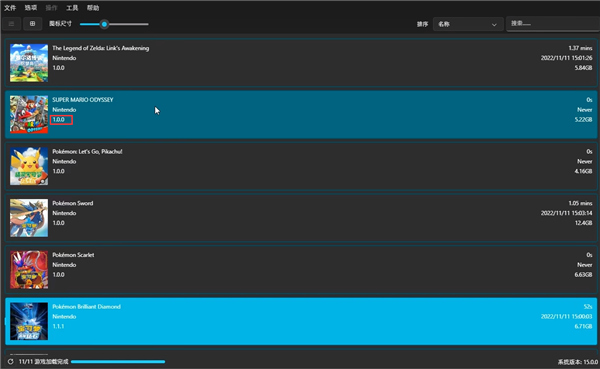
2、首先我们需要右键点击游戏;
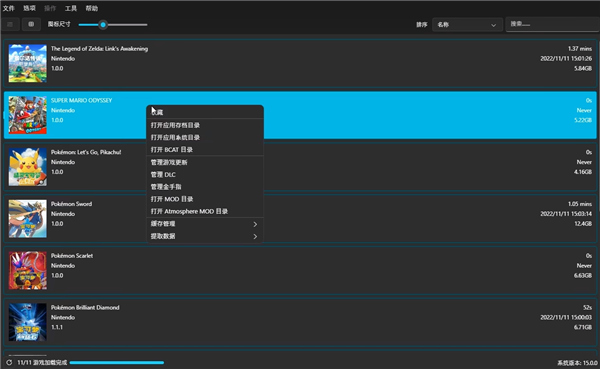
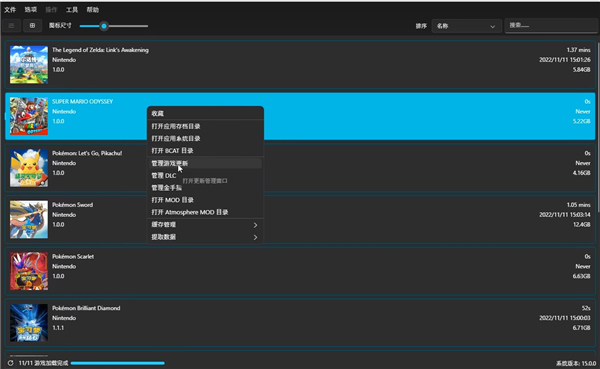
3、然后点击管理游戏更新;
4、这里我们就可以看见一个添加;
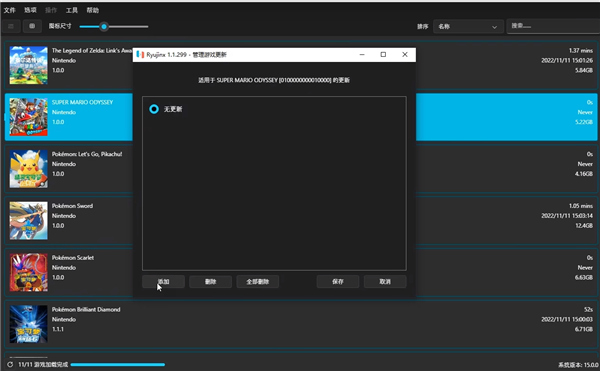
5、点击什么的NS选项即可看见DLC;
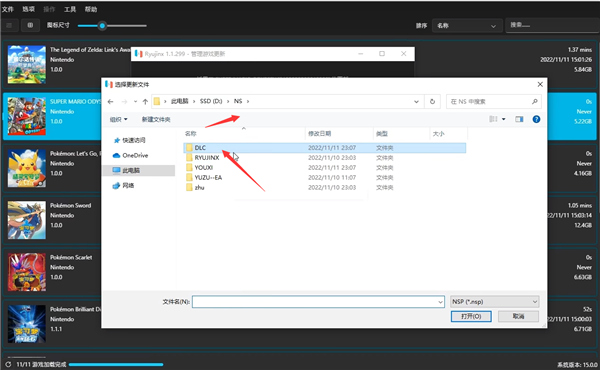
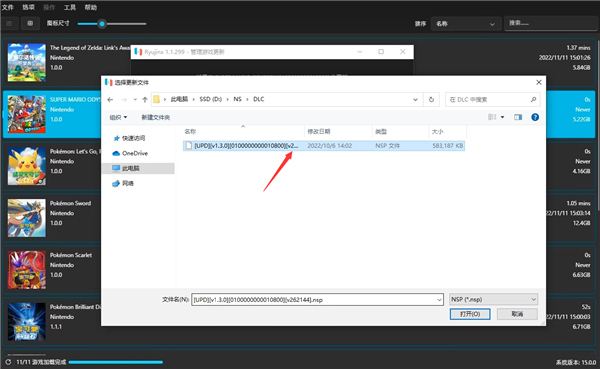
6、点击DLC文件进入,我们就可以马里奥1.3的版本,点击打开;
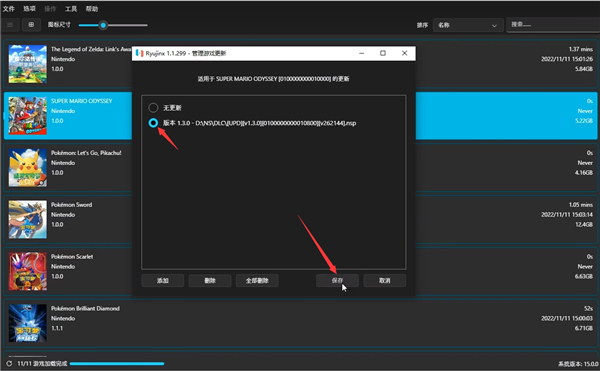
7、然后返回ryujinx模拟器,选择马里奥1.3的版本,点击保存;
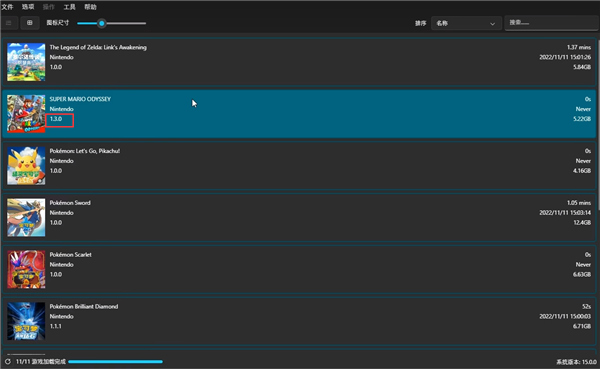
8、现在我们的版本就更新为1.3的版本啦!
金手指怎么用
1、我们需要去网上下载好金手指资源包,并解压获得金手指文件夹,并复制该文件;
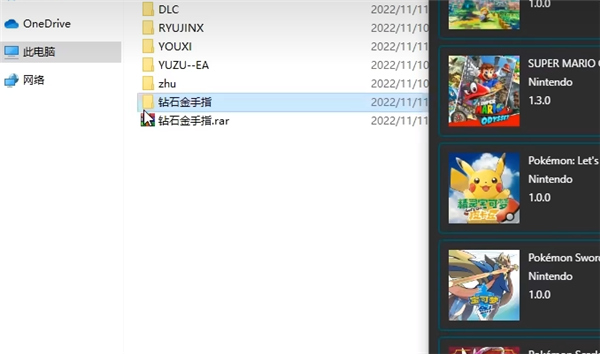
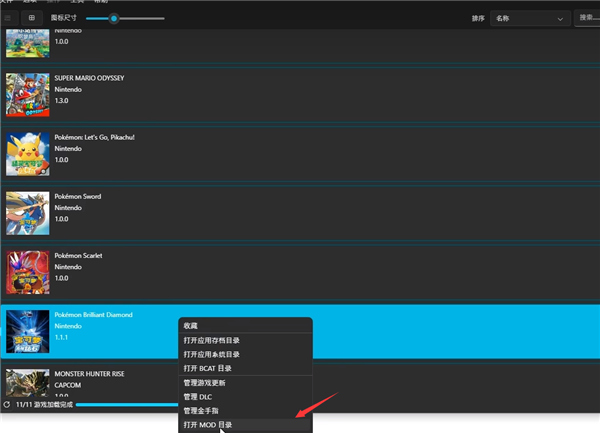
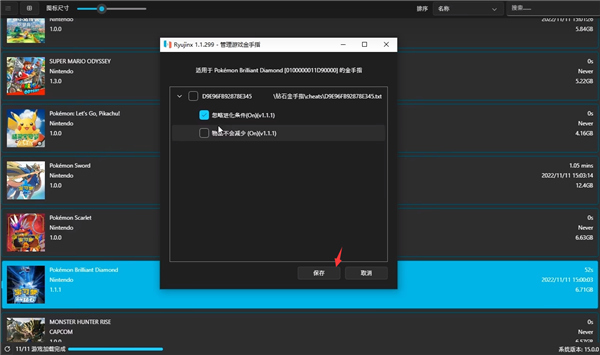
2、然后我们随便找到一个游戏,这里以宝可梦钻石为例子,右键点击宝可梦钻石选择打开MOD目录;
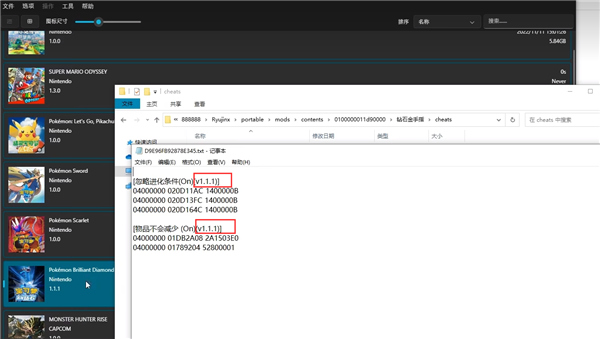
3、进入将金手指文件夹复制进去,但需要注意的是只有跟金手指的版本一样的游戏才能使用;
4、然后返回进行右边宝可梦钻石,选择管理金手指;
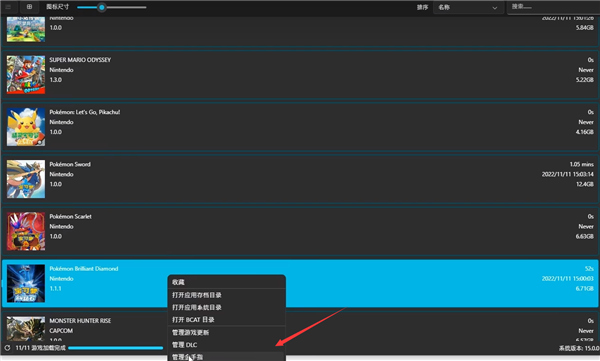
5、这里我们就可以看见我们放进去的金手指,选择相应的属性点击保存即可进入游戏使用。
亲测封闭垂直同步(V-sync),并翻开CPU虚拟化,动森帧数从20多酿成了接近40
1、使用起来非常简单,并且是完全免费的软件,大家可以放心去游玩。
2、按照提示调整好配置,然后放入游戏文件就能够直接在模拟器内运行。
3、不会有任何的安全隐患,并且支持与Switch设备进行联机。
2、DLC和存档:Ryujinx能够通过GUI管理附加内容和可下载内容,支持Mod。
3、组态:该仿真器具有用于启用或禁用某些日志记录,重新映射控制器等的设置。您可以通过图形界面或通过Config.json用户文件夹中的配置文件手动配置所有这些文件。
为了使用Ryujinx ,您的电脑最低配置需要:
至少 8GB 内存
支持 OpenGL 4.5 或更高版本或 Vulkan 的视频卡/GPU。
您的switch keys和您转储的系统固件或最近的游戏卡带游戏rom XCI
破解的Nintendo Switch游戏或自制软件
64 位操作系统
安装了特定于操作系统的必须项
windows
唯一的要求是运行Windows 10 RS4(Redstone 4,版本 1803)或更新版本。
苹果系统
brew install gtk+3 sdl2
(注意:如果你没有 brew,打开你的终端,然后执行下面的命令来安装它/bin/bash -c "$(curl -fsSL https://raw.githubusercontent.com/Homebrew/install/master/install.sh)之后你应该可以使用 brew 命令来安装所需的依赖项)
应用信息
热门推荐
相关应用
实时热词
评分及评论



















点击星星用来评分