 快捷导航
快捷导航
Internet explorer11是微软推出的最后一代Internet Explorer浏览器,同时也是Windows系统的内置浏览器之一,该浏览器可以流畅运行大量旧技术开发的一些平台网站,其相较于IE10,该代在执行效率,渲染以及网页的加载速度等方面都具有明显提升,并且支持HTML5,CSS3的核心特性,可以让网页的布局变得更加新颖独特。在安全方面,拥有较高的安全能力,可以识别并拦截恶意网站和钓鱼链接,不过毕竟微软已经不再更新,且随着时代技术的发展,请谨慎使用。
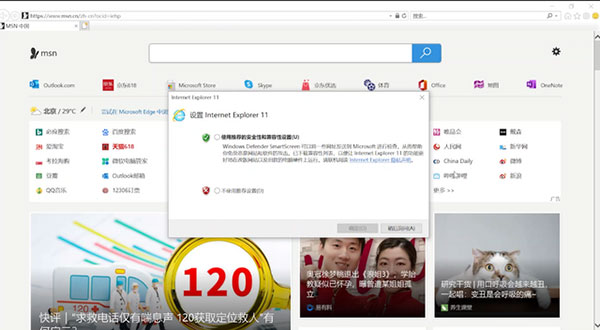
1、速度更快、浏览器反应速度更高Internet explorer11(IE11浏览器)浏览器引入了全新的功能来改善实际网站性能,是第一个能够通过 GPU 以本机方式实时对 JPG 图像进行解码的浏览器,因此页面加载速度更快、内存占用更少,从而降低功耗、延长电池使用时间,还是第一个通过 GPU 呈现文本的浏览器。文本和图像是 Web 的核心,经过加速的文本和JPG性能几乎会影响您看到的每个页面。
2、全新的JavaScript引擎新版的Internet explorer11(IE11浏览器)浏览器全面优化了JavaScript引擎,使之能支持更多的优化项,垃圾回收更高效地利用后台线程,大大降低 UI 线程由于执行垃圾回收而被阻止的频率并缩短被阻止的时间。
3、新增对对WebGL的支持WebGL是一种3D绘图标准这种技术允许把JavaScript和OpenGL ES 2.0 结合在一起,WebGL可以为HTML5 Canvas提供硬件3D加速渲染,有了WebGL新版Internet explorer11(IE11浏览器)浏览器将省去了网页插件的麻烦,从而将更多的资源投入到浏览器的其他性能改进方面
1、运行IE11浏览器,点击浏览器上方的“工具”菜单 ,
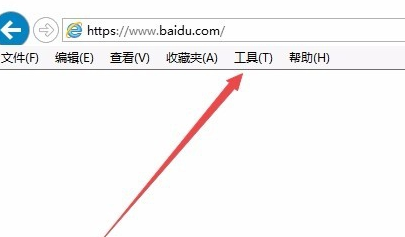
IE11(Internet Explorer 11)截图
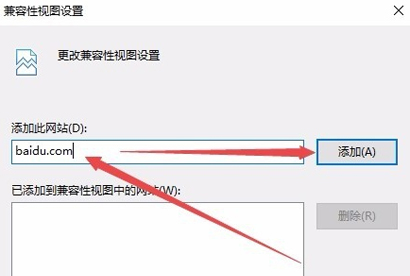
2、在打开的菜单中,点击“兼容性视图设置”,添加网址,并勾选上 在兼容性视图中显示Internet网站(默认是勾上的),然后关闭,IE11就能以兼容模式打开。
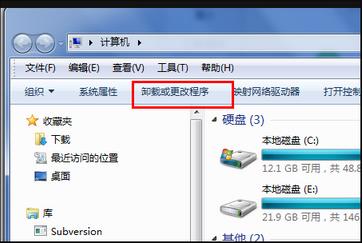
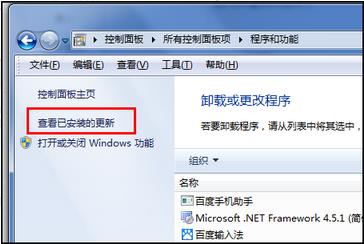
1、打开我的电脑,点击卸载或更改程序。
2、点击查看已经安装的更新。
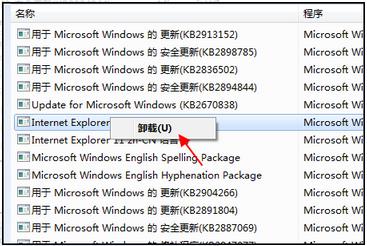
3、找到IE11.右击卸载
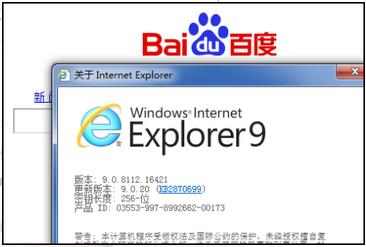
4、正在卸载,耐心等待,完成之后重启IE就能看到IE已经变为IE9了。
1、加快对Web浏览,允许网络请求对内容划分优先级,以前所未有的速度将用户连接到信息
2、丰富、超快的2D和3D体验,支持新出现的Web图形库 (WebGL) 标准,美化游戏及其他交互式内容,同时保证安全性、可靠性和性能
3、Chakra JavaScript引擎性能提升,加速启动、优化即时编译、增强垃圾回收子系统
4、完美的触控体验。加入了针对使用触控设备的用户的增强支持,包括触控式拖放、悬停和活动链接突出显示。将导航与选项卡结合在一起带来了更出色的控制,支持每个窗口最多打开100个选项卡
5、支持动态磁贴,使您的内容可以动态更新,并创建更具个性化的开始屏幕
6、跨设备同步。在多个设备间同步已打开的 Internet Explorer 11 选项卡,从而使您在其他设备上打开 Internet Explorer 时,可以看到相同的选项卡
(1):多余的IE浏览器图标怎么删除?如果是多出来的不带快捷方式小箭头的IE图标,尝试以下两个方法:
1、简单的方法,前提是你的系统是xp,利用桌面清理工具就能清理掉。 鼠标右键点击桌面空白处-->属性-->切换到"桌面"选项卡-->"自定义桌面"按钮-->在弹出的对话框里点“现在清理桌面”按钮,一直点下一步 ,到出现有复选框的时候,把你要删除的那个IE图标前面的勾打上,然后一直点到完成,这个时候你桌面上多出的那个IE 图标就进了桌面上的一个新建文件夹里了(这是刚才的桌面清理程序刚建的),现在你只要把这个文件夹直接删除就行了。
2、开始菜单-->运行-->输入 regedit 命令,回车执行,打开注册表编辑器,依次找到分支:
HKEY_LOCAL_MACHINE\SOFTWARE\Microsoft\Windows\CurrentVersion\Explorer\Desktop\NameSpace 这个键值下的带大括号的项目就是可以显示在桌面的图标。找到那个可疑项目,删除即可。为了防止误操作或者意外,删除前记得把这个键值导出,存储为reg注册表文件备份。
(2):IE浏览器的菜单变成英文怎么变成中文?只要去Windows Update 更新IE9语言包就可以了更新后重启就恢复成中文了.步骤:控制面板—系统和安全—操作中心—Windows Update(左下角)—可选更新可用(打开)—选择Windows Internet Explorer 9 语言包—更新就可以了。
应用信息
热门推荐
相关应用
实时热词
评分及评论


















点击星星用来评分