 快捷导航
快捷导航
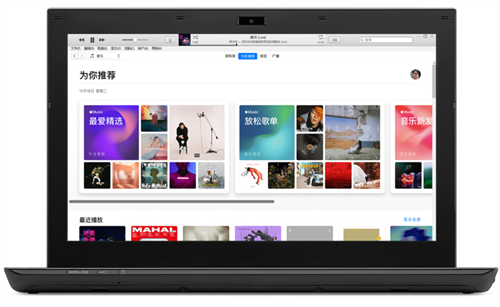
Apple iTunes是一款供Mac和PC使用的一款免费数字媒体播放应用程序,能管理和播放数字音乐和视频。此外,iTunes能连线到iTunes Store(假如网络连接存在),以便下载购买的数字音乐、音乐视频、电视节目、iPod游戏、各种Podcast以及标准长片。用户能够将他们的音乐组成播放列表、编辑文件信息、刻录CD、通过它内置的Music Store购买音乐、下载Podcast、备份歌曲至电脑中、运行可视化、及时配合音乐表现生动的效果和编码音乐成为许多不同的音频格式。
1、导入音乐到iTunes
点击左上角的功能按钮,选择“将文件添加到资料库”,这样就打开了文件管理器。然后将选择的音乐直接拖到iTunes里就可以了
2、播放音乐
播放中的音乐会显示在顶部正中的窗口中,会有明显的播放按钮和播放条。播放条的左边是循环播放的按钮,包括不循环、单曲循环和整个列表循环,右侧则是“随机播放”的开关
3、创建播放列表
同样是点击左上角的功能按钮,选择“新建”就会看到几个新建播放列表的模式。直接新建播放列表,只需将资料库中的音乐拖到右侧的播放列表中去即可
4、管理iPhone上的音乐
将标签切换到“音乐”就会看到音乐同步的选项,选择好之后点击下方的“应用”即可。这适合大批量将“资料库”中的音乐导入iPhone的情况,所谓“资料库”就是我们在上面提到的“导入音乐到iTunes”。不过这种方式的弊端也很明显,就是每次的时间都很长,而且会造成丢失,我们非常不推荐
5、管理iPhone上的视频
视频的部分也是一样,我们并不建议使用“同步影片”,还是在“此iPhone上”操作最靠谱。方法与上面的音乐管理一样,在左侧将标签切到“影片”,然后把电脑中的视频文件直接拖进去
6、管理iPhone上的文档
依然在“应用程序”标签上,把界面拉到最下面就能看到。iTunes的文档管理是按照应用程序来区分的,比如电子书只能在阅读器应用中管理
1、在本站下载新版的iTunes安装包,双击运行。
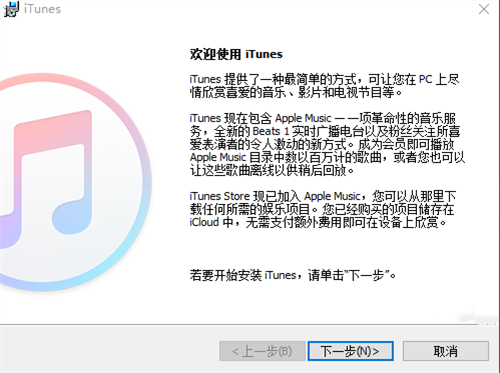
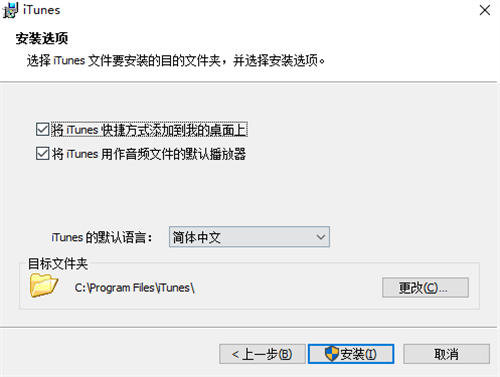
2、点击【安装】或者【更改】。点击安装,软件安装在默认的位置;点击更改,用户可以自定义软件的安装位置;还可以对软件语言进行设置。一切设置完毕后点击【安装】,就可以开始安装软件啦。
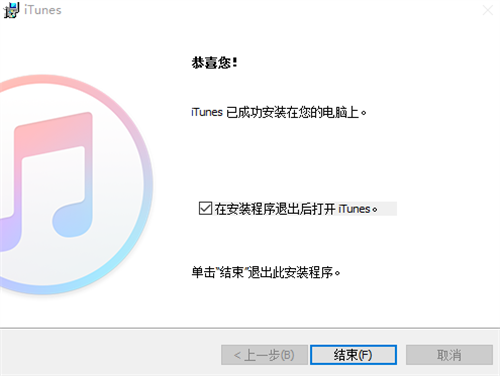
3、苹果itunes官方版安装可能需要几分钟,请耐心等待,安装完毕会有提示,点击【结束】就OK啦。
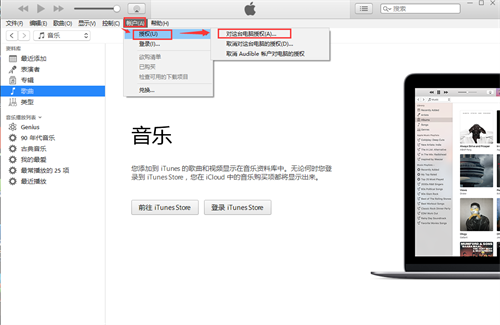
1、打开itunes软件,点击【账户】→【授权】→【对这台电脑授权】。
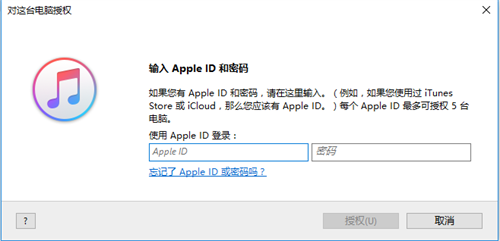
2、在打开的界面中输入Apple ID和密码就OK啦。
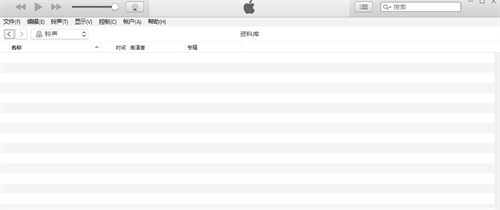
1、打开itunes软件,点击【显示】→【媒体种类】→【铃声】。
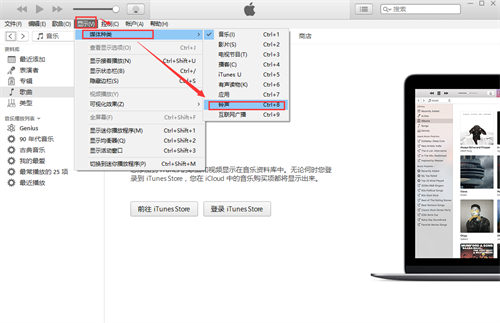
2、在打开的铃声设置页面中就可以进行操作啦。
一、该计算机上的ITunes副本已损坏,请重新安装?
该问题一般出现在系统还原或联想系统修复后,原因是ITunes主程序的版本与注册表不相同,解决办法是重新安装
二、ITunes自动关闭?
原因是QuickTime播放器损坏,解决方法是下载最新版的QuickTime播放器
三、未知错误0x666D743F
解决方法一
1、按下「开始」按钮并选择「控制面板」
2、打开QuickTime控制面板,选择「音频」标签页
3、在「设备」一栏中,取消「安全模式(仅波形输出)」选项,按下「应用」
解决方法二
1、按下「开始」按钮并选择「控制面板」
2、打开「声音和音频设备」控制面板
3、选择「音量」标签页
4、按下「扬声器设置」下的「高级」按钮
5、在「扬声器设置」弹出式选单,按下「立体声耳机」
应用信息
热门推荐
相关应用
实时热词
评分及评论


















点击星星用来评分