 快捷导航
快捷导航
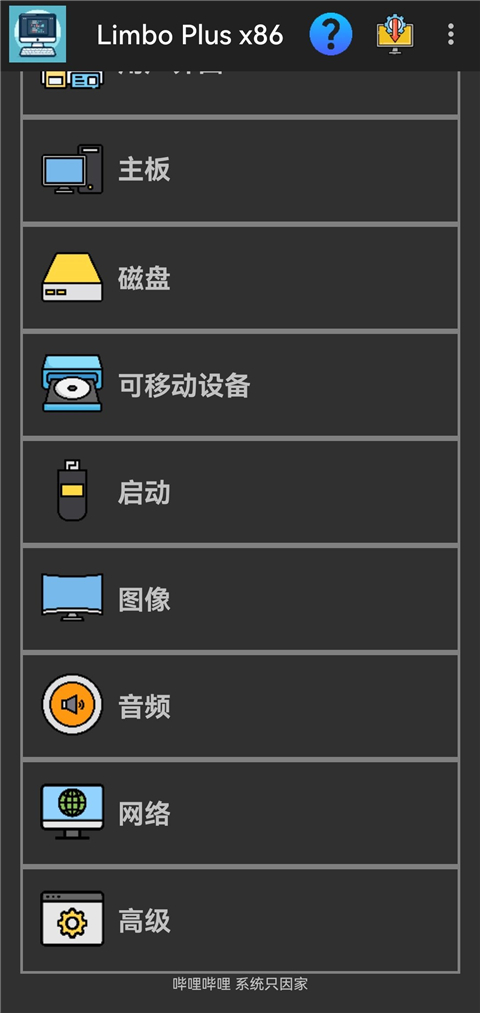


这篇文章主要介绍了limbo plus这款基于QEMU的Android虚拟机软件,它能模拟多种PC操作系统和CPU架构,适合对虚拟机技术感兴趣的用户。文章详细讲解了它的使用方法、特色功能以及更新日志。我觉得这个工具挺适合喜欢折腾系统或者想体验经典操作系统的用户,特别是那些喜欢研究虚拟机参数和启动流程的人。虽然教程看起来有点复杂,但只要按照步骤来应该没问题。不过,我有点担心配置不当可能导致性能问题,毕竟手机资源有限。总的来说,对于有一定技术背景的用户来说,这确实是个不错的工具,可以用来测试各种系统镜像或者运行老旧软件。
limbo plus是一款基于QEMU的Android虚拟机软件,该软件可以模拟大部分的PC操作系统,运行多种CPU架构和系统镜像。用户可以自定义虚拟机的各种参数,允许大家手动进行设置启动方式、硬件资源和导入镜像等操作。limbo plus虚拟机是在Limbo Emulator的基础上进行二次开发的版本,对部分功能和配置进行了增强或者调整,适合对操作系统和虚拟机技术有一定了解的用户使用。
1、高度可配置:可手动设置CPU、内存、磁盘、启动方式等底层参数。
2、完全离线开源:无需联网,源码开放,可自行修改和编译。
3、基于QEMU:使用QEMU内核,可在Android上模拟多种CPU架构。
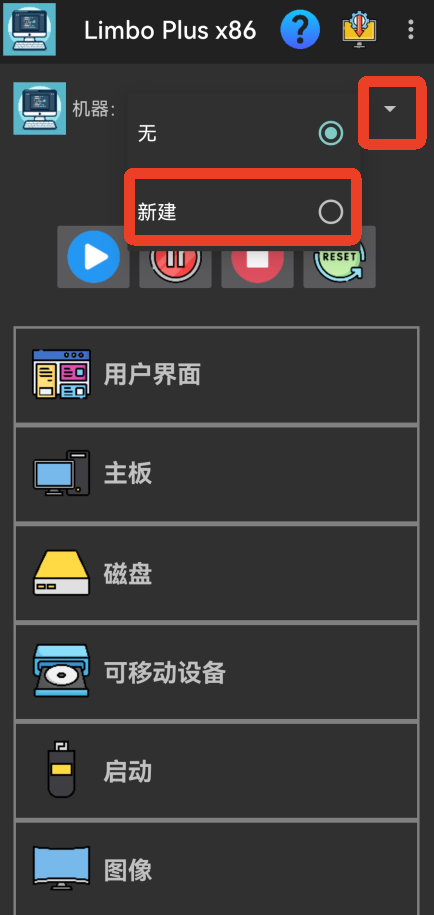
1、下载软件后点击右上方的倒三角,点击下拉的【新建】。
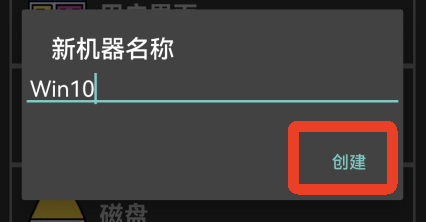
2、输入新机器的名称,点击右下角的【新建】。
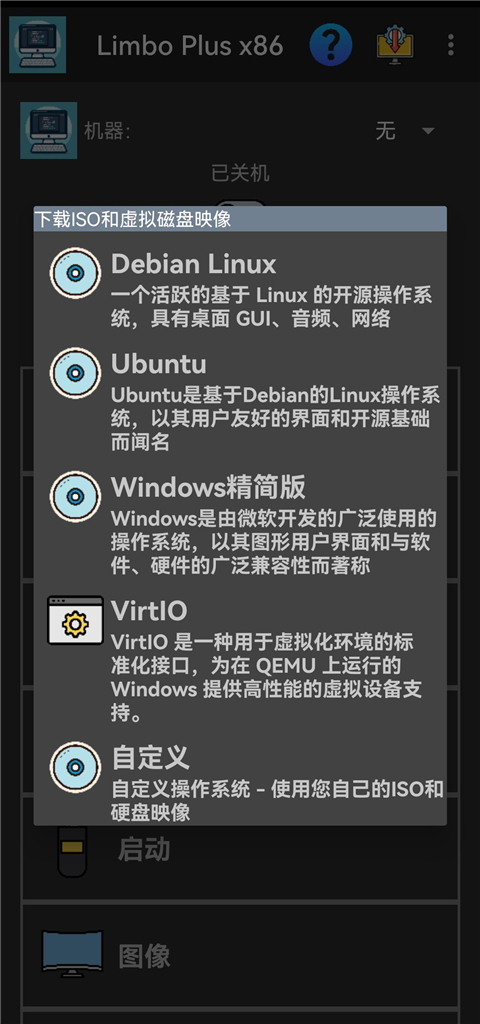
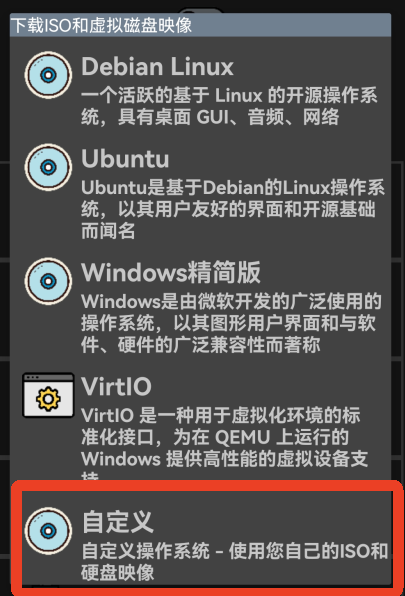
3、这里选择最后一个【自定义】。
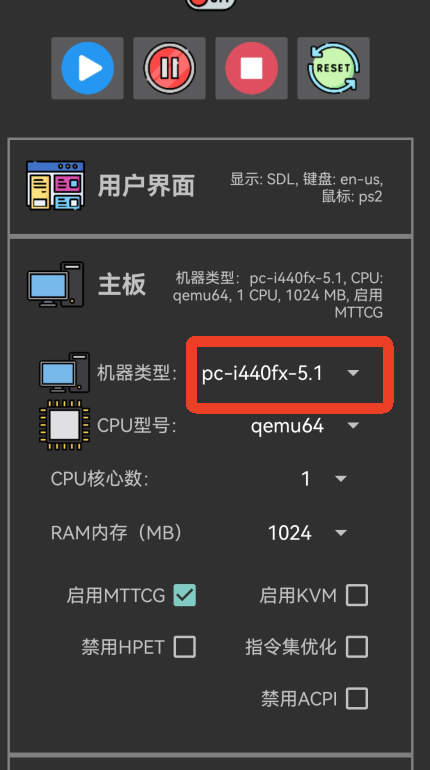
4、点开主机这一栏,再点击机器类型这个倒三角,选择【pc-i440fx-5.1】。
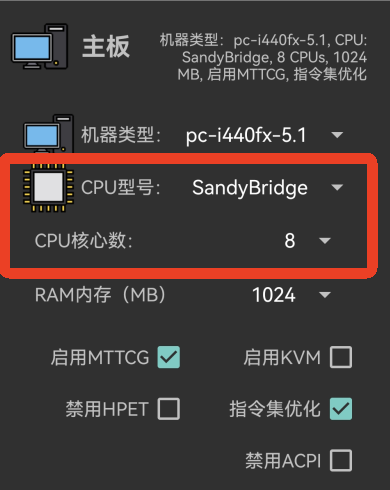
5、CPU型号选择【SandyBridge】,CPU核心数选择【8】。
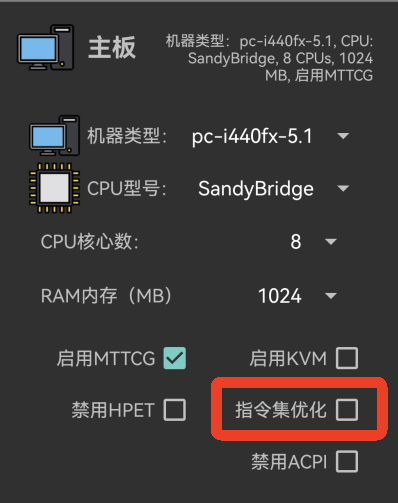
6、内存可以根据自己的手机选择,关掉【指令集优化】。
7、接下来来到硬盘栏,点击第一个硬盘A,新建一个映像输入名称,点击更改目录,选择一个目录创建映像。
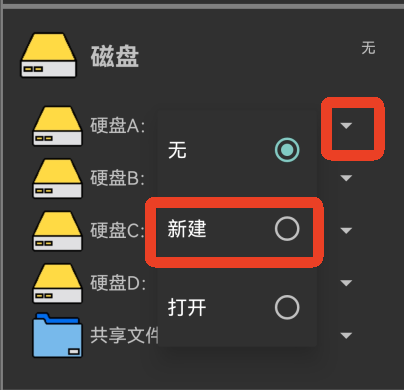
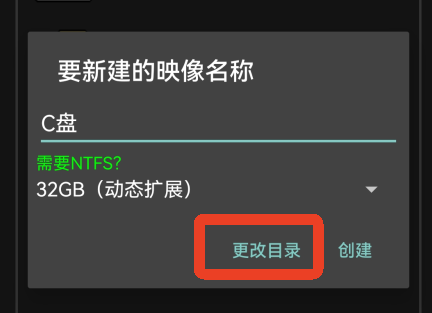
8、然后勾选【可移动设备】的一个,点击打开。这里打开已经下载好的镜像。
Windows10系统精简版镜像获取网址:https://www.ilanzou.com/s/zc30uqSP
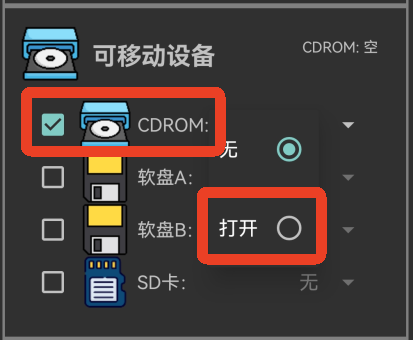
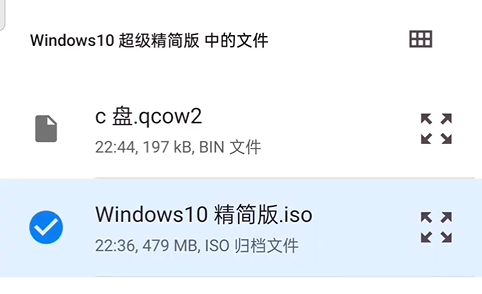
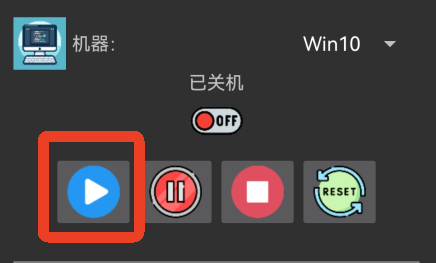
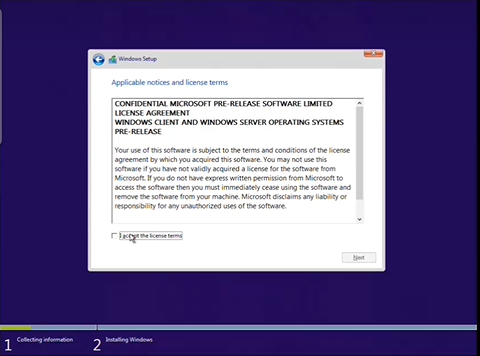
9、点击蓝色的开始按钮,等待的时间会有点长。进去后根据指引开始操作就能运行Windows10精简版了。显示为竖屏所以电脑页面会偏小一点。
10、以上就是limbo plus虚拟机的使用教程,软件还有很多内容可以自定义设置,大家可以都试试。
1、需要在手机上测试 Linux、DOS或老版本系统镜像的用户。
2、想体验经典DOS或早期Windows系统的软件与环境。
3、喜欢研究虚拟机参数、启动流程和系统结构的用户。
v2.0.6版本
1、新增分区磁盘;
2、新增检查更新按钮;
3、修复了在某些情况下点击开始按钮无响应的错误;
4、将TCG缓存大小固定为4G;
5、修复了下载更新时旧版本下载窗口仍然弹出的错误;
6、按键映射器高级按钮列表新增Windows徽标键、退格键、删除键、大写字母键;
7、修复了按键映射器的鼠标事件不生效的错误;
8、修复了关闭历史更新日志窗口时也会同时关闭更新日志窗口的错误;
应用信息
热门推荐
相关应用
实时热词
评分及评论



















点击星星用来评分