 快捷导航
快捷导航
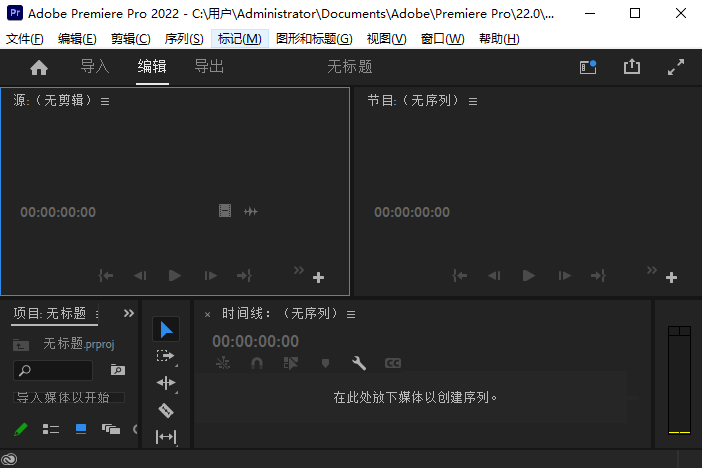
adobe premiere pro 2022(pr2022)中文版是Adobe公司开发的一款专业视频编辑软件。它被广泛应用于电影、电视节目、广告和网络视频等领域。pr2022提供了强大的视频编辑工具和功能,使用户能够进行剪辑、修剪、合并、调整音频、添加效果和过渡等。它支持各种视频格式和分辨率,包括高清和4K分辨率。使用pr2022,用户可以在时间轴上对视频进行非线性编辑,轻松调整剪辑顺序、修改剪辑长度和添加特效。它还提供了丰富的色彩校正、音频调整和字幕添加等功能,以及多摄像机编辑、动态链接和多个渲染格式的输出选项。 此外,pr2022还与其他Adobe软件如After Effects、Photoshop和Media Encoder等无缝集成,用户可以方便地在不同软件之间进行项目和资源的共享和协作。
总的来说,Adobe Premiere Pro 2022是一款功能强大、灵活易用的视频编辑软件,适用于从简单的家庭视频到复杂的专业制作的各种项目。
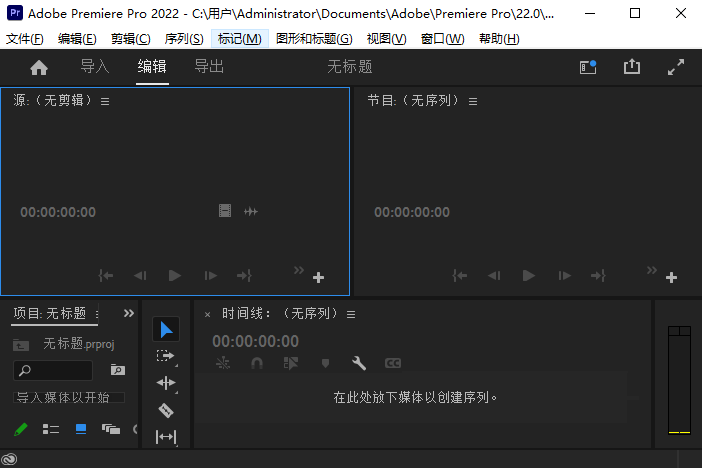
1、下载并进行解压即可得到由@vposy大神封装的pr2022安装包,该版本已经集成了补丁,安装后即是激活版;
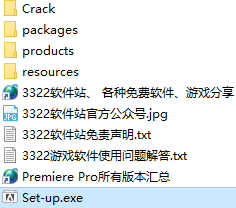
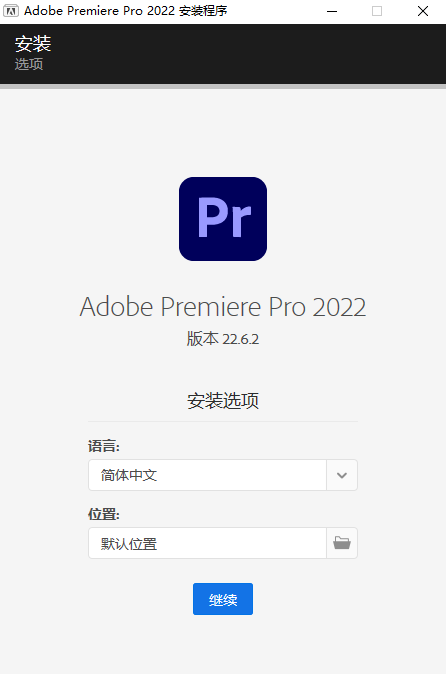
2、双击“Set-up.exe”,选择简体中文语言,自定义安装目录安装;
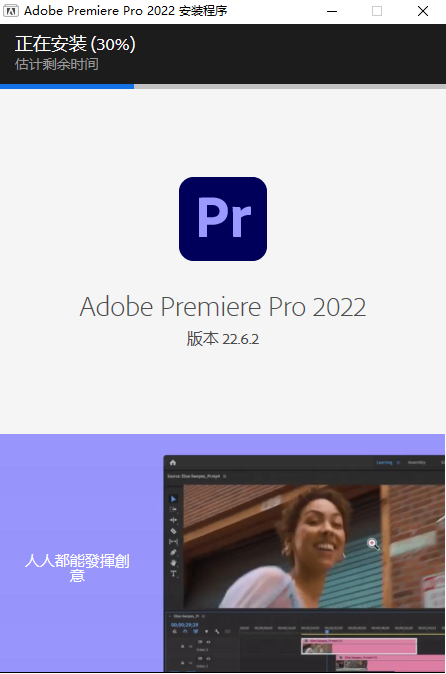
3、请耐心等待安装;
4、软件安装完成,点击关闭退出引导即可;
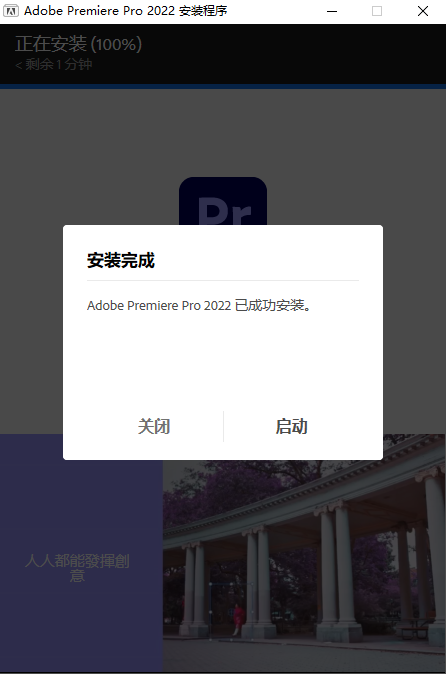
5、最后由于是集补丁于一体的,因此到这里即可轻松获得pr2022中文版。
1、音频清理更快
在pr利用Essential Sound面板中的全新降噪和DeReverb滑块即时调低或去除背景噪音,还可以进行混响。
2、新的原生格式支持
可支持包括Arri Alexa LF和Sony Venice v2的镜头,以及iPhone 8和iPhone X使用的HEIF / HEIC捕获格式。
3、全新的Premiere Rush
全新推出的并且适用于所有设备的Premiere Rush可以有效扩展您的视频编辑平台,无论是移动设备还是桌面设备都可以拍摄、编辑和发布视频,还可以将作品直接发送到Premiere Pro中。
4、数据驱动的信息图表
可以从电子表格中提供动态图形模板,还可以拖放电子表格文件并在数据库的行之间循环,前提是需要在After Effects中准备好模板。
5、沉浸式媒体的空间标记
在Adobe沉浸式环境中查看媒体时无需取下头盔,并可以放置空间标记作为返回桌面时间轴的参考。
6、Adobe Stock 增强功能
可以直接在“基本图形”面板中搜索和排序Adobe Stock电影素材和经过专业设计的动态图形模板。
7、性能更加强大
Adobe为HEVC和H264格式的基于硬件的编码和解码提供了更快的渲染和更强大的性能。
8、新增智能裁切的功能
通过此功能可自动裁切视频素材,并可以根据您视频的风格自动寻找最佳镜头,然后将它们组织到一块,可以说是非常实用的功能了。
1、创建新序列
每个序列都有着特定的帧尺寸和每秒帧数,即帧速率。您可以根据需要,在一个项目中创建多个序列,但通常制作视频只需要一个主序列。
①要创建新序列,请点击项目面板中的“New Item”(新建项目)菜单,然后从下拉菜单中选择“Sequence”(序列)。根据您用于录制视频的相机规格选择预设设置。即使选择了错误的设置也不用担心,第一次添加剪辑到序列中时,您可以选择调整设置来匹配剪辑。
②您也可以直接将剪辑拖放到项目面板中的“New Item”(新建项目)菜单上,这样可以根据剪辑的属性自动创建新序列。
③您可以在项目面板中通过“List View”(列表视图)查看序列的帧尺寸和帧速率。
2、向序列中添加剪辑
您可以通过向序列中添加剪辑的方式来构建项目。
①可通过将项目面板中的剪辑拖放到时间轴面板中的轨道上,来构建序列。
②您也可以直接将素材监视器中的剪辑片段拖放到时间轴面板中。如果您在剪辑中添加了“In Mark”(入点标记)和“Out Mark”(出点标记),则只有选中的剪辑部分会添加到序列中。
③使用素材监视器底部的“Drag Video Only”(仅拖动视频)或“Drag Audio Only”(仅拖动音频)图标,可以单独将视频或音频拖动到序列中。
3、从序列中删除剪辑
有些视频剪辑师喜欢先将剪辑都添加到序列中,然后再慢慢删除不需要的剪辑,直到只剩下效果最好的剪辑。
①要删除剪辑并留出空隙,请选中剪辑并按 Backspace (Windows) 或 Delete (macOS)。
②要删除剪辑不留空隙,请选中剪辑并按 Shift+Delete (Windows) 或 Shift+fn+Delete (macOS)。
③按住 Shift 键的同时点击选择多个剪辑。
④使用“Track Select Forward Tool”(轨道向前选择工具)选中从您点击的剪辑至序列末尾的所有剪辑。
⑤按 Control+Z (Windows) 或 Command+Z (macOS) 撤销操作。

4、移动序列中的剪辑
将剪辑添加到序列中后,您可能需要对它们进行重新排列。
①要更改序列中剪辑的顺序,可以将剪辑拖放到新位置,这样会留下一个空隙,并且会覆盖新位置上的原有剪辑。
②按住 Control (Windows) 或 Command (macOS) 的同时拖动剪辑,可以将剪辑插入新位置,将现有的剪辑向右推。
③如果只想选择关联剪辑中的视频或音频部分,请右击剪辑并选择“Unlink”(取消关联)
④您可以点击时间轴面板左上角的“Linked Selection”(关联选择)按钮,对整个序列打开或关闭视频和音频关联。
⑤使用“Razor Tool”(剃刀工具)将剪辑切割为两个部分,然后可以分别移动。
5、对音频进行简单调整
混搭音乐和语音非常简单。
①可使用“Audio Clip Mixer”(混音器)面板更改音频剪辑的音量。选择“Window”(窗口)>“Audio Clip Mixer”(混音器)显示该面板。
②把时间轴的播放头放在您要调整的剪辑上。
③上下拖动“Audio Clip Mixer”(混音器)中与包含该剪辑的序列对应部分音量控制器。通常 0dB(分贝)表示最大音量,因此 –3dB 比 0dB 音量低。
④使用“Mute Track”(静音轨道)和“Solo Track”(单轨)按钮可以选择性地听不同音频轨道上的声音。“Mute Track”(静音轨道)可以让所选轨道静音。“Solo Track”(单轨)可仅播放所选轨道上的声音。
⑤可使用混音器中的音频控制盘调整剪辑声音的平衡性。
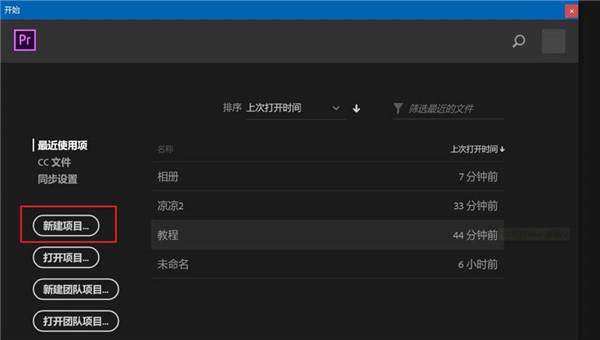
1、首先点击新建项目,进行创建。
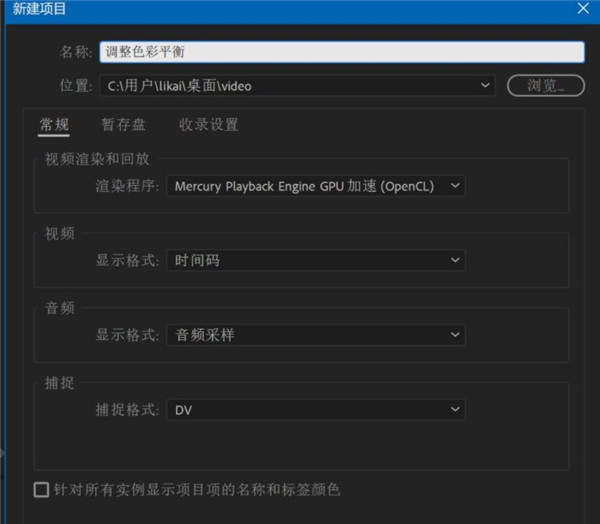
2、填写好名字之后点击确定,如下图红框所示。
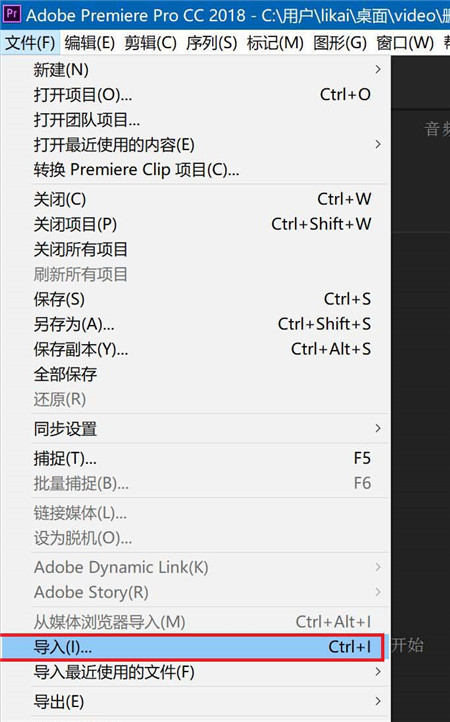
3、点击文件,然后点击导入命令。
4、选择好需要编辑的视频素材,然后点击打开。
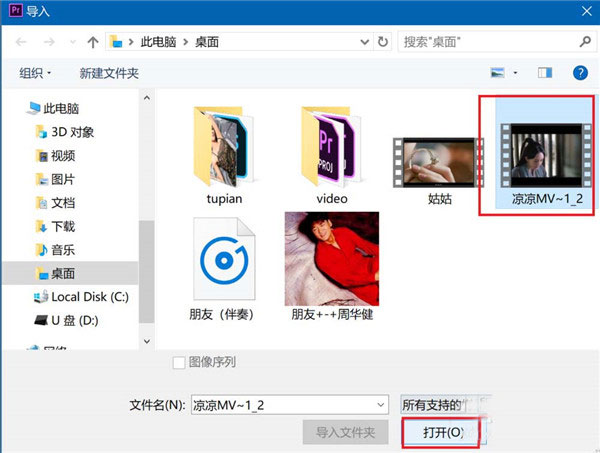
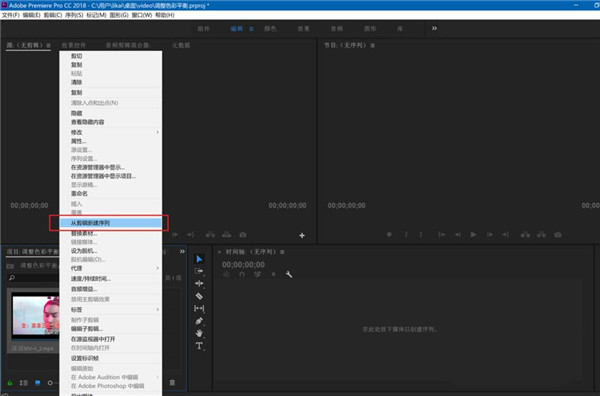
5、右键单击添加的视频素材,然后选择从剪辑新建序列。
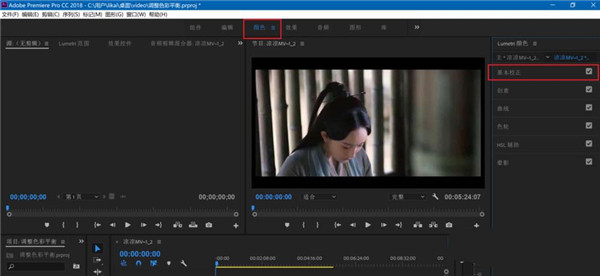
6、点击颜色模块,然后点击右侧的基本校正,展开查看具体命令。
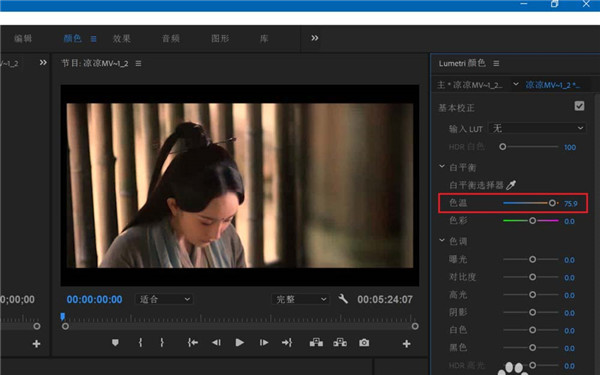
7、在白平衡下面有个色温的调节条,拖动即可进行色温的调整,影片实时变化。
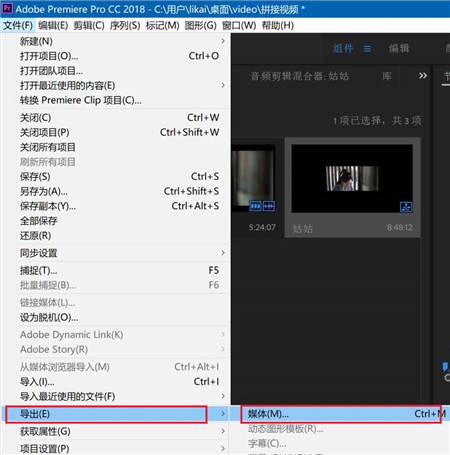
8、调节完毕后,点击文件,导出,媒体命令。
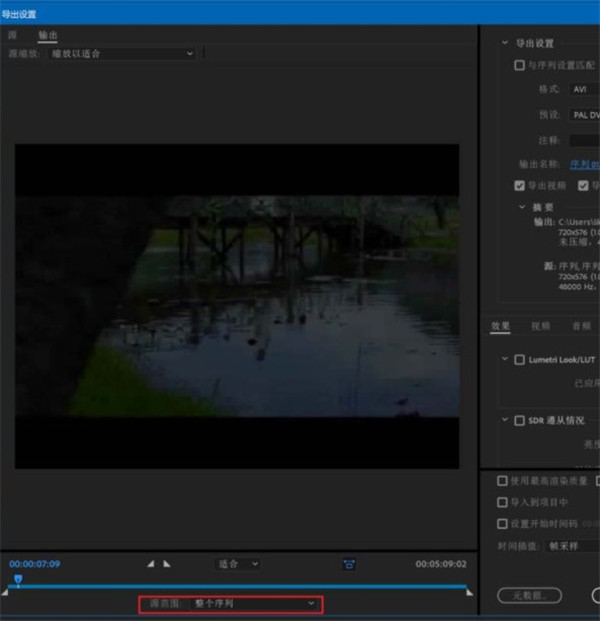
9、按下图所示进行设置,将修改好的视频导出即可。
1、引用与合成
可用于素材的组织管理和剪辑处理,可直接将收集起来的素材引达项目窗口,进行统一管理,把项目窗口中的素材拖到相应的轨道上,即可进行剪辑处理。
2、过渡效果
可以帮助用户完成视频剪辑过程中的视频片段间的自然过渡,而非生硬地进行直接拼接。
3、滤镜效果
也同样支持使用滤镜效果,内置了近80种滤镜效果,可对图像进行平滑、纹理化、变形、模糊、曝光、等处理。
4、叠加叠印
叠加叠印是pr2022的特色之一,即将一个素材置于另一个素材之上来播放。值得一提的是,叠加的素材效果是透明的,可以将其下面的素材透射过来放映。
5、作品输出
使用pr完成视频的剪辑处理之后,可以直接通过premiere强大的输出功能,直接将作品渲染导出。用户可以直接在输出选项中进行个性化设置,作品导出后无需二次转换。
一、处理高分辨率文件的最佳方法是什么?
高分辨率视频的编辑速度会很慢。要改进编辑时的性能,请创建称为代理的低分辨率剪辑。然后,切换回原始文件以生成最终输出。
二、我可以使用通过 DSLR 相机拍摄的视频吗?
可以。可以创建幻灯片和延时拍摄图像序列,应用效果和过渡,以及进行颜色调整。
三、如何创建包含多个镜头的序列?
请按照此文中的步骤操作以了解多机位编辑工作流程。
四、如何创建字幕和演职员表?
使用“基本图形”面板创建标题、致谢名单和动画复合图像。
处理器:Intel®; 第 6 代或更新版本的 CPU,或 AMD Ryzen™ 1000 系列或更新版本的 CPU。
操作系统:Microsoft Windows 10(64 位)版本 1909 或更高版本。
RAM:8 GB RAM。
GPU:2 GB GPU 内存。
存储:
·8 GB 可用硬盘空间用于安装;安装期间所需的额外可用空间(不能安装在可移动闪存存储器上);
·用于媒体的额外高速驱动器。
显示器:1920 x 1080。
声卡:与 ASIO 兼容或 Microsoft Windows Driver Model。
网络存储连接:1 GB 以太网(仅 HD)。
应用信息
热门推荐
相关应用
实时热词
评分及评论


















点击星星用来评分