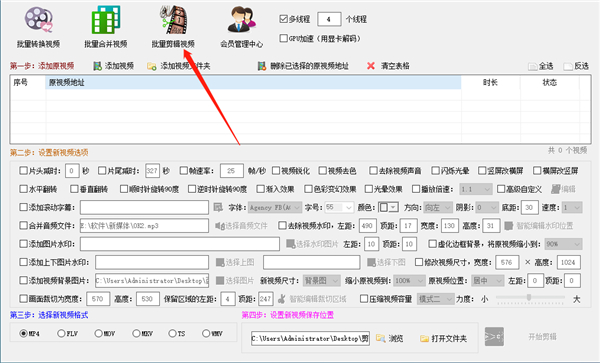
固乔剪辑助手(批量剪辑短视频软件)

固乔剪辑助手(批量剪辑短视频软件)

官方

系统:Android

日期:2026-03-26

类别:电脑软件

版本:v14.0.0.0

  • 详情
  • 相关
  • 评论
    我得说固乔视频助手这软件真的挺让我惊喜的,它完全就是个短视频剪辑的全能选手,功能强大到不行,但界面又特别简洁,操作起来毫无压力,对我们这种经常需要处理视频的人来说简直是福音。它最厉害的地方就是能批量处理一大堆任务,比如格式转换、视频混剪、横竖屏互转、加背景图和音乐、任意尺寸裁剪,还有滚动字幕、调速、裁切、翻转、加减水印、片头片尾甚至修改帧数等等,这些功能加起来能让你的剪辑效率蹭蹭往上涨,省时又省力。软件的批量处理能力特别突出,像批量转换视频界面,你一次性把视频全加进去,点一下就能转换格式并保存,特别方便;批量合并视频也很智能,第一步导入的视频可以和第二步的每个视频合并,然后按你的要求输出格式;视频批量剪辑功能更是丰富,裁切、加背景图、消音、加音乐、虚化边框、横竖屏转换、去帧数、加水印、打马赛克、加特效等等几十种功能,几乎涵盖了日常剪辑的所有需求。另外,它还能直接复制淘宝、天猫的商品链接,自动下载主图和描述视频,支持复制视频源文件、FLASH地址,以及好看、火山、美拍、快手、抖音等平台的分享链接下载无水印视频,甚至能自动粘贴网址,省得来回切换窗口,还能根据视频ID批量生成连续地址,一键合并多个视频片段。至于批量修改视频尺寸,它提供了两种方法:一种是上下边虚化,进入软件选“批量剪辑视频”,添加视频后勾选“横屏改竖屏”功能,处理完打开文件夹查看就行;另一种是批量加背景图,先查看原视频尺寸比如1920*1080,然后做个竖屏背景图尺寸设为1920*3413,勾选“添加视频背景图”功能选好图片,等处理完打开文件夹查看。整体来看,这软件不仅功能全面,还特别注重用户体验,批量操作大大提升了效率,我觉得对于做短视频内容的人来说,它绝对是个值得拥有的利器。

    固乔视频助手是一款功能出色的短视频剪辑软件。软件功能强大,界面简洁,操作简单,是一款非常优秀的视频助手。可以批量进行:格式转化、视频混剪、横竖屏互转、添加背景图片、添加背景音乐、任意尺寸裁剪,还可以添加滚动字幕、视频调速、视频裁切、水平翻转、加减水印、加减片头片尾、修改帧数等,批量高效剪辑、大大提高剪辑效率!!
    软件特色

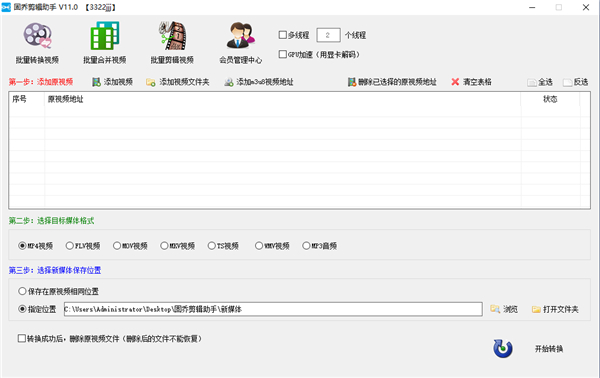
    1、批量转换视频界面:批量添加视频,一键就能转换视频格式并保存。

    2、批量合并视频界面:第一步里导入的视频可以和第二步里的每一个视频合并,然后按照要求输出视频格式。

    3、视频批量剪辑功能:包括视频裁切、给视频加背景图片、视频消音、视频加背景音乐、虚化边框背景、横竖屏视频转换、去掉视频帧数,添加水印,打马赛克,增加视频特效等几十个功能。

    软件功能

    1、支持直接复制淘宝、天猫商品链接,自动下载主图视频及描述视频。

    2、支持复制视频源文件下载。

    3、支持复制淘宝的FLASH地址,自动解码并下载。

    4、支持复制好看视频的分享链接下载。

    5、支持复制火山视频的分享链接下载无水印视频。

    6、支持复制美拍视频的分享链接下载。

    7、支持复制快手视频的分享链接下载无水印视频。

    8、支持复制抖音视频的分享链接下载无水印视频。

    9、可以自动粘贴网址,省得来回切换窗口复制链接。

    10、可以根据视频ID批量生成连续的视频地址。

    11、固乔视频助手可以将多个视频片断一键合并成同一个视频文件。

    固乔剪辑助手如何批量修改视频尺寸呢?

    方法一、把上下边虚化。

    1、进入软件,选择“批量剪辑视频”功能。

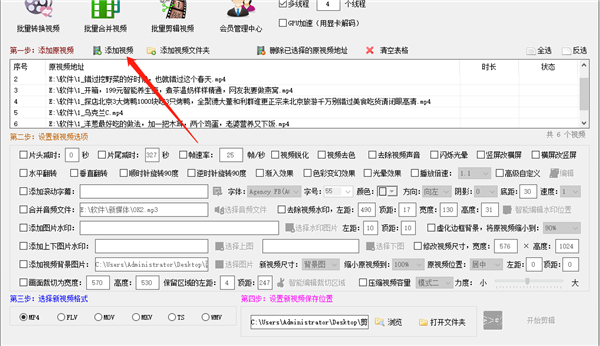
    2、选择“添加视频”,可以一次性添加多个视频。
    3、功能选择。勾选“横屏改竖屏”功能。
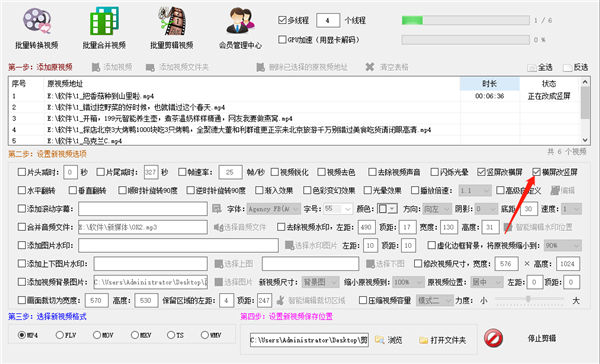
    4、“打开文件夹”查看改好的视频。
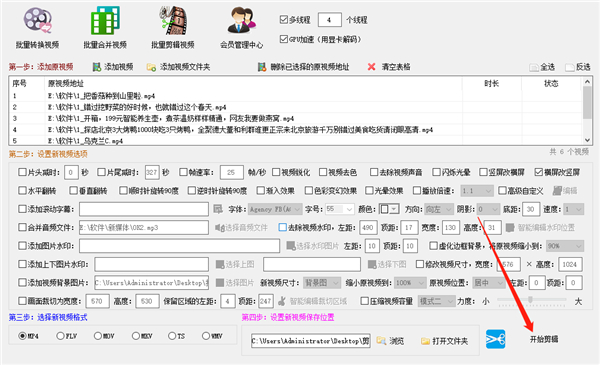
    方法二:批量加背景图,横屏改竖屏。

    1、先查看原视频的视频尺寸。我们可以看到要改的这个视频尺寸是1920*1080。

    2、制作背影图。竖屏的尺寸是9:16。原视频的宽度是1920,我们要做一个与视频宽度的一样为1920,而高度改成3413的图片。

    3、勾选“添加视频背景图”功能,并“选择图片”,添加上一步做好的背景图。

    4、等待处理完毕,“打开文件夹”查看处理好的视频。

    展开内容

    应用信息

    • 包名:
    • MD5:
    • 需要网络

    评分及评论

    4.5满分5.0分

    点击星星用来评分

    评论需审核后才能显示
    同类排行