 快捷导航
快捷导航
如何足不出户,便可以一睹世界各地的精彩风景呢?不妨来试试google earth pro,其又名谷歌地球专业版。这是一款经由Google公司开发的虚拟地球仪,它将卫星照片、航空照相和GIS布置在一个地球的三维模型上,以便于让用户更加轻松浏览世界美景,探索宇宙。与此同时,该软件使用也极其简单,你只需输入地址和坐标,或者利用键盘,键盘即可探索地球。不论是世界上的任何一个地方,只要是覆盖在地球表面的各种图像,你都可以清楚直观的进行浏览。不仅如此,google earth pro中提供了成熟的全球地貌影像3D数据,多达1000GB的城市高精度卫星拍摄影像,不论你是外出旅游,还是野外探险,都能让你查询到餐馆、旅馆和行车线路,甚至还能对建筑物进行精确的3D模拟演示,整体效果十分的逼真生动。
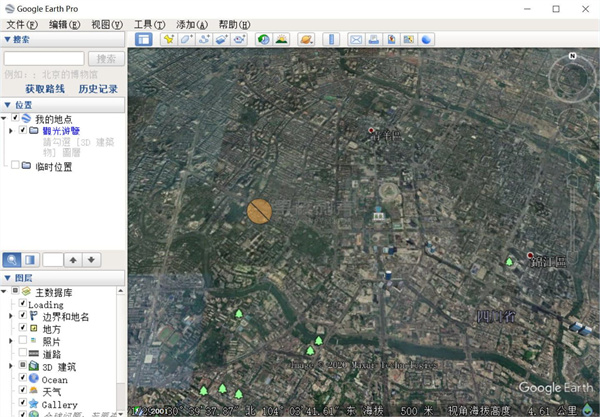
1、兼容GPS(全球定位系统)
Google Earth最新兼容全球定位系统,能更加精确地找到具体位置。
2. 高质量的打印
更为清晰准确地打印质量;
3. 电子邮件客户服务
方便用户提供意见反馈,以及客服提供帮助和建议等;
4. 更加丰富的注释
丰富了google earth中的位置数据,提供了更为丰富精确地注释,方便用户查询了解;
5. 数据导入
导入新数据,丰富了google earth既有的强大的数据库,更新更全面;
6、提供3D地形和建筑物
新版的google earth的一个重大突破在于提供了3D地形和建筑物,浏览视角还支持倾斜或旋转,让用户更为直观清晰地了解具体信息;
7、保存和共享搜索和收藏夹;
是不是一个很体贴的功能呢?google earth新增了保存和共享搜索和收藏夹,再也不怕丢了!
8、添加自己的注释。
同样是个极具创新和关怀的新功能,用户可以在使用google earth过程中添加自己的注释,丰富软件数据的同时,也能留下自己的印记哦!
注意:该软件一键安装,无需繁琐的操作。
谷歌地球是谷歌公司的一项非常好的服务,相信不少朋友跟小编一样,经常会遇到谷歌地球打不开的情况,那么遇到这个问题要怎么办呢,下面小编就来说说这个谷歌地球安装后打不开怎么办最新解决办法:
第一种:
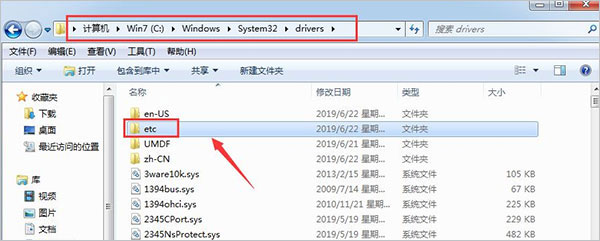
1、进入计算机,进入系统盘,定位到C:\Windows\System32\drivers文件夹,找到etc文件夹,如下图所示;
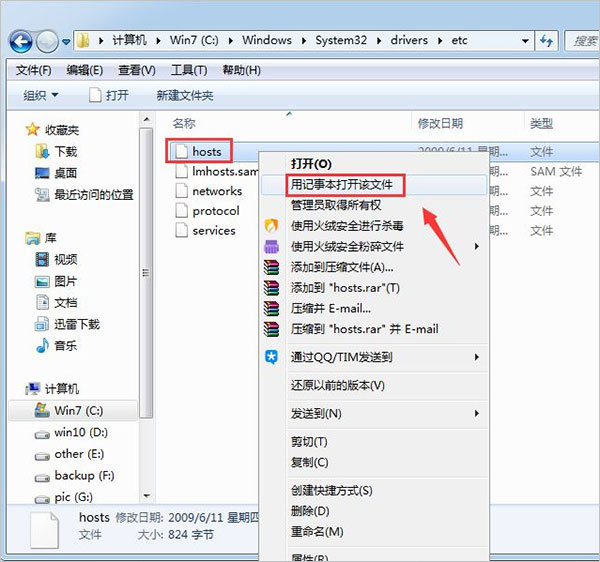
2、进入etc找到hosts,邮件单击hosts以记事本打开文件,如下图所示;
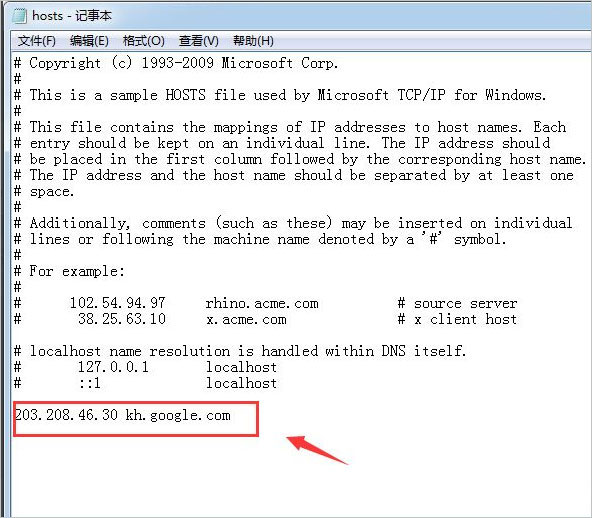
3、进入hosts文件,在最后添加203.208.46.30 kh.google.com/203.208.50.103 www.google.com,如下图所示;
4、点击hosts 文件的文件--保存后退出;
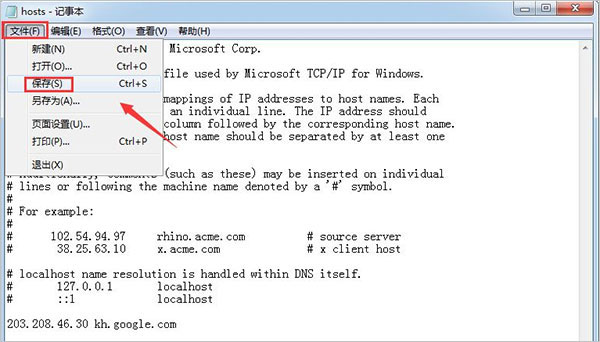
5、重新启动Google地球即可看到有画面啦,如下图所示。
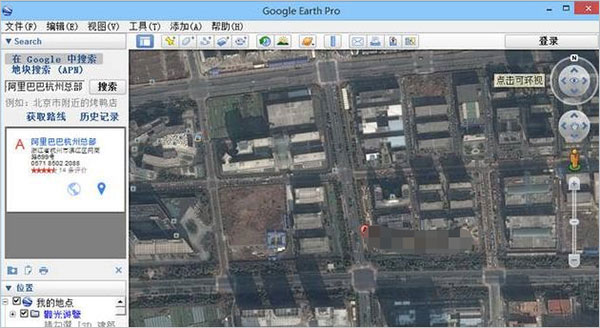
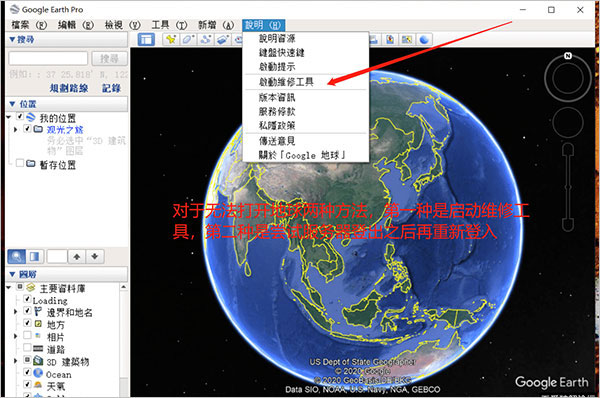
第二种:
1、打开软件,点击说明-启动维修工具;
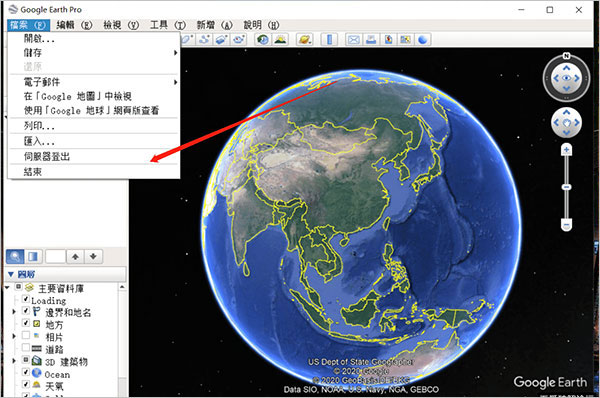
2、或是在文件中,选择服务器登出之后再重新登入;
许多小伙伴都不知道如何使用google earth pro怎么下载卫星图,为此小编带来了详细的介绍,一起来看看吧。
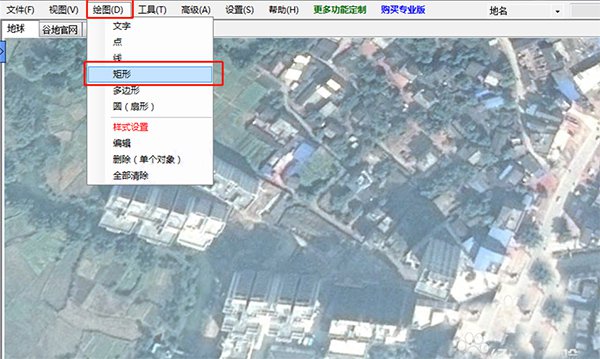
1、首先打开“软件,在上面找到你要下载的图纸范围,在工具栏中“绘图”--“矩形”
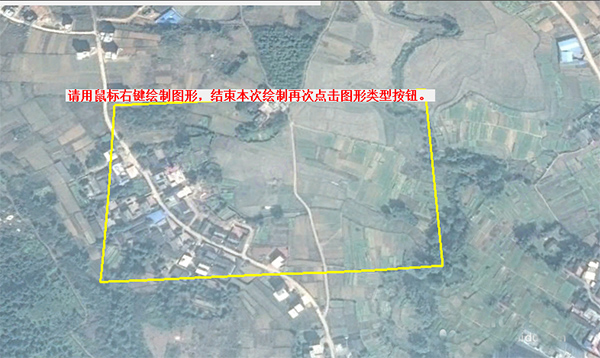
2、用鼠标右键,框选你所要下载的范围,就得到一个黄色的矩形
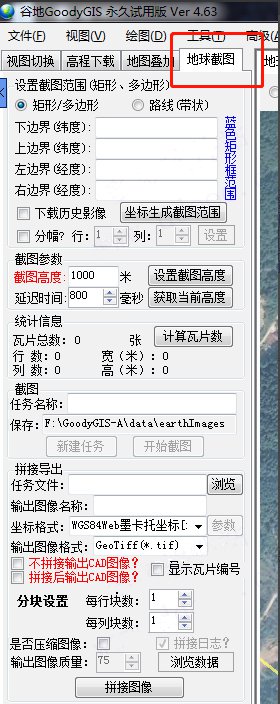
3、单击“视图”---“显示左栏”,显示出左侧的对话框,单击“地球截图”
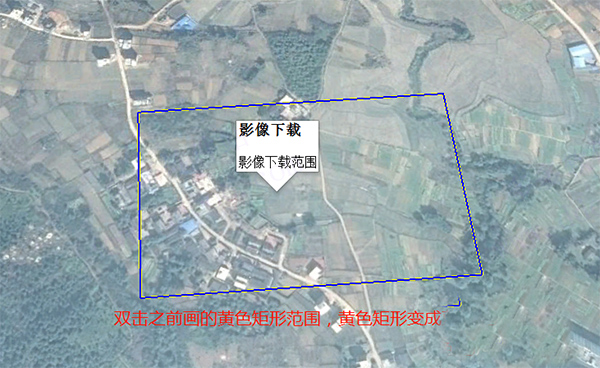
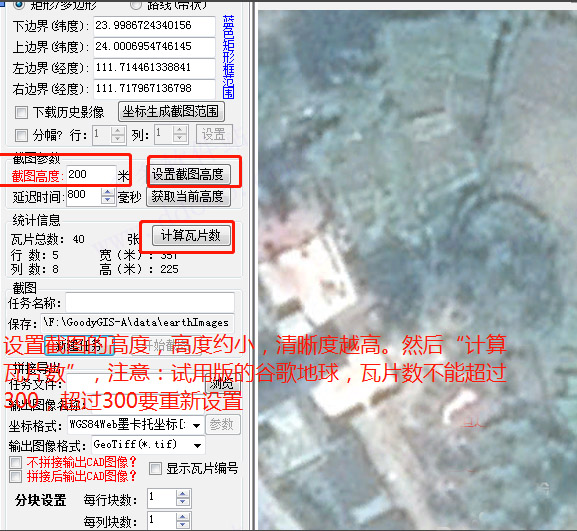
4、双击之前画的黄色矩形范围,就得到一个蓝色矩形
5、设置截图高度,数值约小,图片越清晰。然后点击“计算瓦片数量”。
注意:试用版的谷歌地球,瓦片数量不能超过300,超过300要重新设置截图高度。
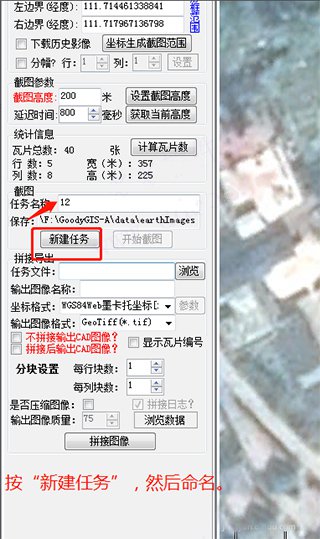
6、“新建任务”---命名(可任意)--“拼接图像”
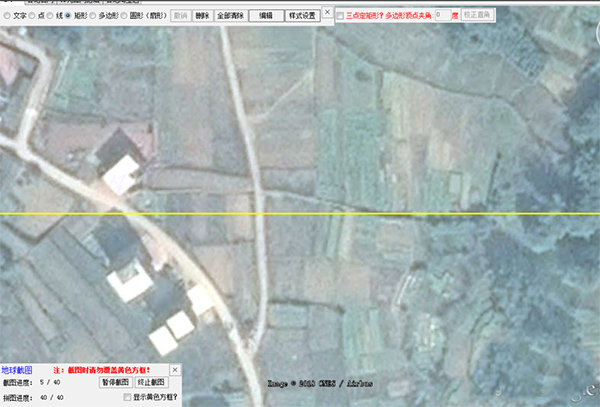
7、“开始截图”---等待电脑截图,注意:截图时,请勿打开其他窗口,覆盖黄色框
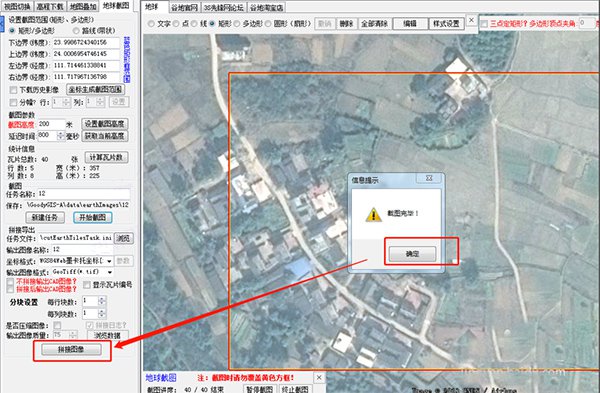
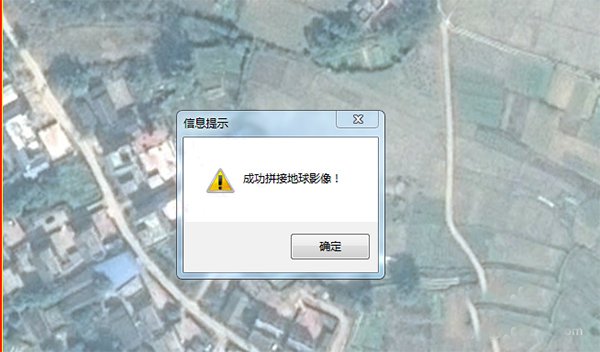
8、截图完毕后,再按“拼接图像”--等待电脑拼接(这步很重要!!)
9、复制文件保存的路径,在我的电脑里搜索到路径,找到的.tif文件,打开即是下载的卫星图。
1、地图解译
GE自身提供的标记功输出之后,与其他GIS软件有很好的兼容性,甚至基本的颜色、粗细都会保留。这样作为地质的解译工作软件就很合适了,做好的标记导出之后放在移动端,还可以指导野外实地工作。
2、导入自己的标记
结合自己做的专业,会有不同的需要,可以把自己的数据用 .kmz导入到GE里,这样就直观方便多了。
3、下载别人的资料
有很多开源的,想用什么下什么就行。
4、再进阶,自己贴图
看地质图的时候,是否曾想过“地层线”和“地形线”叠在一起好难看,关键部位总要想着“V”字形法则,还容易看错。
那么福利来了,直接把“地层线”贴到3D地形上岂不美哉。
5、更进阶,自己做.kmz
专业GIS软件其实都可以,不同的有不同方法,首先你得有目标,其次弄到源数据,设置好投影,调整好配色,然后就可以做了。
值得称道之处是,感觉制作的.kmz在GoogleEarth里有瓦片的特征,与贴图不同,这种丝毫无延迟。
1、街景:街景亮点,包括泰姬陵和大峡谷以及很多你难忘的街景图像
2、鸟瞰图:从太空看到的世界各地的美丽景色,古巴周边岛屿你都可以一览无余
3、3D城市:谷歌地球逼真的3D城市和城镇展示窗,结合了现有的VR技术,场景逼真
4、卫星图像:谷歌地球(google earth)有大量的航拍图像
5、精华游:谷歌地球有数以千计的Voyaer地点可供选择,快速浏览其中几个,便让你有种身临其境的感受
1、全球各地的历史影像
如果您很好奇自己周围一直以来发生了哪些变化,那么 Google 地球现在就可以带您回到过去。只需点击一下,即可观察到城郊扩建、冰盖消融以及海岸侵蚀等变迁。
2、海洋专家提供的海底和海平面数据
在新的海洋层,您可以一直沉入海底,查看来自 BBC 和“国家地理”等合作伙伴的独家内容,并可探究泰坦尼克号等 3D 沉船的残骸。
3、具有音频和视频录制功能的简化游览功能
在 Google 地球中可进一步标注地标并录制不限形式的旅程。只需打开游览功能,按下录制按钮,您就可以看到整个世界。您甚至可以添加背景音乐或画外音,使旅程更具个性。
Google Earth pro和高德地图是两款地图工具,但是两者的功能各有特色,下面就让小编来为大家介绍一下。
谷歌地球使用卫星技术,地图的精密程度是高德地图不能比拟的。并且谷歌地球可以作为专业测绘工具来使用,为地质工作者提供了强有力的帮助。
高德地图更注重生活实用,更注重用户日常需求,能够将实时路况车况反馈给用户,让用户能够及时制定出行路线。
一、谷歌地球(Google Earth)打不开怎么办?
1、首先打开C盘中的WINDOWS/system32/drivers/etc文件夹。
2、使用记事本的方式打开其中的“HOSTS”文件。
3、之后在记事本内容的下方,添加如下所示的几个IP地址,直接将其全部复制过去即可,然后将记事本保存后关闭。
203.208.46.30 kh.google.com
74.125.39.99 kh.google.com
74.125.128.101 kh.google.com
4、之后重新打开谷歌地球就可以了,这样就能正常使用了,快来试试吧。
二、谷歌地球怎么画格?
1、首先我们点击谷歌地球上方工具栏中的“添加多边形”按钮。
2、之后在新打开的“新建多边形”窗口中,对需要画出的多边形命名,比如我们改为“故宫”。
3、之后在“样式、颜色”标签页下,选择多边形的边线颜色、宽度和透明度,再选择多边形中的填充颜色和透明度。
4、之后在保持“新建多边形”窗口开启的情况下,在地图上选取需要的多边形框体。
5、当区域选择完成后,点击“确定”按钮即可。
三、谷歌地球如何测距?
1、首先点击谷歌地球顶部菜单栏中的“工具”按钮,点击打开其中的“标尺”功能。
2、标尺控制框中的“线条”用来测量两点间的直线距离,“路径”用来多个点之间的综合长度。
3、比如我们用“线条”在地图上选取两个点,这样在“标尺”窗口中会直接得出两点间的距离。
4、当使用“路径”功能时,在地图上依次点出几个点,会直接显示按照点的顺序得出的长度总和。
v7.3.6.10441版本
对于此 Google 地球 Pro 版,我们修复了一些问题并做出了一些变更和改进,下面列出了相关的要点:
1、“视频制作程序”工具:
- 视频编码经过硬件加速,可加快处理速度,并提升图片质量。
- 支持 HEVC (H.265) 编解码器。
- 可在实时录制模式下使用的完整导航控件,包括历史图像和街景。
- 提升实时录制期间的响应速度。
- 可以将视频编码推迟到实时录制完成之后。
- 在实时录制模式下,显示干扰性较低的录制状态对话框。
- 实时录制会准确显示用户在录制会话期间执行操作的时间。
- 以 QOI 图片格式保存视频帧。
2、将多重几何图形地标拆分为单独的地标。
3、将多个选定的地标合并为单个多重几何图形地标。
4、导入 GeoJSON 文件。
5、提升了打印工具的质量。
6、“保存图片”工具:
- 增加了图片大小上限。
- 支持 PNG 格式。
7、调整了主视图、已保存的图片和打印件中的 Google 地球徽标大小。
8、Windows:自动支持高 DPI 显示屏。
9、macOS:修复了 macOS 11 及更高版本中难以辨认的对话框标签页。
10、macOS:优化我的地点和图层面板的外观。
11、区域化工具支持 KML 架构扩展数据。
12、持续保存 KML 文件,会话之间没有变化。
13、正确导入含有值(包含引号)的 CSV 文件。
14、修改 KML LinearRing 地标线条样式。
15、其他一些小的修复和改进。
应用信息
热门推荐
相关应用
实时热词
评分及评论



















点击星星用来评分