 快捷导航
快捷导航
Office2021专业增强版是一款基于Windows操作系统打造的办公软件套装,同时该版本也是普通版的增强版。从内容来看,专业增强版包括的工作组件更加丰富,包括Word、Excel、PowerPoint、OfficeWebApp、Outlook、OneNote、Project、visio、Access、Publisher、Infopath和SharePoint工作区,可很好地满足用户的需求。从应用方面来看,Office普通版不支持跨应用程序操作,而在Office2021增强版中却提供了跨应用程序操作的功能。从Word功能来看,专业增强版中加入了夜间主题、学习工具(字幕和音频描述)、文字转语音、增强的笔迹功能、轻松访问优化等功能,不论是工作还是生活上,都带来了极大的便利性,从而受到了许多用户的青睐。
Office2021区别于旧版增强版而言也独具优势所在,首先新的版本中大大改善了操作界面,使其更加精简美观,功能更加一目了然。其次,新增了自动创建书签功能,这对于常使用word的用户而言,无疑大大提高了工作效率。并且还内置了图形搜索功能,Excel快速分析工具等等,种种出色的表现,让许多用户爱不释手。甚至最为一提的莫过于PDF文档的编辑需求,在Microsoft Office 2021中你能直接编辑PDF文档,从而解决自己的各种需求,享受更加轻松愉悦的办公体验,对此感兴趣的小伙伴还在等什么呢?快来下载体验吧。
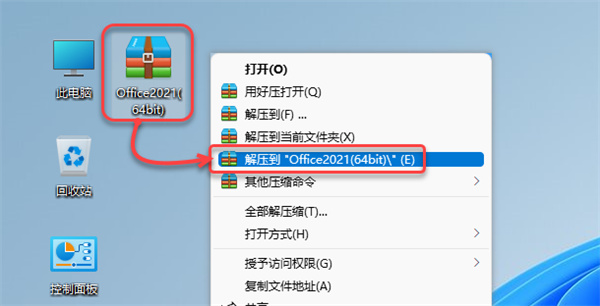
1、鼠标右击【Office2021(64bit)】压缩包选择(win11系统需先点击“显示更多选项”)【解压到 Office2021(64bit)】。
温馨提示
①解压前:需要先关闭“所有杀毒软件(部分电脑自带的“McAfee”也要关闭)、防火墙、Windows Defender”,否则可能会被杀毒软件误杀清除程序或致无法正常运行。
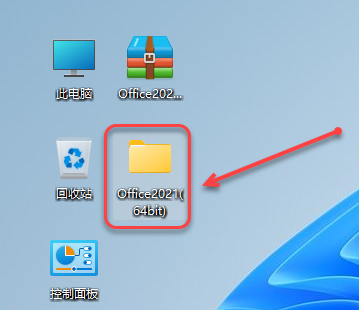
2、双击打开解压后的【Office2021(64bit)】文件夹。
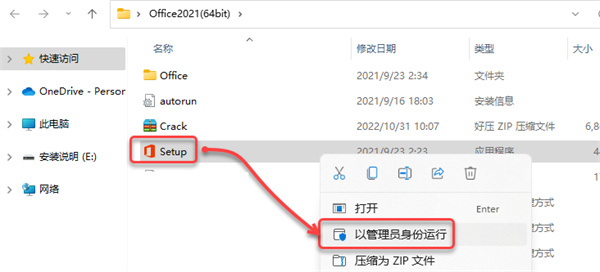
3、鼠标右击【Setup】选择【以管理员身份运行】。
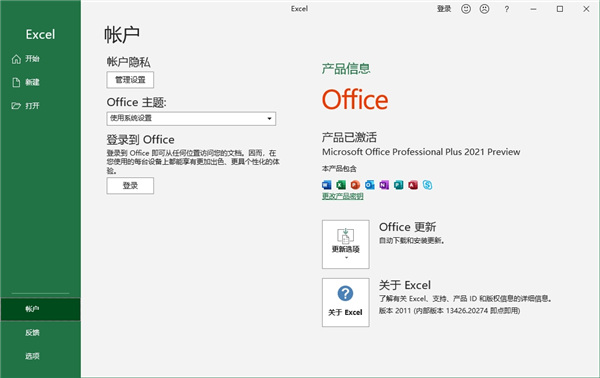
4、安装中……
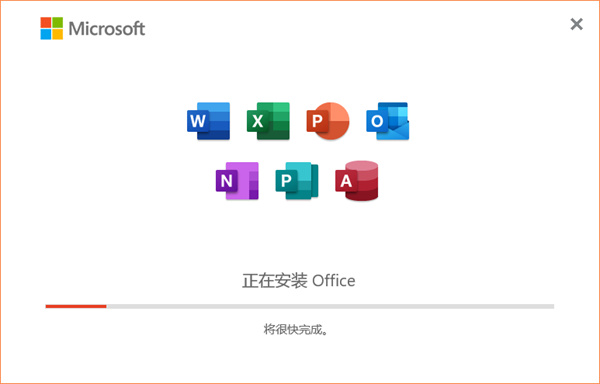
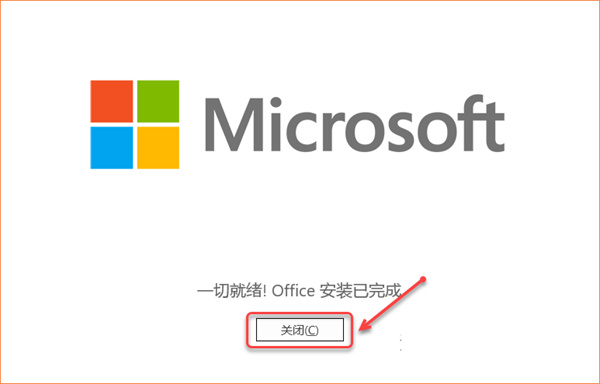
5、点击【关闭】。
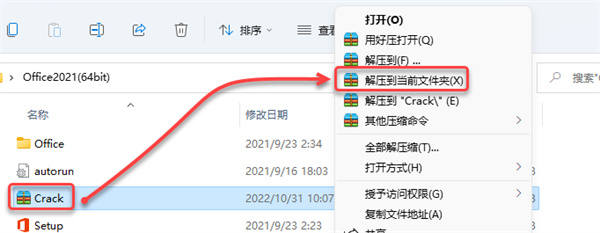
6、打开安装包解压后的【Office2021(64bit)】文件夹,鼠标右击【Crack】选择【解压到当前文件夹】。
温馨提示
①解压【Crack】前:先关闭“所有杀毒软件(部分电脑自带的“迈克菲”也要关闭)、防火墙、Windows Defender”,否则可能会被杀毒软件误杀无法运行。
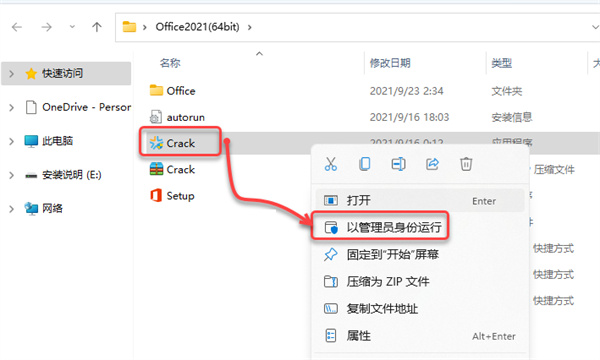
7、鼠标右击解压出来的【Crack】选择【以管理员身份运行】。
8、点击【开始】。
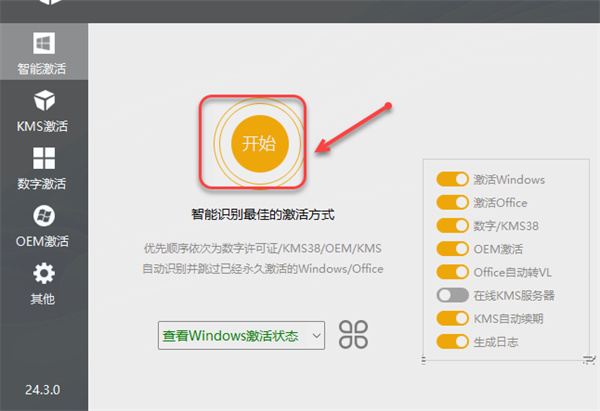
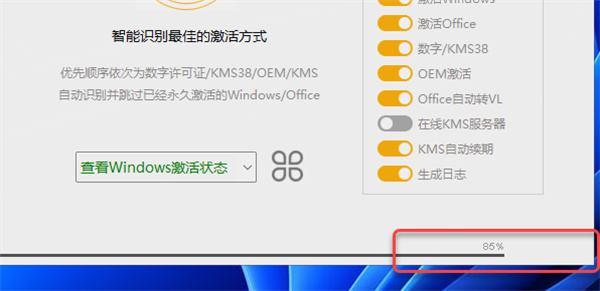
9、激活中……
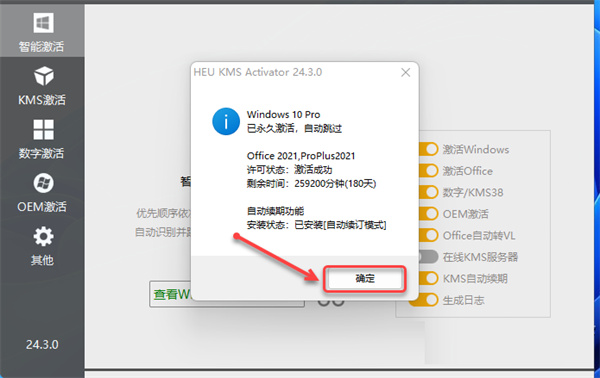
10、点击【确定】。
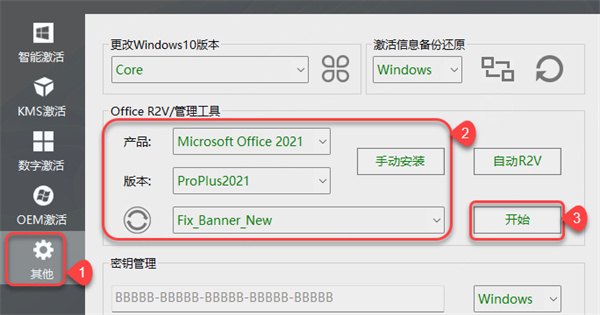
11、①点击【其它】②选择产品【Microsoft Office 2021】;选择版本选择【ProPlus2021】;选择类型【Fix_Banner_New】③点击【开始】。
12、点击【确定】。
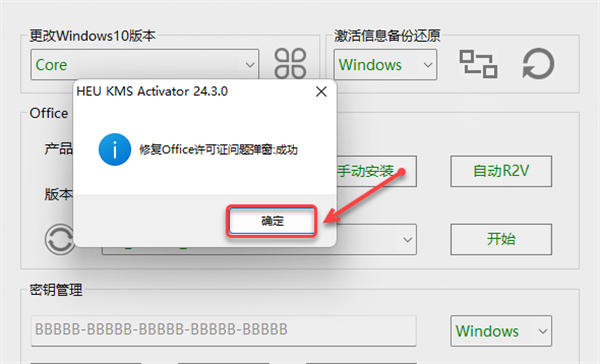
13、点击桌面任务栏中的【开始图标】,点击需要启动的office产品图标启动软件(如:word);在开始菜单所有应用中可启动其它产品(如:ppt、excel)。
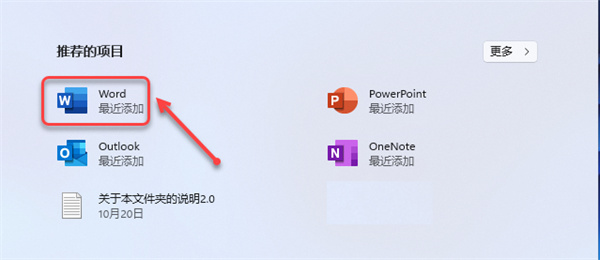
14、点击【接受】。
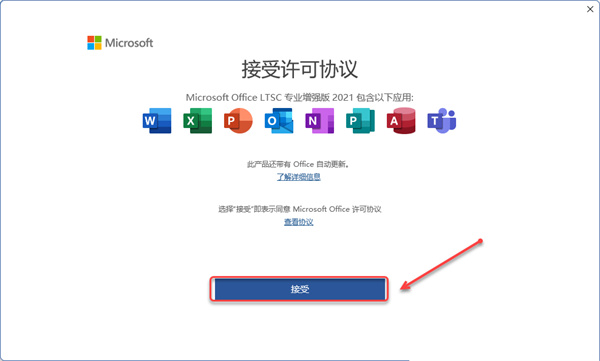
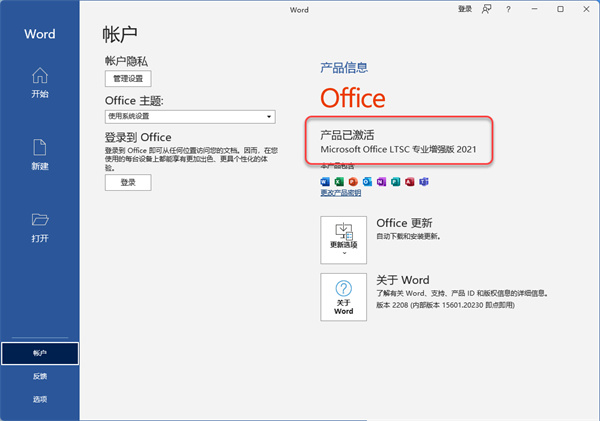
15、安装成功!
1、大为改善的操作界面
office2021专业增强版对操作界面作出了极大的改进,将Office2021文件打开起始时的3D带状图像取消了,增加了大片的单一的图像。Office2021的改善并仅做了一些浅表的工作。其中的“文件选项卡”已经是一种的新的面貌,用户们操作起来更加高效。例如,当用户想创建一个新的文档,他就能看到许多可用模板的预览图像。
2、PDF文档完全编辑
PDF文档实在令人头疼,说它令人头疼是因为这种文档在工作中使用有诸多不便。即使用户想从PDF文档中截取一些格式化或非格式化的文本都令人抓狂。不过有新版的套件,这种问题将不再是问题了。套件中的Word能够打开PDF类型的文件,并且用户能够随心所欲地对其进行编辑。可以以PDF文件保存修改之后的结果或者以Word支持的任何文件类型进行保存。
3、自动创建书签
这是一项新增的功能,对于那些与篇幅巨大的Word文档打交道的人而言,这无疑会提高他们的工作效率。用户可以直接定位到上一次工作或者浏览的页面,无需拖动“滚动条”。
4、内置图像搜索功能
在网络上搜索出图片然后插入到PowerPoint演示文稿中并不轻松。微软也考虑到了用户这方面的需求,用户只需在软件中就能使用必应搜索找到合适的图片,然后将其插入到任何Office文档中。
5、Excel快速分析工具
对于大多数用户而言,用好的方法来分析数据和呈现出数据一直是一个令人头疼的问题。Office2021有了Excel快速分析工具,这问题就变得简单多了,用户输入数据后,Excel将会提供一些建议来更好地格式化、分析以及呈现出数据等等。即使是一些资深Excel用户都会非常喜欢这一功能。
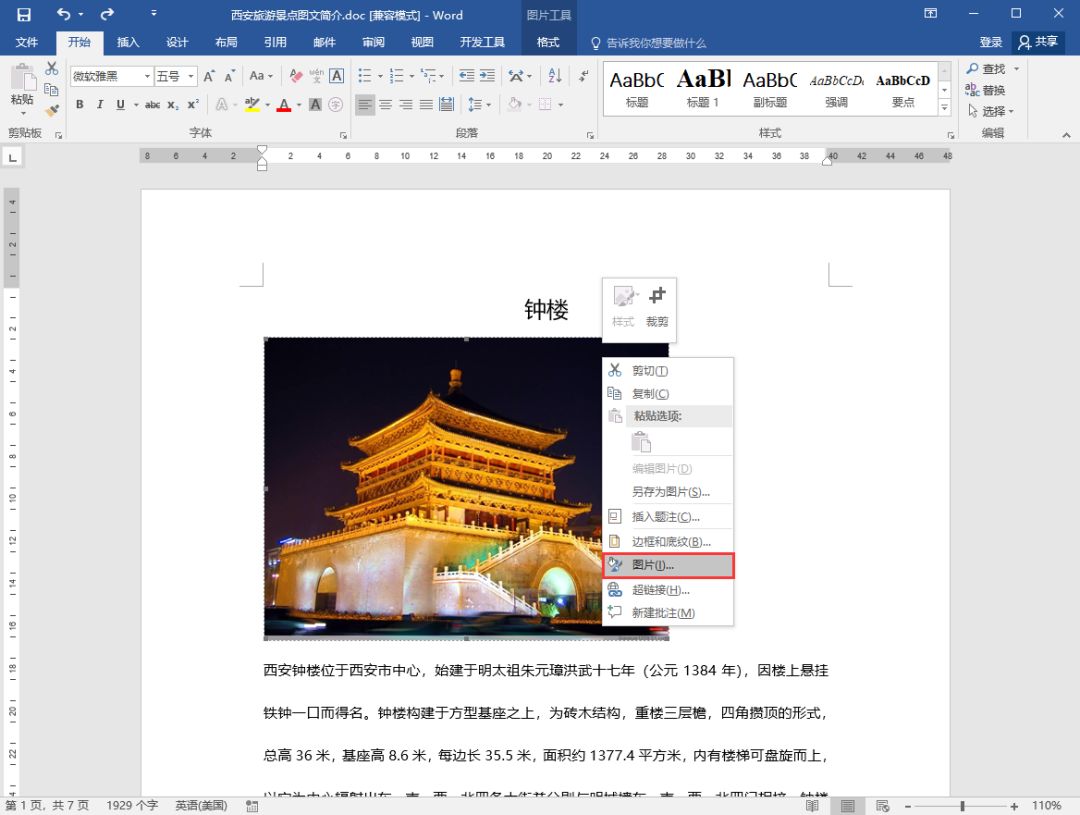
1、选中文档里的一张图,然后点击鼠标右键,在弹出来的快捷菜单选择“图片”。
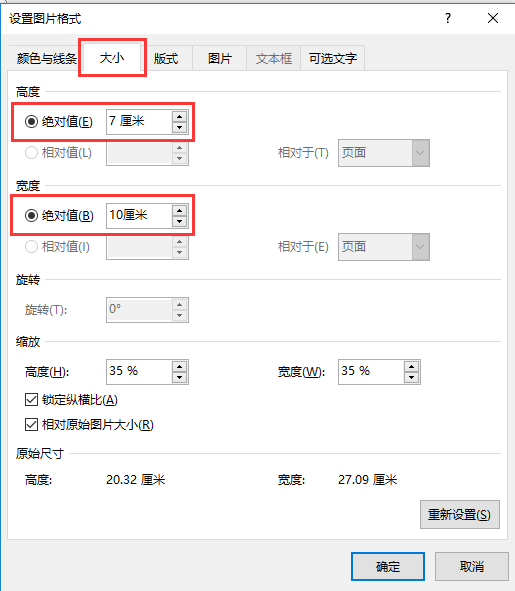
2、在弹出来的对话框“大小”选项卡下设置“高度”和“宽度”,然后点击确定。
3、选中文档中的所有图片,然后按F4键就可以实现图片大小一致。
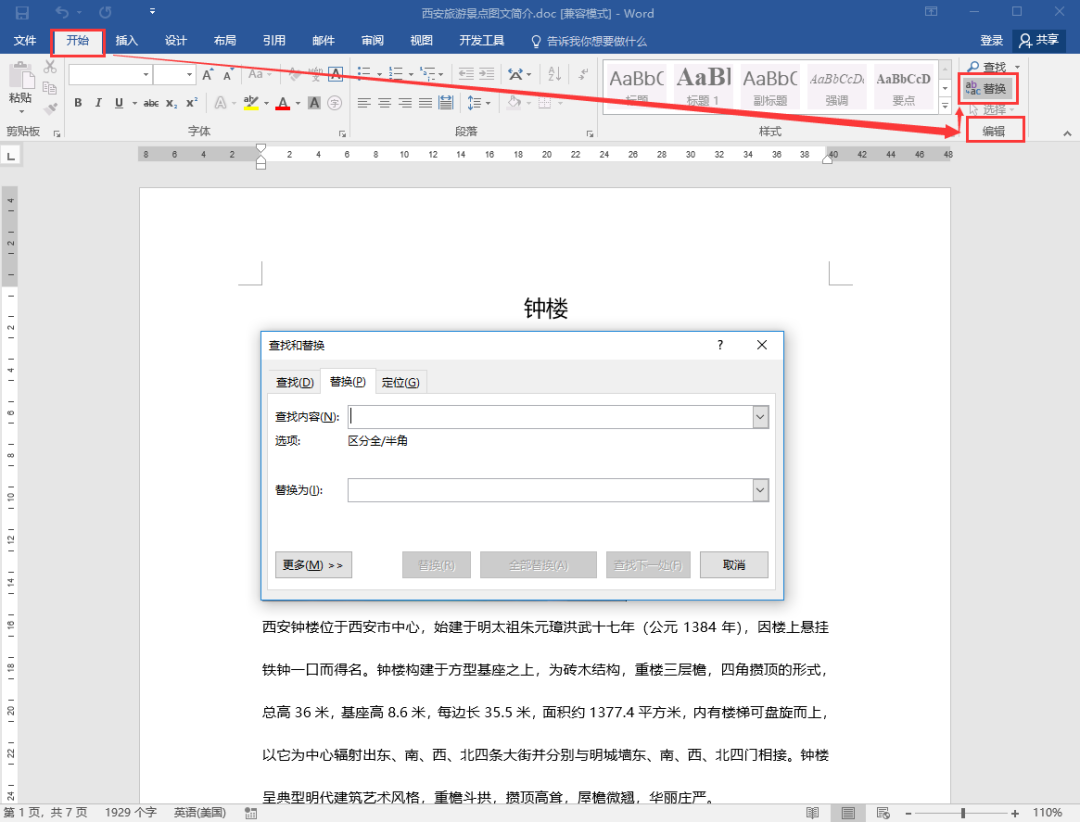
4、之后如果你想要批量对齐的话可以在菜单栏“开始”选项卡下点击“编辑”-“替换”按钮,或者用快捷键Ctrl+H直接调出“查找与替换”对话框。
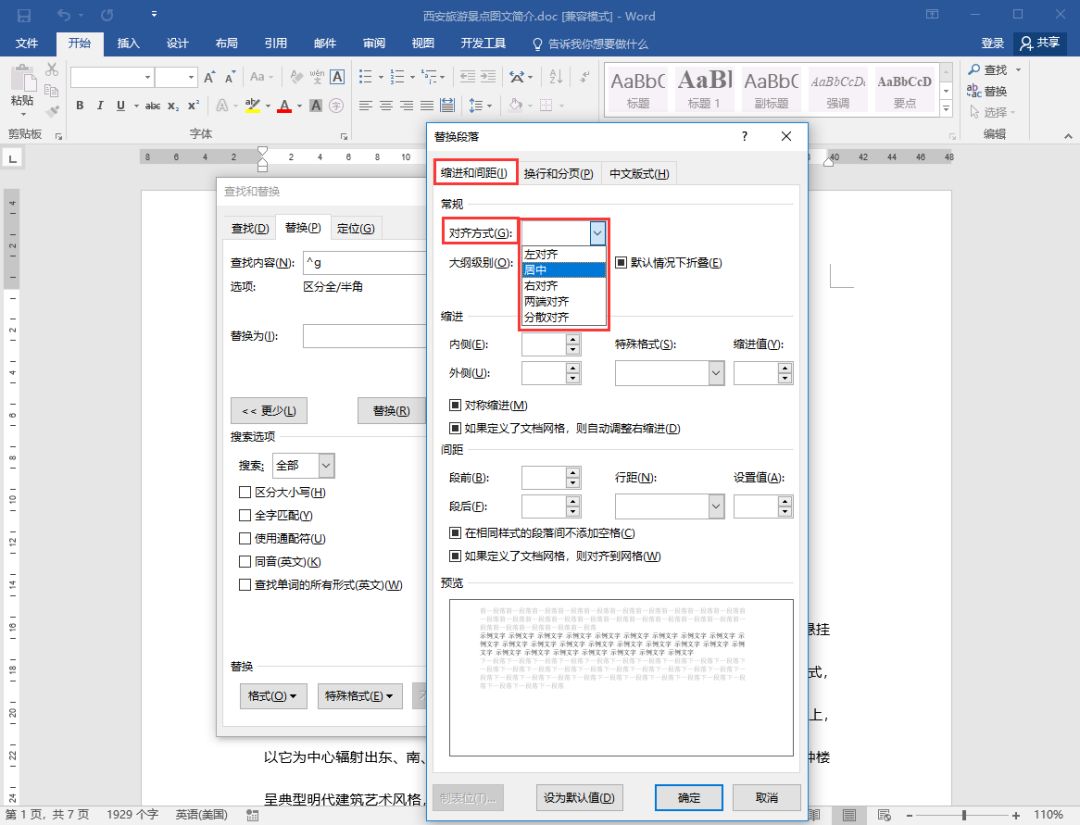
5、在“在查找内容”处输入“^g”,然后将光标定位到“替换为”,在对话框左下角点击“更多”—“格式”按钮,然后在弹出的菜单中选择“段落”选项。
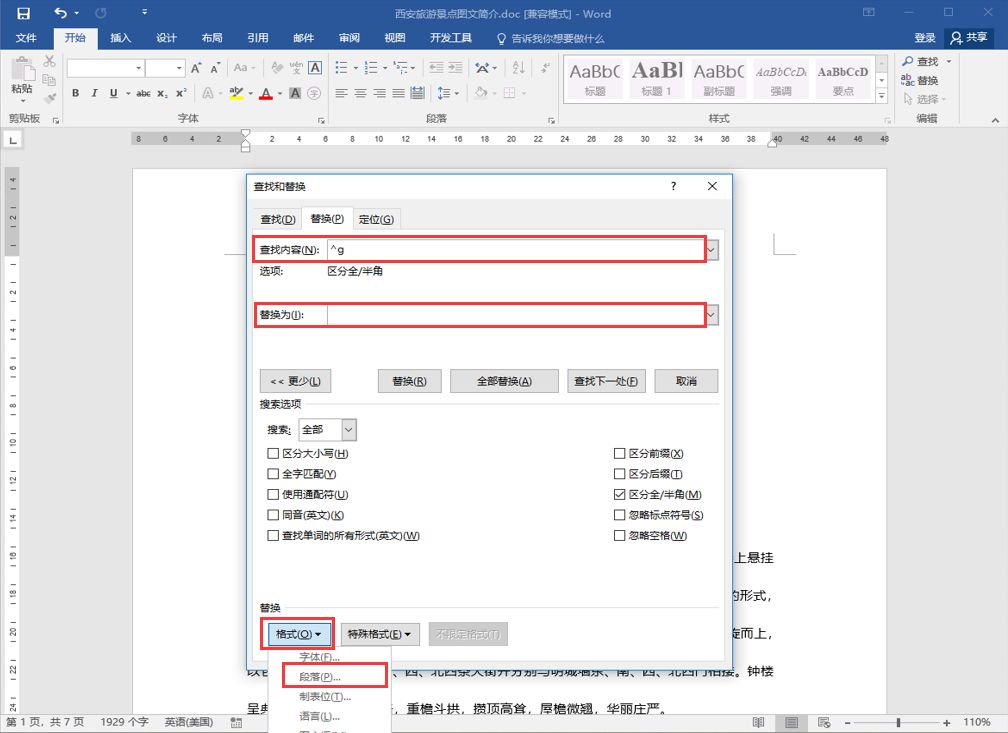
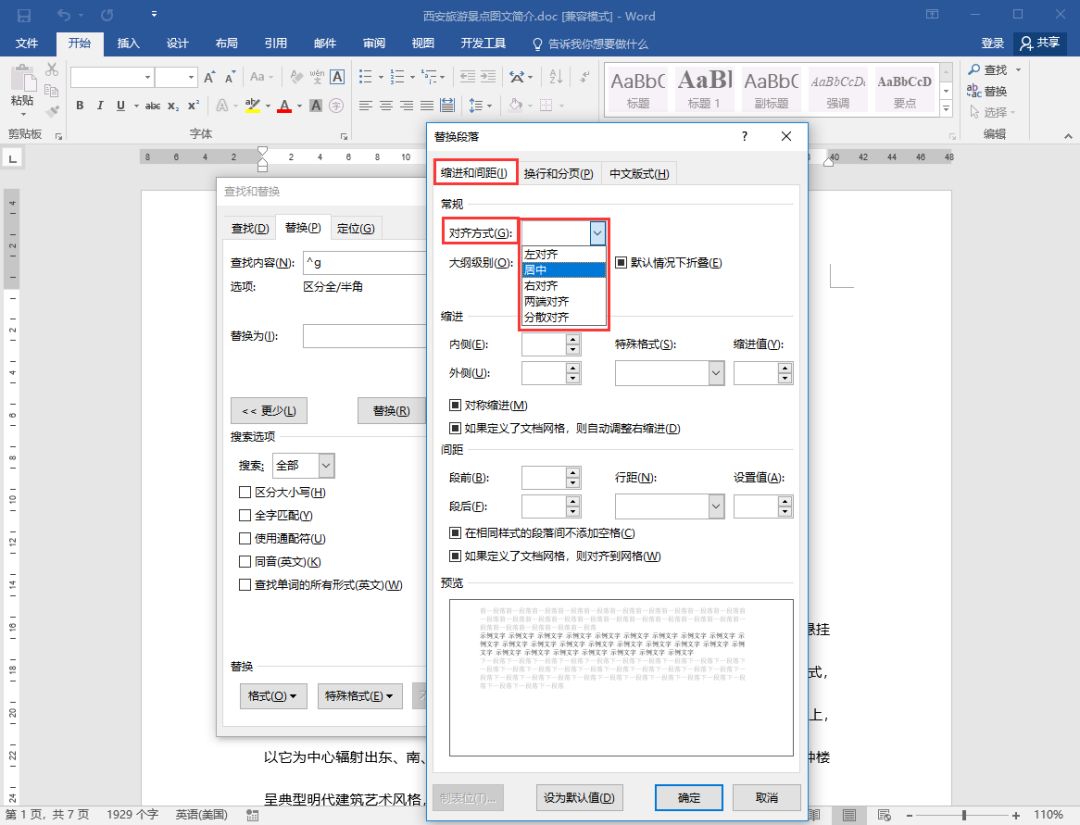
6、在弹出来的“查找段落”对话框中“缩进和间距”选项下的“对齐方式”中选择对齐方式,然后点击确定。
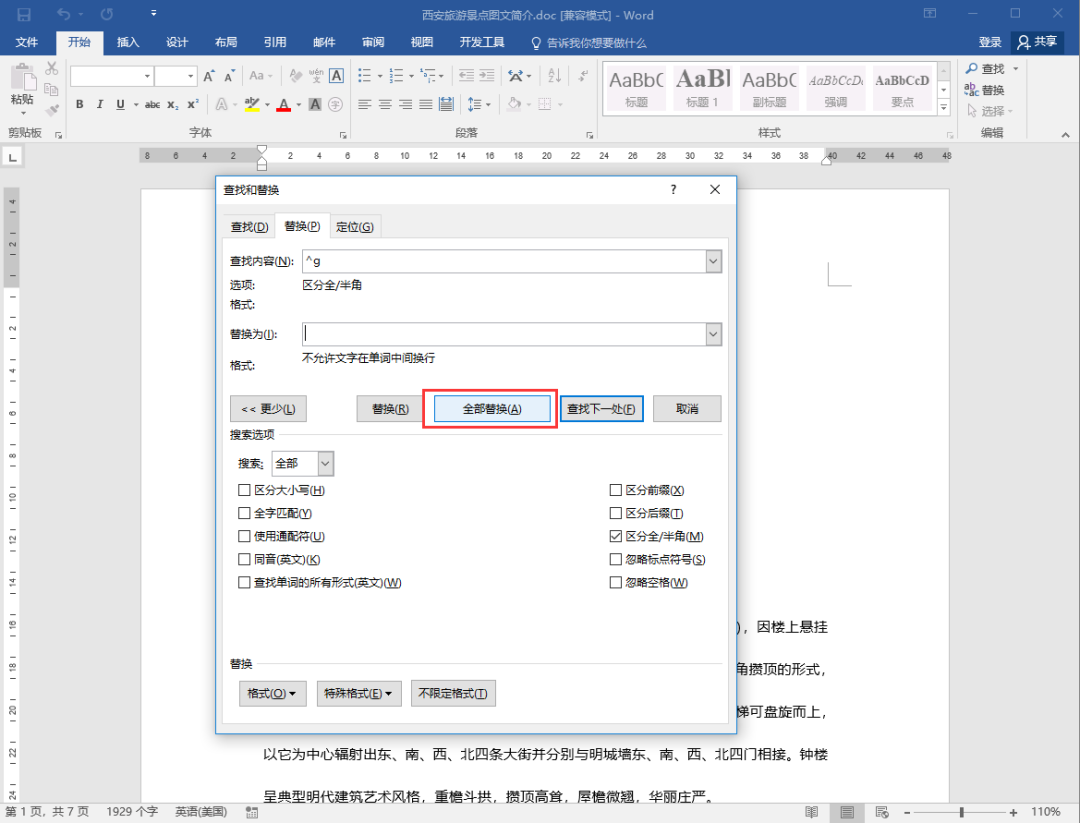
7、返回到“查找与替换”对话框下,点击“全部替换”按钮。完成后即可发现所有图片都统一对齐了。
有时候在网上找资料时,我们会下载一些有用的Word文档,但你会发现,这些文档中有水印,那如何将这些水印清除掉呢?一起来看看吧!
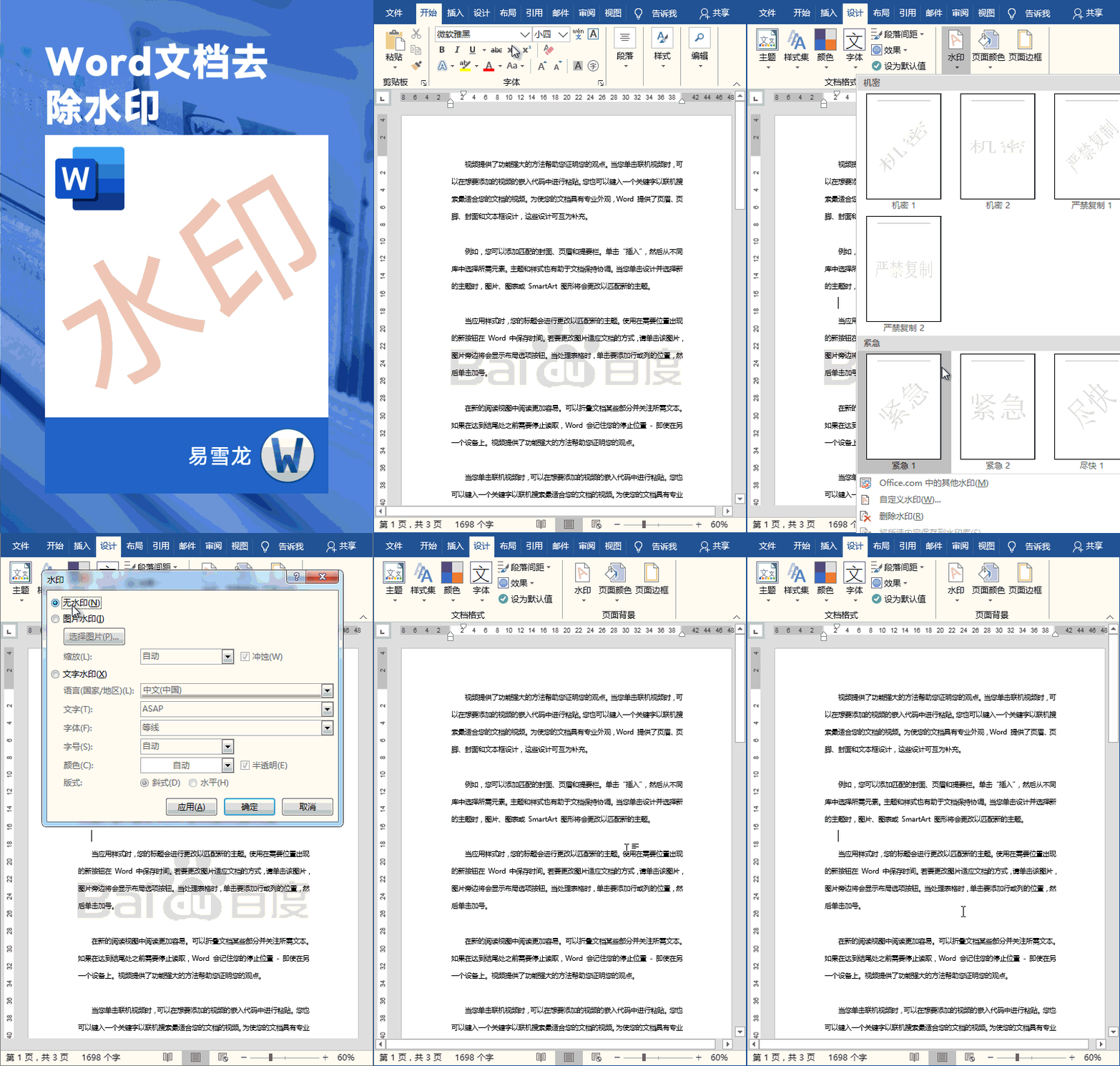
1、删除水印
我们进入「设计」-「页面背景」-「水印」-「删除水印」即可,水印即可删除。
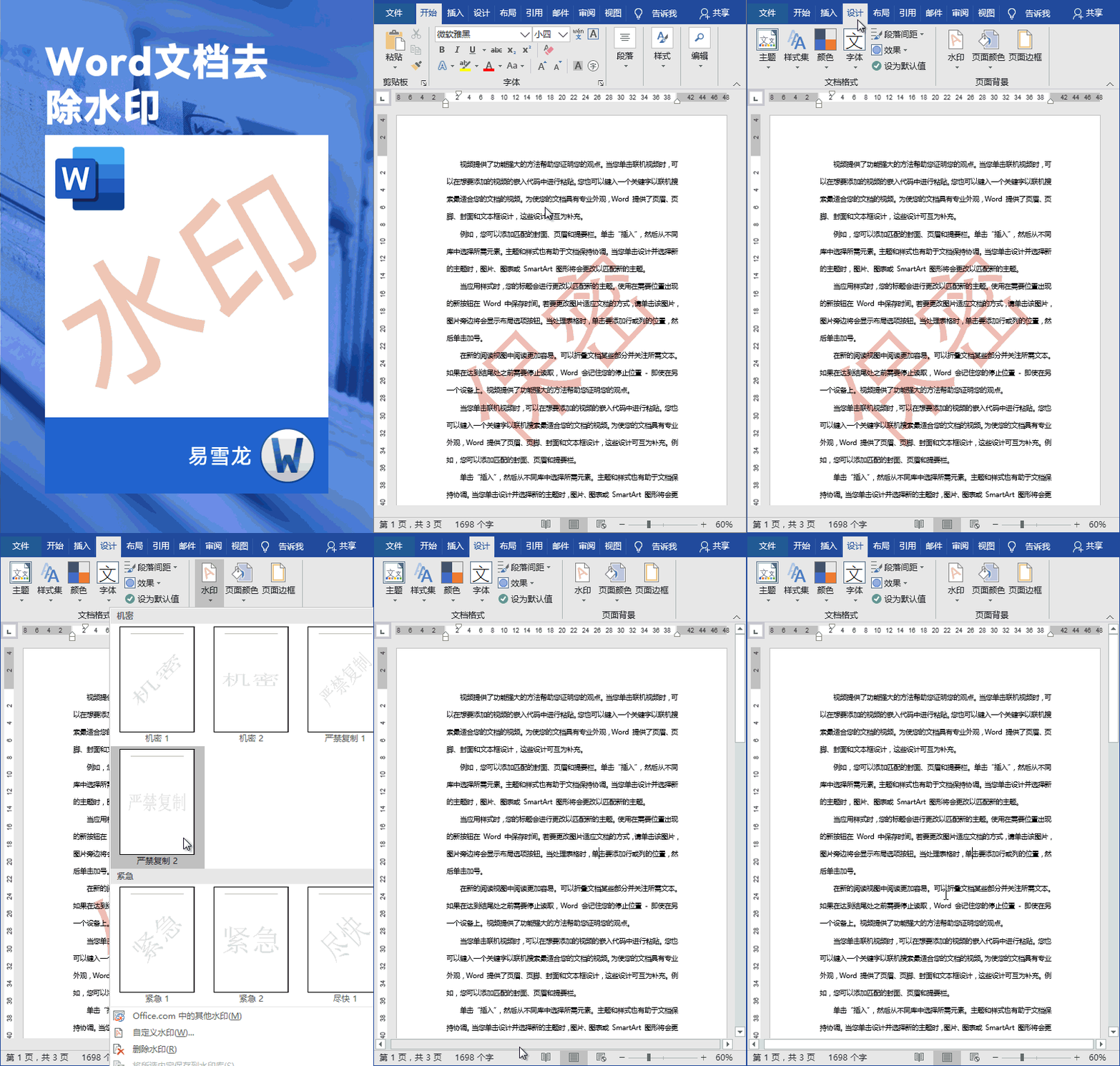
2、自定义水印
进入「设计」-「页面背景」-「水印」-「自定义水印」-选择「无水印」,确定后即可去除水印。
提示:如果是2010或2007则是在「页面布局」中。
3、页眉清除水印
当然,不是所有水印,都能够这样删除的,就好比下图文件中水印,上述方法根本没法去除,接着往下看!
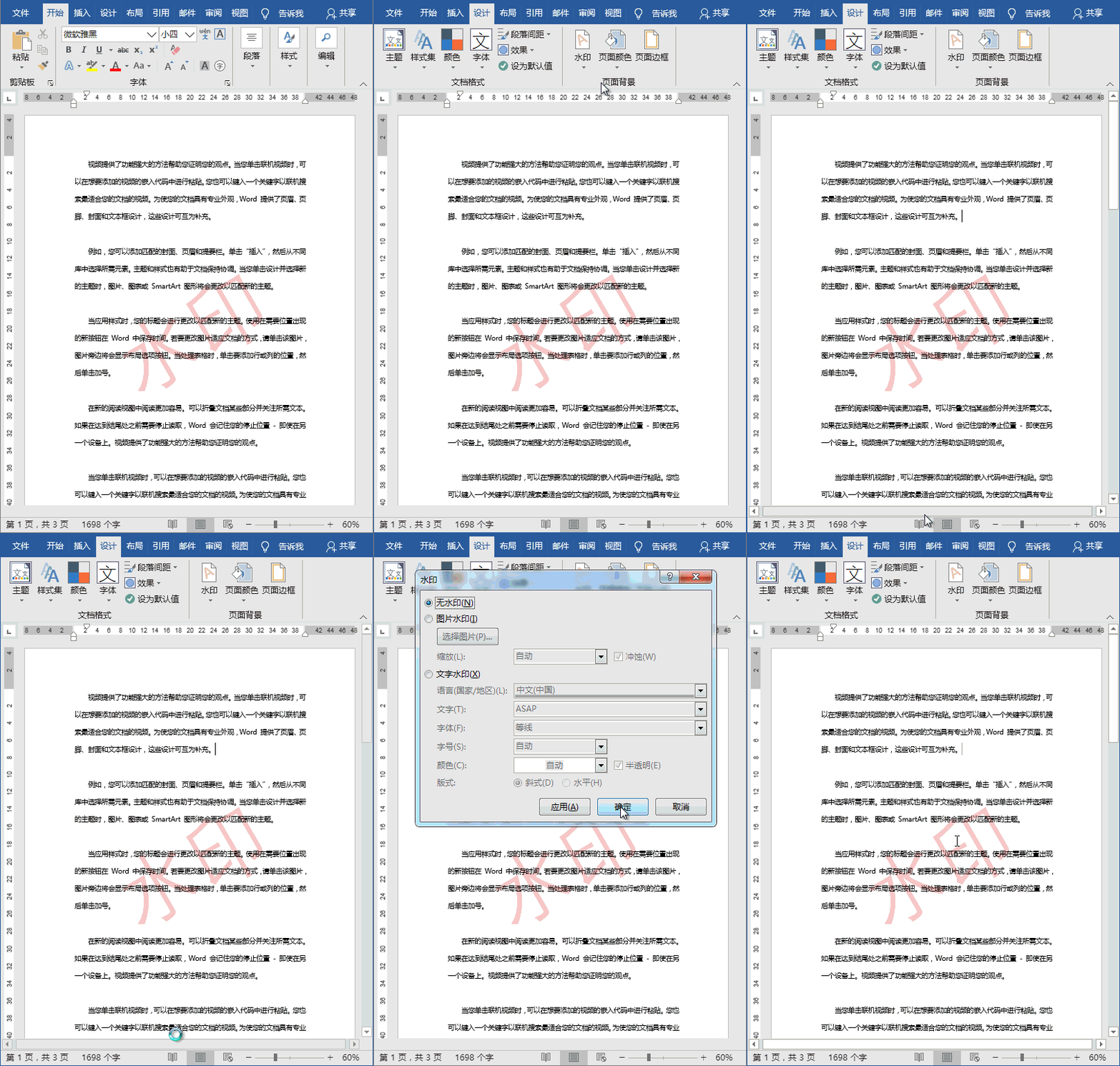
进入「插入」-「页眉和页脚」-「页眉」-「编辑页眉」,此时,我们进入了“页眉编辑状态”。现在就可以用鼠标选中文档中的水印,按下键盘上的「Delete」键删除水印,最后点击「关闭页眉和页脚」即可返回文档。
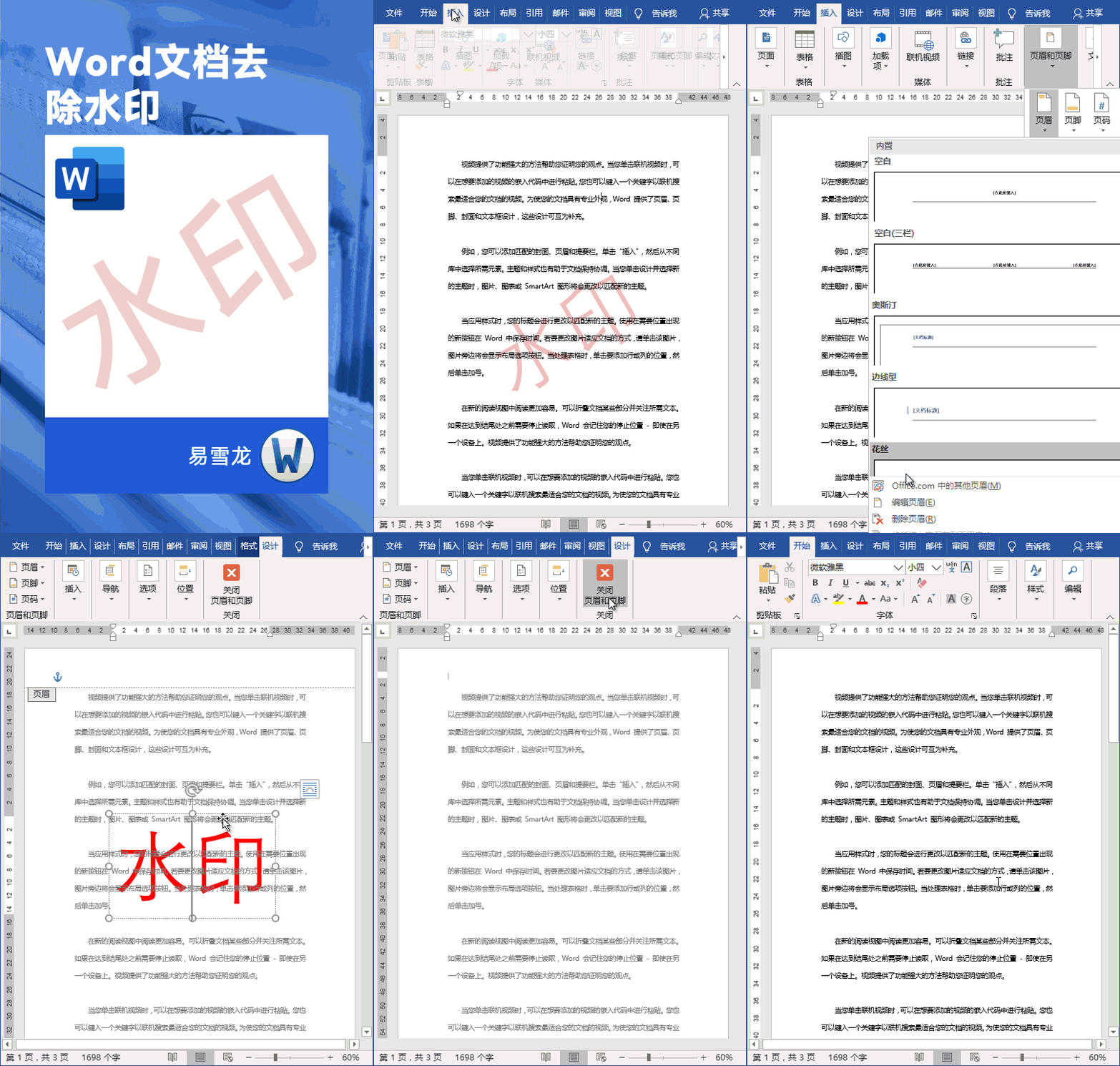
不知道大家有没有发现,其实“水印”就是通过“页眉编辑状态”添加进去的!
1、发现改进的搜索和导航体验利用Word2021,可更加便捷地查找信息。利用新增的改进查找体验,您可以按照图形、表、脚注和注释来查找内容。改进的导航窗格为您提供了文档的直观表示形式,这样就可以对所需内容进行快速浏览、排序和查找。
2、与他人同步工作
Word文档2021重新定义了人们一起处理某个文档的方式。利用共同创作功能,您可以编辑论文,同时与他人分享您的思想观点。对于企业和组织来说,与OfficeCommunicator的集成,使用户能够查看与其一起编写文档的某个人是否空闲,并在不离开Word的情况下轻松启动会话。
3、几乎可从在任何地点访问和共享文档
联机发布文档,然后通过您的计算机或基于WindowsMobile的Smartphone在任何地方访问、查看和编辑这些文档。通过Word2021,您可以在多个地点和多种设备上获得一流的文档体验
当在办公室、住址或学校之外通过Web浏览器编辑文档时,不会削弱您已经习惯的高质量查看体验。
4、向文本添加视觉效果
利用Word文档2021,您可以向文本应用图像效果(如阴影、凹凸、发光和映像)。也可以向文本应用格式设置,以便与您的图像实现无缝混和。操作起来快速、轻松,只需单击几次鼠标即可。
5、将您的文本转化为引人注目的图表
利用Word文档2021提供的更多选项,您可将视觉效果添加到文档中。您可以从新增的SmartArt图形中选择,以在数分钟内构建令人印象深刻的图表。
SmartArt中的图形功能同样也可以将点句列出的文本转换为引人注目的视觉图形,以便更好地展示您的创意。
应用信息
热门推荐
相关应用
实时热词
评分及评论

















点击星星用来评分