永中PDF工具集这款软件真心不错,作为永中软件股份有限公司推出的产品,它完全免费,这点就特别吸引人。我平时处理文档,最头疼的就是格式转换,它能轻松搞定PDF和Word、Excel、PPT、图片甚至TXT之间的互转,简直是移动办公的神器。而且它还能加水印,界面设计也挺人性化,看着舒服用着顺手,绝对是办公族的好帮手。我特别看重它的安全性,支持加密算法,文档传输有保障,不用担心隐私泄露。转换效果也让人惊喜,还原度超高,排版和元素都保留得很好,不像有些工具转完就乱码。它还支持云端处理,不用安装软件,跨平台多终端都能用,随时随地都能处理文件,特别方便。免费版支持30M以内的文件转换,没有次数限制,对日常使用完全够用。永中在文档处理领域有二十多年的技术积累,自主研发的产品,用起来就是放心。操作简单,转换速度快,不用漫长等待,效率杠杠的。云存储功能也很实用,转换完直接存到优云,方便归档和分享。我觉得这款软件真正做到了以用户为中心,解决了PDF处理的诸多痛点,让办公变得更轻松高效。如果你经常需要处理PDF,这款工具绝对值得一试,能省去不少麻烦。
永中PDF工具集是永中软件股份有限公司推出的一款强大的免费pdf转换工具,通过这款软件,用户可以快速轻松的将PDF文件转换成Word、Excel、HTML、PPT、图片、TXT文本等格式文件,方便查看接收到的文件。也可以将Word、Excel、PPT、图片等四种格式转换为pdf,性能稳定、运行速度快,绝对是你移动办公的好帮手。不仅如此,这款软件还可以添加自己的专属水印,同时还采用了视觉设计和交互设计多方面的优化,让每一个显示窗口都符合用户视觉体验,可以说是办公人员必备的办公软件。永中pdf转换器是一款非常出色的软件,致力于为用户提供优质的PDF转换工具,帮助用户不断地提升办公效率,让用户 使用PDF的过程中更轻松、无烦恼。有需要的朋友千万不要错过这款好用的转换软件,快来下载吧!
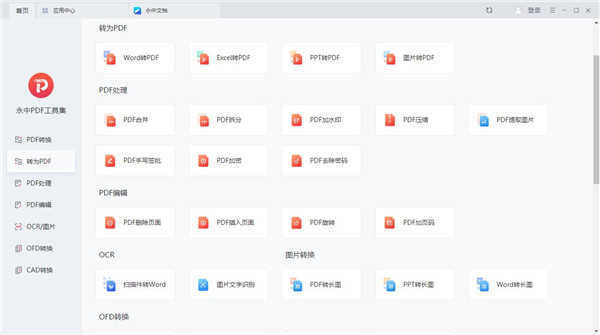
软件特色
1、文件高保密
支持加密算法,具有安全保障体系,文档读取非对称加密机制,时刻保障您的个人隐私,可防止信息被窃取。
2、超高还原度
卓越的性能造就了更多的强劲功能,转换后的OFD文件精确保留原文件的所有页面元素和排版,方便后续操作。
3、无须再安装
OFD转换在云端进行,您不需要安装任何软件,不用担心中毒,能够完美配适各平台、各终端,无惧时空限制。
4、全免费使用
界面简洁,操作简单,超强实用性!为您免费提供最大至30M的文件转换及处理权益,只专注于用户体验。
5、强大硬实力
永中PDF工具集,是由永中软件20多年文档处理方面的核心技术积累,造就的更为优质、可靠的PDF转换器。自主研发、自主产权、自主品牌,提供转换一站式服务。
软件功能
1、丰富格式支持,转换轻松便捷
PDF是版式文件不可修改内容?文档归档想要统一存储格式?永中PDF工具集客户端可以实现PDF文档与高频使用的Word、Excel、PPT、图片的高质量互转,上述问题不用愁!
2、高亮高亮!所有功能免费使用
重磅!重磅!客户端所有基础功能免费转换,注册用户即可免费转换30M以内的文件,没有任何次数页数限制!
3、转换效果出色,保留原文格式
通过客户端进行PDF文档转换后,最大程度保留原文档的排版样式,转换内容不丢失、不乱码,出色效果一“转”就知道。
4、极速高效转换,和等待说拜拜
简单的操作、快速的过程,都是互联网时代高效率的体现,操作简单,转换快速,为用户展现高能的PDF文件转换及处理能力。
5、文档安全保障,保护文档隐私
大数据飞速发展的今天,如何保障文档信息安全是用户切实关心在意的,客户端文档读取采用非对称加密机制,时刻保护个人文档隐私,文档流转更安心~
6、跨平台多终端,随时随地使用
永中PDF工具集客户端跨平台、多终端,适应万物互联发展,打破时间空间限制,网页端、小程序端、客户端多端同步,随时随地解决PDF文档处理需求。
7、云端安全存储,编辑分享归档
云办公、云数据、云文档……职场弄潮儿处理文档离不开“上云”,客户端为用户免费提供云空间(永中优云),在客户端转换完成后,即可本地下载转换后的文件。
8、多年技术积累,强大技术支持
客户端得益于永中软件强大的技术研发力量,二十多年文档处理方面的核心技术积累造就更为优质、可靠的PDF转换及在线处理软件,名门一出手,就知有没有!
永中pdf转换器官方版使用技巧
一、【如何从Word转PDF】
教程一:直接转换
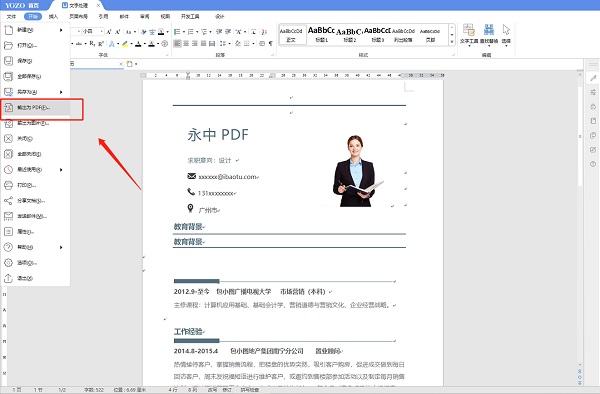
说到将Word转换成PDF,最简单的办法不用借助第三方软件,永中Office原本是自带PDF转换功能的。
只需要在保存文件时,选择“输出为PDF”即可。
教程二:在线转换
不需要下载任何软件,只需要有网,在任何地方,任何地点都可以实现Word转PDF。
具体操作步骤如下:
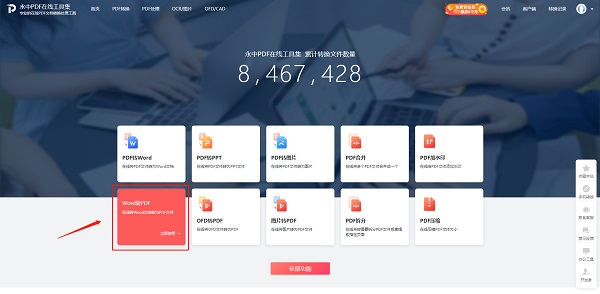
1、在永中PDF工具集首页选择【Word转PDF】,进入操作页面。
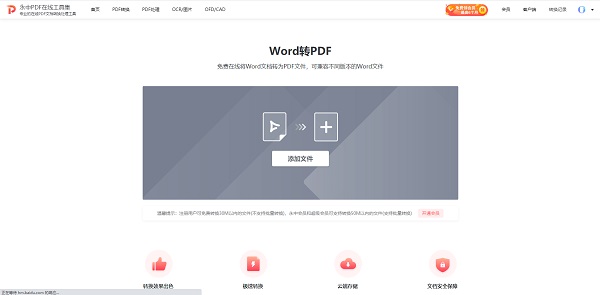
2、点击【添加文件】,或者是拖拽上传文件
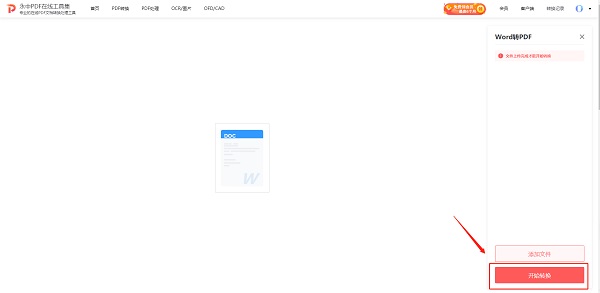
3、文件上传成功后,点击【开始转换】,静候数秒,即可完成。
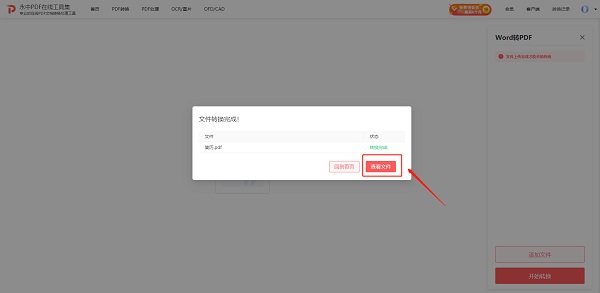
4、转换完成后,点击“查看文件”,即可看到最终效果。
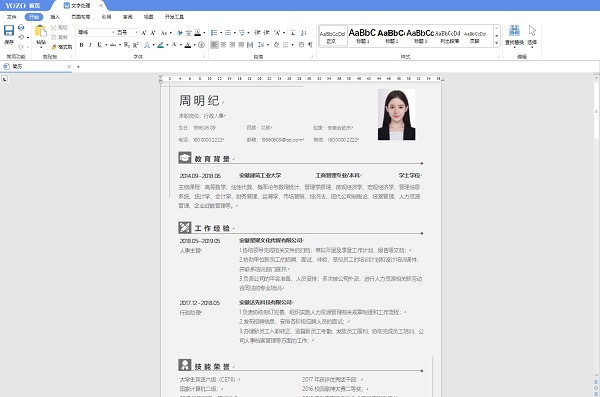
5、转换效果如下。
二、【如何免费将多个PDF文件合并成一个文件】
使用教程:
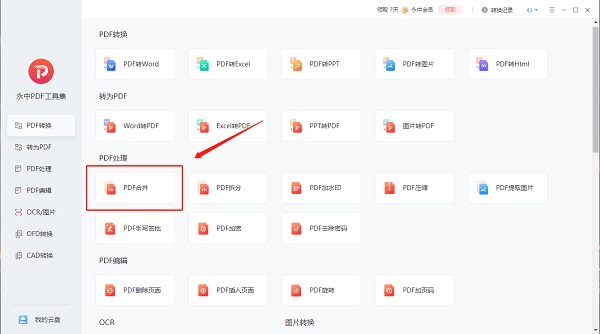
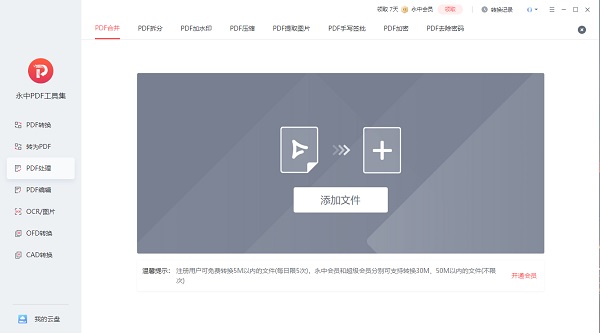
1、打开“永中PDF工具集”客户端,在“PDF处理”中选择“PDF合并”功能即可。
2、进入“PDF合并”的操作页面后,选择“添加文件”,或者是拖拽上传自己需要处理的文件。
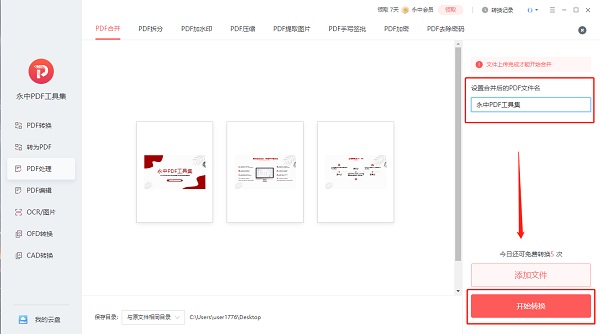
3、上传所有需要合并的PDF文件后,可以设置合并后的PDF文件名字,点击“开始转换”,耐心等待数秒,就完成啦。
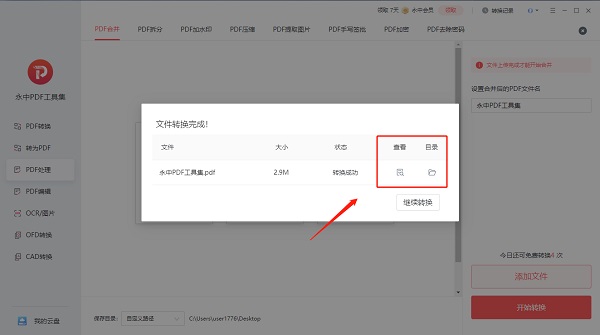
4、文件转换完成后,点击“查看”就可查看合并后的文件,如果有需要,还可以选择“继续转换“哦~。
支持格式
1、转换为TXT文档
点击“文件”菜单中“转换为TXT”选项,或点击工具栏中“保存为TXT”按钮,弹出下图对话框,您可以根据需要选择导出的图像页范围,点击“确定”弹出保存文件对话框,添加文件名,并点击保存后导出文件。
2、不能转换的文档
如果在转换过程中出如下提示,说明该文档未被完全正确转换,或不能转换,您可以选择汉王有PDF文件处理能力的其它软件如汉王易识。
PDF文档直接转换:在如果您不想浏览图片,可以进行直接转换。
3、转换为RTF文档
点击“文件”菜单中“转换为RTF”选项,或点击工具栏中“保存为RTF”按钮,弹出下图对话框,您可以根据需要选择导出的图像页范围,点击“确定”弹出保存文件对话框,添加文件名,并点击保存后导出文件。
特别提示:如果未安装Word,导出后不能正确打开浏览,只能生成文件。
4、转换为Rtf文件
点击“打开”按钮,在弹出的打开对话框中选择需要打开的文件,点击下方的“转换为RTF文件”按钮,然后弹出另存为对话框,添入文件名(缺省条件下会以原文件名来保存)点击保存。
接下来会弹出保存进度条。
5、转换为Txt文件
点击“打开”按钮,在弹出的打开对话框中选择需要打开的文件,点击下方的“转换为Txt文件”按钮,然后弹出另存为对话框,添入文件名(缺省条件下会以原文件名来保存)点击保存。
点击“是”,系统自动将程序关闭,并下载更新,下载完毕,打开程序。
软件亮点
1、界面美观大方,操作简易。主要分为菜单栏、工具栏、文件列表区、主视图区、状态栏
2、工具栏:有常用的打开、保存按钮、翻页定位按钮、视图调整按钮。
3、文件列表区:有书签的文档显示书签,无书签的文档按页数显示页面数。
4、状态栏:显示软件状态、当前显示页面的位置数及文档总页数。
常见问题
一、为什么使用PDF转Word后转出的还是word版图片?
PDF文件大致有两种类型,一种是普通的PDF文件,另外一种就是扫描件。
普通PDF文件直接使用【PDF转Word】就可生成可编辑的Word文件;
扫描件转Word需要OCR识别,转换时需要切换为扫描件转Word。
二、是否支持扫描件的转换?
目前针对扫描件,永中PDF支持两种类型:
1、“图片转TXT”:您可选择“OCR文字识别”;
2、“扫描版PDF转Word”:您可选择“PDF转Word”中的“扫描件转Word”。
三、PDF转Word,转换失败的原因是什么?
1、文件过大,包含大量高品质图片,导致转换失败。
解决方案:将文件拆分为多份较小文件(最优在10M内)
2、加密文件未进行解密,直接转换导致转换失败。
解决方案:先对PDF解密
3、网络状态不佳,转换超时,提示转换失败。
解决方案:切换稳定网络
4、PDF文件为双层PDF(即有两层结构的PDF文件,一层是图片,一层是文字),导致PDF文档转换失败,乱码等情况。
解决方案:需要使用OCR识别功能
四、PDF文档转换完成后,如何下载及查看?
不管是在永中PDF小程序,还是PC端转换处理完成的文档都会统一存储至优云文档(转换成功的文件目录:PDF首页左上角>转换记录),打开之后,您可以直接在线预览、编辑和下载转换后的文档,给您的文档一个在线的家。
 快捷导航
快捷导航




















点击星星用来评分