这款兄弟MFC7340打印机驱动确实挺实用的,它能让电脑和打印机顺畅沟通,把各种指令精准传达给机器。我特别看重它能管理纸张类型和打印质量这些细节,这对日常办公效率提升帮助很大。安装步骤设计得挺周到,尤其是提醒先卸载旧驱动、以管理员身份操作,还有安装完再重启电脑这些细节,能避免很多不必要的麻烦。不过我得提醒大家,下载后一定要先解压再安装,别直接运行压缩包,不然容易出错。从参数来看,这台机器功能很全面,打印复印速度都达到20页/分,首页打印时间不到10秒,对于中小企业来说完全够用。我注意到它支持A4、A5等多种纸张尺寸,还有250页的大容量进纸盒,连续复印99页的功能也很实用。传真方面支持快速拨号和垃圾传真过滤,这些在日常办公中能省不少心。外观是经典的白色设计,尺寸适中,放在办公室里不会太占地方。虽然标配内存只有16MB,但考虑到它主要处理黑白文档,这个配置也算合理。整体来看,这是一款性价比很高的多功能一体机,特别适合需要处理大量文档的办公环境。
兄弟brother MFC7340打印机驱动是一款由兄弟brother打印机制造商开发的打印机驱动软件,用于控制和管理MFC7340打印机的各种功能。它可以将打印机连接到计算机,并允许计算机与打印机进行通信和控制。驱动程序负责将计算机的指令转换为打印机可以理解的指令,并将这些指令传送到打印机。此外,打印机驱动还负责管理打印机的纸张类型、打印质量、颜色设置等功能,有需要的朋友可以前来下载使用!
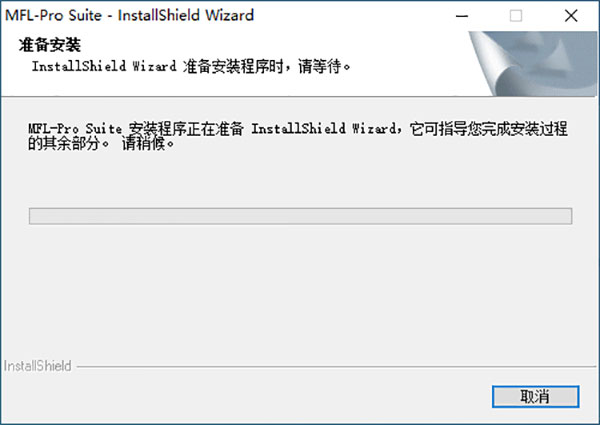
兄弟brother MFC7340打印机驱动安装步骤
1、Windows OS版本不同,相关提示也会不同。若计算机上已安装了驱动程序,先将其卸载,然后再安装新的驱动程序。
2、您必须以管理员身份登录。若显示用户帐户控制提示信息,请点击是。
3、如果出现Windows安全警告提示,点击始终信任来自Brother Industries, ltd.的软件,然后点击安装。
4、安装过程中有对话框提示您重启计算机以应用新设置时,请暂时不要重启。继续安装直到全部安装完成后,再重启计算机。
5、如果已连接了接口电缆,请从计算机断开Brother设备。
6、文件下载完成后,双击该文件以将其解压。
7、查看语言列表选择您的语言,并点击OK。
8、最后请遵循屏幕提示操作,即可顺利安装打印机驱动。
兄弟brother MFC7340打印机详细参数
涵盖功能:打印/复印/扫描/传真
主要功能:打印
打印速度:20页/分
打印分辨率:2400×600dpi
复印速度:20页/分
扫描分辨率:600×2400dpi
传送速度:6秒/页
进纸盒容量:250页
接口类型:USB2.0全速接口
操作系统:Windows 2000 Professional、Windows XP、Windows Vista、Mac OS X 10.2.4或更高版本
标配内存:16MB
菜单语言:中文
输出色彩:黑白
打印方式:激光打印
打印速度:20页/分
打印分辨率:2400×600dpi
首页打印时间:少于10秒
进纸盒容量:250页
复印速度:20页/分
复印分辨率:600×600dpi
连续复印:99页
复印缩放:25%-400%(最小调整量为1%)
原稿尺寸:A4
首页复印时间:少于10秒
扫描分辨率:600×2400dpi
扫描尺寸:A4
调制解调器速度:14.4Kbps
传送速度:6秒/页
传真分辨率:横向8点/毫米,纵向标准3.85行/毫米,精细7.7行/毫米,照片7.7行/毫米,超精细15.4行/毫米
发送/接受内存:最多400页
快速拨号:200个
连续发送:最多8组
支持垃圾传真过滤功能:有
支持远程检索功能:有
自动重拨:有
其他特性:多工同步,N合1复印
电压:220V50/60HZ
外观颜色:白色
重量:11.1kg
长度:396mm
宽度:428mm
高度:304mm
出纸容量(输出能力):最多100页+1张
自动输稿器:有
自动文档进纸器容量:最多35页
纸张尺寸:A4、LTR、EXE、A5、A6、B5、B6
更新日志
vA1版本
1、兼容Windows10。
2、兼容Windows8。
 快捷导航
快捷导航



















点击星星用来评分