 快捷导航
快捷导航
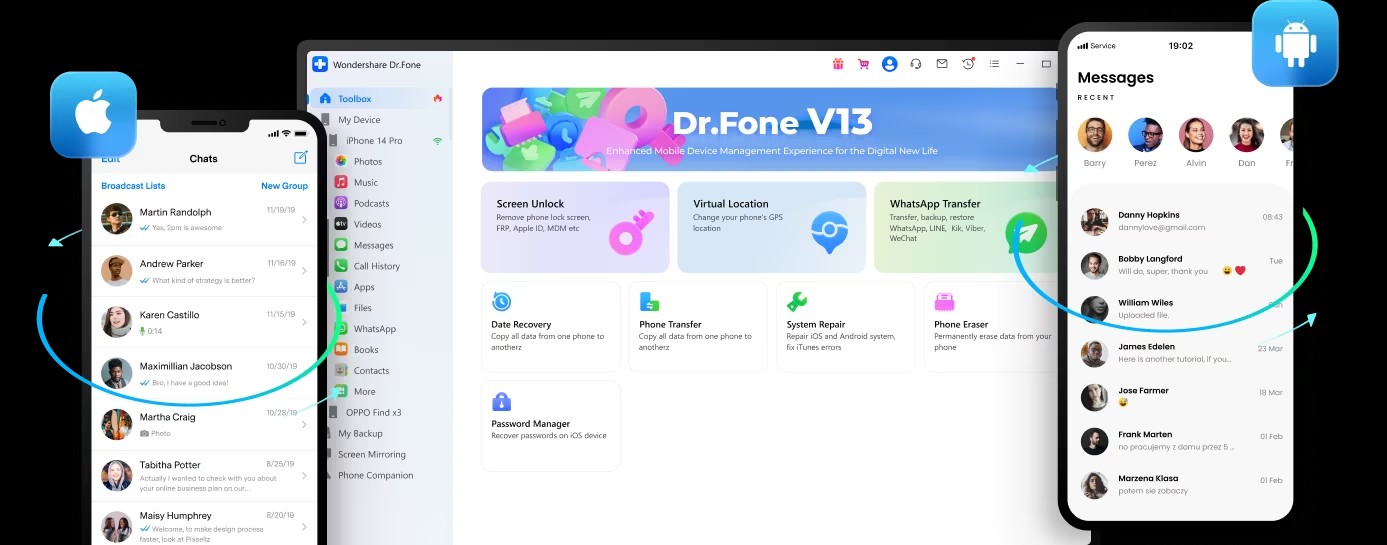
Wondershare Dr.Fone是由 Wondershare研发打造的一款强大的iOS和Android数据恢复工具箱软件,Dr.Fone你能够为您提供一套完美的解决方法来供你将你的iPhone或是Android手机恢复数据使用。Wondershare Dr.Fone的手机数据恢复,传输,屏幕解锁,系统修复等解决方案,各种移动应用程序可在您的Android和iOS上传输和恢复数据,除了PC端软件外,dr.fone还为iPhone,iPad和Android设备提供应用程序,以帮助传输或恢复数据,并记录屏幕活动。Wondershare Dr.Fone Android 是业内检索率最高的成功率,恢复照片,视频,联系人,消息,通话记录等,恢复功能兼容6000多台Android设备,恢复功能支持从损坏的三星手机中提取数据,Wondershare Dr.Fone iOS 业内最高的iPhone数据恢复率,从iPhone,iTunes和iCloud恢复数据,恢复照片,视频,联系人,消息,备注,通话记录等。
一、如何在Android上恢复已删除的文件?
此Android数据恢复软件允许您免费扫描和预览已删除的文件。扫描过程结束后,您可以立即恢复所有内容,也可以只选择想要恢复的内容。这是一个简单的点击过程。
1、连接Android手机
在计算机上启动dr.fone,然后选择“恢复”。
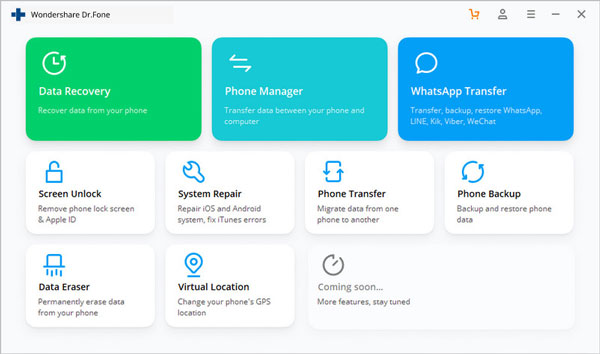
使用USB线将Android手机连接到计算机。请确保您已在Android手机上启用USB调试。检测到您的设备后,您将看到如下屏幕。
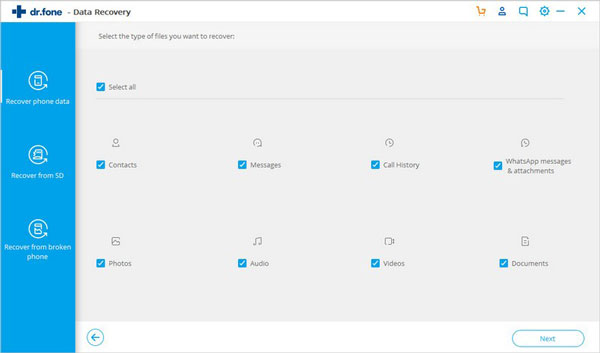
2、选择要扫描的文件类型
手机连接成功后,Android的dr.fone将显示其支持的所有数据类型以进行恢复。默认情况下,它已检查所有文件类型。您只需选择要恢复的数据类型即可。
如果您的手机没有root,dr.fone将提供两个选项:扫描已删除的文件和扫描所有文件。扫描所有文件将花费更长时间,但会更彻底地扫描文件。
然后单击“下一步”继续数据恢复过程。该程序将首先分析您的设备。
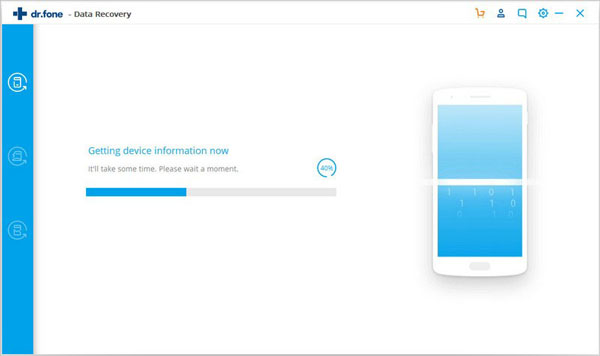
之后,它将继续扫描您的Android手机以恢复已删除的数据。这个过程需要几分钟。耐心一点。珍贵的东西总是值得等待。
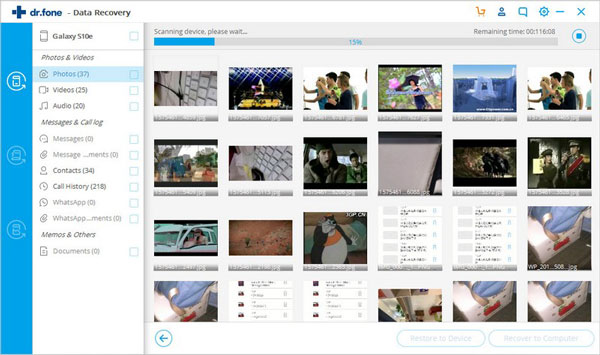
3、在Android设备上预览并恢复已删除的数据
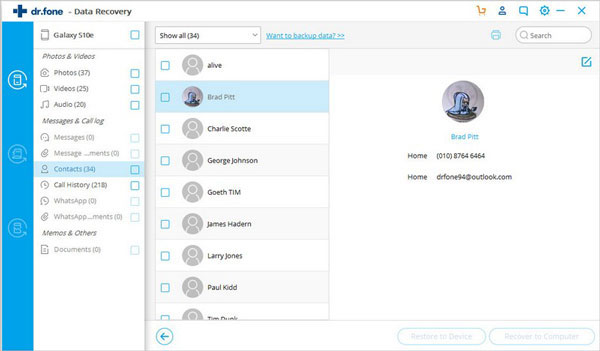
扫描完成后,您可以逐个预览找到的数据。检查所需的项目,然后单击“恢复”将它们全部保存在您的计算机上。
二、如何在ios上恢复已删除的数据
1、将iOS设备与计算机连接
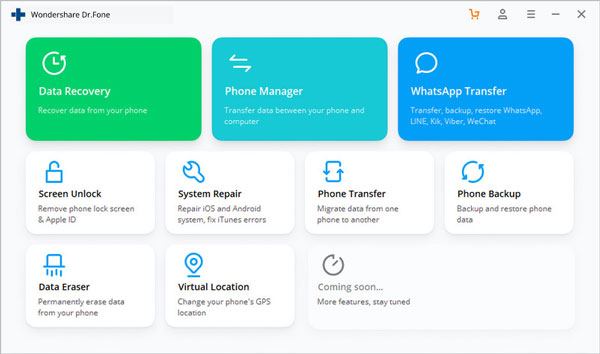
使用iOS设备随附的USB电缆将iPhone,iPad或iPod touch连接到计算机。然后在您的计算机上启动Dr.Fone并选择“数据恢复”。
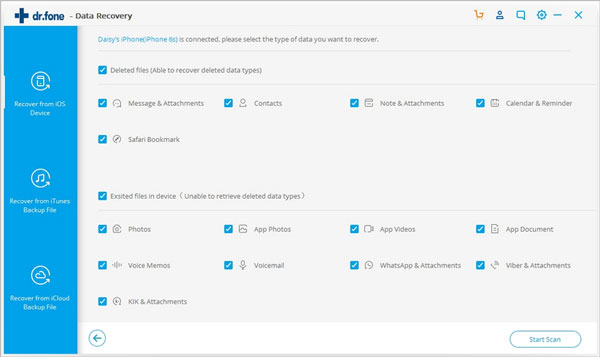
一旦程序检测到您的设备,它将显示以下窗口。
提示:在运行Dr.Fone之前,您应该下载最新版本的iTunes。为避免自动同步,请在运行Dr.Fone时不要启动iTunes。我建议您事先禁用iTunes中的自动同步:启动iTunes>“首选项“设备”,选中“防止iPod,iPhone和iPad自动同步”。
2、在设备上扫描丢失的数据
只需单击“开始扫描”按钮,即可让该程序扫描iPhone,iPad或iPod touch以扫描已删除或丢失的数据。扫描g过程可能会持续几分钟,具体取决于设备上的数据量。在扫描过程中,如果发现要查找的数据在那里,则可以单击“暂停”按钮停止该过程。
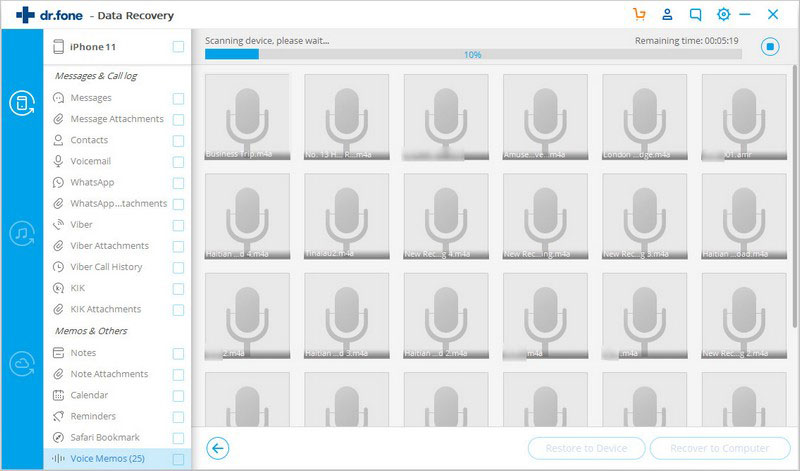
3、预览和恢复扫描的数据
扫描将花费您一些时间。完成后,您可以看到该程序生成的扫描结果。设备上丢失和现有的数据均按类别显示。要过滤掉iOS设备上已删除的数据,您可以将选项“仅显示已删除的项目”滑动到“开启”。通过单击左侧的文件类型,可以预览找到的数据。您会看到窗口右上方有一个搜索框。您可以通过在搜索框中键入关键字来搜索特定文件。然后通过单击恢复按钮将数据保存到计算机或设备中。
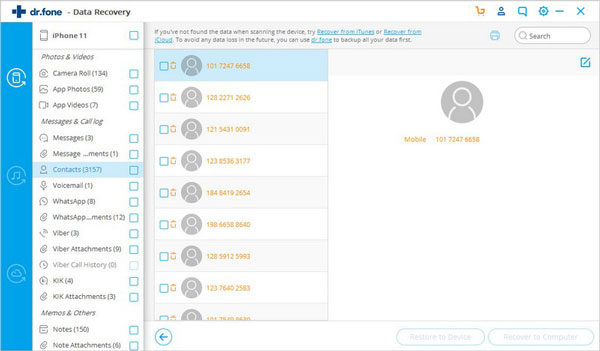
提示:关于恢复数据
当您找到所需的数据时,只需在复选框前面打勾以选中它们。然后,单击窗口右下方的“恢复”按钮。默认情况下,恢复的数据将保存到您的计算机。至于文本消息,iMessage,联系人或便笺,当您单击“恢复”时,将弹出一个窗口,要求您“恢复到计算机”或“恢复到设备”。如果要将这些消息放回iOS设备,请单击“恢复到设备”。
1、无所谓你失去了什么
借助领先的数据恢复技术,dr.fone使您能够以最有效和最直观的方式恢复联系人,消息,照片等数据。您丢失的每一条数据都会找回给您。
2、无所谓你如何失去它
丢失的数据不会丢失。我们可以从许多常见场景中恢复文件。此外,您可以使用此iPhone数据恢复扫描iPhone,iPad或iPod touch上所有已删除或丢失的数据,并在恢复前预览详细信息。
3、来自所有iOS设备
无论您使用最新的iPhone 15,iPad Air 还是旧款iPhone 4,dr.fone都能与所有型号的iPhone,iPad和iPod touch完全兼容。此外,凭借最好的技术能力,dr.fone始终是第一个完全支持最新iOS系统和iCloud备份的人。
4、如何恢复iPhone数据?
删除的数据最初不会被完全删除。它们仍然存在于您的手机存储中。使用像dr.fone这样的专业iPhone数据恢复软件,您仍然有很大机会将它们带回来。你的行为越快,恢复结果就越好。
5、恢复模式
作为个人数据恢复行业的领导者,dr.fone提供3种iPhone数据恢复模式,以确保最高的iPhone数据恢复率。它不仅可以直接从iPhone / iPad恢复数据,还可以有选择地从iCloud和iTunes备份文件中提取数据。
6、从iOS设备恢复
将iPhone或iPad连接到计算机,无需备份即可从设备中恢复所有已删除/丢失的数据。
7、从iTunes备份文件中恢复
扫描并提取iTunes备份的内容。有选择地导出或恢复它们。
8、从iCloud备份文件中恢复
从iCloud备份下载并提取数据。将选定的iCloud内容还原到设备。
应用信息
热门推荐
相关应用
实时热词
评分及评论


















点击星星用来评分