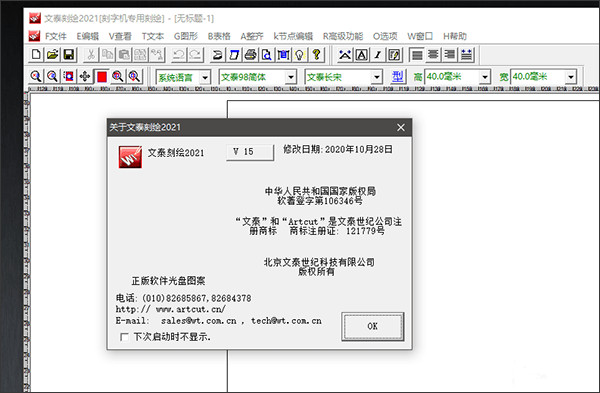
文泰刻绘2021这软件,说实话,对于搞广告设计或者刻字这行的朋友来说,真是个挺实在的工具。它不只是个简单的刻字软件,更像是个全能助手,从刻字机到割字机都能兼容,让干活变得又快又准,做出来的字既精细又好看。最让我觉得贴心的是,它的界面长得跟Word似的,特别亲切,上手几乎没难度,不像有些专业软件得啃半天说明书。
软件里自带的图库简直是宝藏,什么商标、民俗图案、公共标志应有尽有,省得自己到处找素材,效率直接拉满。而且它还支持多国语言,像中文、日文、韩文这些都能在同一版面上混排,这在多民族地区或者接国际单子的时候太实用了。跟旧版比,2021版升级到了V15专用程序,完美支持Win10,还多了三万多幅艺术玻璃图案,能后台输出,不耽误你干别的,成本也降下来了。彩色海报的编辑和输出也优化了,图像矢量化处理得又快又好,刻绘效果确实提升了一大截。
安装和使用教程也给得明明白白。下载解压后,跟着步骤装就行,记得把补丁文件复制到安装目录替换一下,就能顺利激活。刻字操作也不复杂:先设好纸张大小,输入文字,选中文字块就能随意改字体、大小,还能分解合并、加轮廓、旋转排版,甚至能通过拖动把空白填满,特别节省材料。排版完直接点刻绘输出,连上刻字机就能开工。
导入图片也有两种方法。简单点的,把图片转成BMP格式,用软件直接输入,不过记得转成黑白两色,刻起来更快。要是图片格式不支持,就得借助CorelDRAW了,先在CDR里把图片转成矢量图,导出为PLT格式,再用文泰刻绘读入,调整大小后就能输出。虽然步骤多了点,但兼容性更强,基本啥图都能搞定。
新功能方面,图形输入编辑更强大了,能直接挂扫描仪,彩色灰度图像能条块化输出,节点编辑也支持批量处理,效率高了不少。弧形排版功能简单好用,图形扫描还能直接曲线化描边,方便刻字机输出。调色板功能让配色更自由,图形组合算法也优化了,做设计更顺手。文字处理上,支持大批量汉字录入即打即排,还能加粗、勾边、做变形特技,多国语言同屏显示也没问题。计量单位新增了英寸、厘米这些,切换起来更方便。整体排版能随意缩放,输出前还能预览,多页排版分页输出也支持,灵活性很强。
快捷键更是多到数不过来,Ctrl+S保存、F2左对齐、Ctrl+Z撤销这些基础的不用说,还有Ctrl+M打开图库、Ctrl+K刻绘输出、Ctrl+G雕刻输出这些专用快捷键,熟练之后操作速度能翻倍。比如想快速调整文字位置,用Ctrl+方向键就能对齐;想组合图形文字,Ctrl+E一键搞定;想撤销多步,Ctrl+Z最多能回退七步,不怕手滑误操作。
总的来说,文泰刻绘2021在功能、易用性和效率上都做得挺到位,不管是新手还是老手,都能找到适合自己的操作方式。尤其是对需要处理大幅面图像或者多语言排版的用户来说,这软件确实能省不少心,提高工作效率的同时,还能保证输出质量。如果你正愁找不到合适的刻绘软件,不妨试试它,说不定能给你带来惊喜。
文泰刻绘2021是一款专业级实用的刻绘软件,软件内常用于广泛的刻字机和割字机使用,通过它能够帮助用户实现高效便捷的工作高效,已达到更为精准美观的刻字效果。与此同时,软件当中配备了Word系统的风格操作界面,简单易上手的系统,用户能够感觉到十分具有亲切感。文泰刻绘2021内配备了海量的文泰实用图库,不仅有著名商标、中国民俗图库,还有公共标志、提示标志、交通标志等等,极大的增加了用户的选择应用的可能范围和方便灵活性,大大节省了时间,提高了效益。除此之外,软件内具备多国语言的支持,在同一版面上可以同时输入中文,俄文,希腊文,韩文,日文等,方便多民族聚集地使用。另外,文泰刻绘2021相对于之前旧版本而言,软件内采用了v15版专用刻绘程序,不仅优化了旧版的使用操作,同时支持win10系统,新增了各类艺术玻璃图案30000余幅,支持后台输出,为用户带来更多素材的同时有效地降低了成本,提高工作效率和质量。并且优化了彩色海报的编辑和输出应用,优化的图象矢量化为用户使用文泰刻绘时带来速度更快,效果更好的刻绘效果。有需求的用户不妨下载体验。
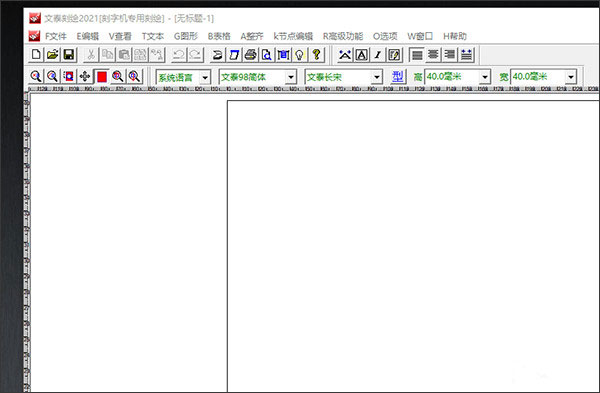
文泰刻绘2021官方版特色
1、采用V15版专用刻绘程序。
2、直接刻绘输出,支持USB刻字机。
3、支持win10操作系统。
4、内含各类艺术玻璃图案30000余幅,应有尽有。
5、支持后台输出,提高电脑使用效率。
6、多国多民族语言支持。
7、输出设备接口开放,可以任意挂接刻字机等外设
8、支持彩色海报的编辑和输出
9、灰度图的条块化输出功能,可以在刻字机上输出灰度图象(如照片)
10、优化的图象矢量化,速度快。效果好文泰雕刻软件下载,可以处理大幅面图象
文泰刻绘2021官方版安装教程
1、下载并进行解压即可获得文泰刻绘2021版源文件和相对应的补丁。

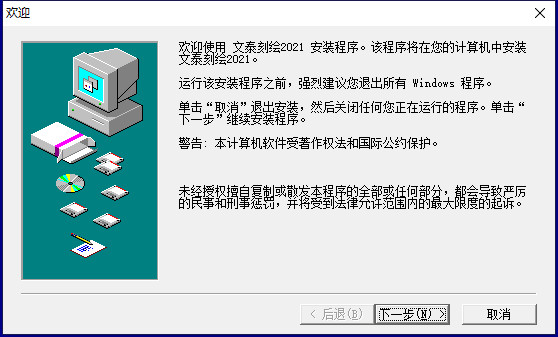
2、双击文泰刻绘2021版 v15 安装程序.exe运行安装,选择软件安装路径。
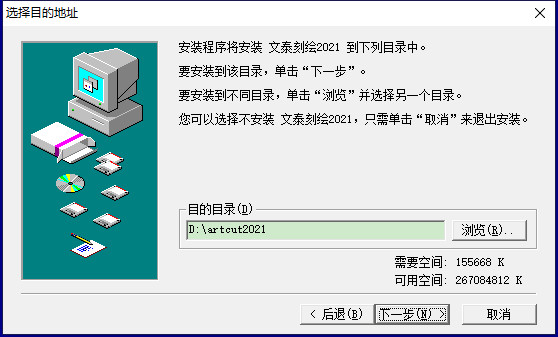
3、接着依提示进行安装,耐心等待安装。
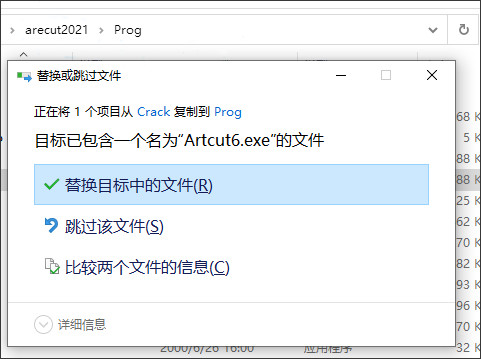
4、完成后直接退出安装向导,不要先启动软件,将crack中的补丁文件复制到安装目录中,点击替换目标中的文件。
5、随后文泰刻绘2021安装完成,希望可以帮助到大家。
文泰刻绘2021怎么刻字教程
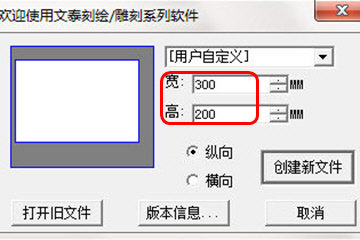
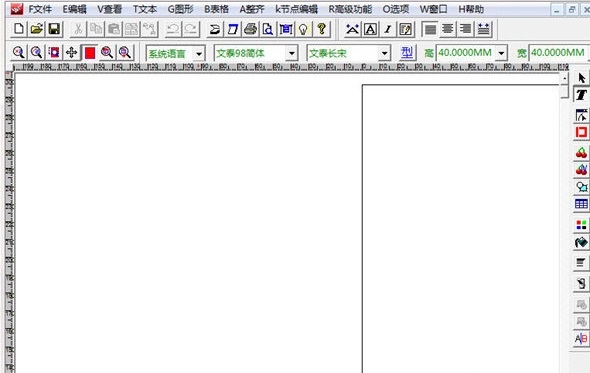
1、打开桌面文泰刻绘软件,设置纸张宽度约为字体所需尺寸的2至3倍,适当高度值,然后单击“创建新文件”按钮。
2、输入文字 ,点击右侧工具栏中的“T”型图标,单击工作区空白处,输入文字,例如“当下软件园” Enter键入即可。
3、选择文字块
点击右面面板上 “指针型图标”,按住鼠标左键选择当前需要进行编辑的文字块,文字选定后松开鼠标,已选定的区域会在外围显示红色方框。
4、改变文字参数
①确定字体、尺寸
选择文字块后,直接在软件界面上方的绿色文本框内选择字体和大小,更改后记得要按键盘上的“回车键”进行确认。
②分解、合并
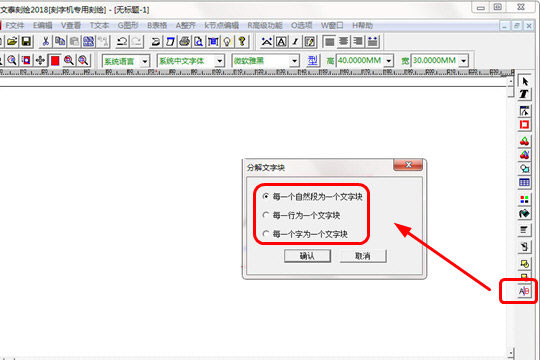
(1)分解:右键选择【Z文字分解】选项,可选择三种分解方式:每一个自然段为一个文字块、每一行为一个文字块、每一个字为一个文字块。
(2)合并:做相同处理的多个文字块,依次点击菜单栏“高级功能”,选择“合并(融合)”即可,合并后无法在进行分解需要谨慎处理。
③加轮廓
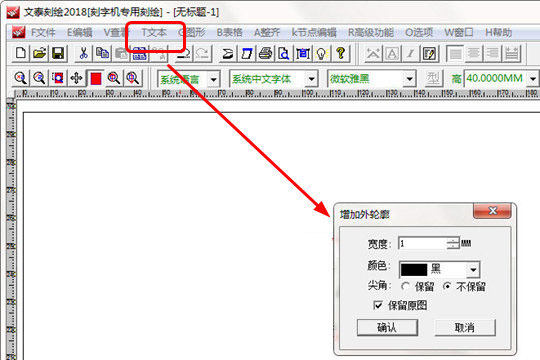
选定文本,点击T文本栏中的【B增加外轮廓】,可自定义乱廓线的宽度、颜色、有无尖角等。
④旋转排版
鼠标移到需旋转的文字块上,点击鼠标右键,选择”文字属性”,在“旋转框”内输入角度数值,按回车。注意不要错输入在“倾斜框内”。
⑤移动
选择文字块,把鼠标移动到单个文字块红框内,按下鼠标左键对单个文字块进行拖动。尽量将空白填满,节约纸张。
5、刻绘输出
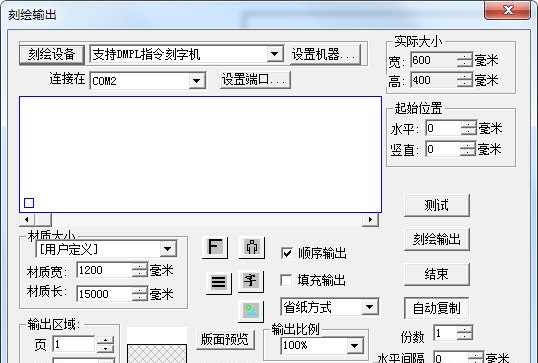
排版好后,并且刻绘机准备就绪后。依次点击“文件”“刻绘输出”,在弹出窗口内选择已连接好的刻绘机,注意选择合适的材质宽度,点击“版面预览”按钮,看上方白框显示是否合适,基本尺寸合适、字体居中,就可以点击“刻绘输出按钮”开始刻字。
以上就是小编为你带来的文泰刻绘排版刻字步骤,整个步骤还是比较简明的,有需要的用户可以先了解下。
文泰刻绘2021怎么导入图片
方法一:
1、首先把图片转换为BMP格式,可以用WINDOWS自带的图画程序另存就可以了。
2、打开文泰刻绘软件,文件菜单,选择输入,选择格式BMP文件,再选中你要输入的图片就OK了。
3、如果你要将图片用刻绘机刻出来,那么请一定要把图片转换成黑白两色的,那样快多了!
 方法二:
方法二:
由于方法一对于文件格式上的要求,部分图片无法成功导入,故此小编为你提供了适用于更多图片格式的方法二,此方法需要使用CorelDRAW软件,请提前下载安装好,示例使用X4软件,若你使用的CorelDRAW软件不行,请更换更高版本。
1、CDR新建一空白文件,尺寸设置为1000*1000mm。
2、导入原图片文件,双击导入,保证图片以原尺寸导入。
3、左键单击图片。选择 位图-轮廓描摹-高质量图像。(如果位图过大,点击缩小位图)。
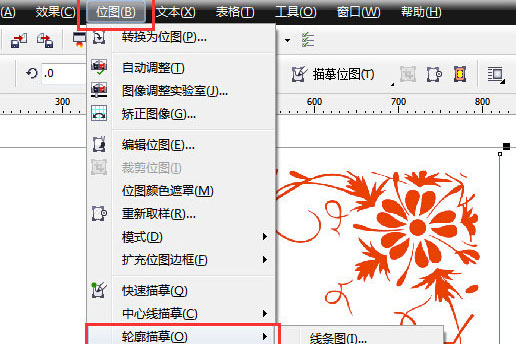
4、点击【确定】完成转换。
5、转换完成后,图片会有原图片重合,用挑选工具使两层图片分离即可,删除原图片,若不知道哪一个是原图片,把图片放大,有马骞克边缘的即为原图删除。(图红边框为转换成的图)
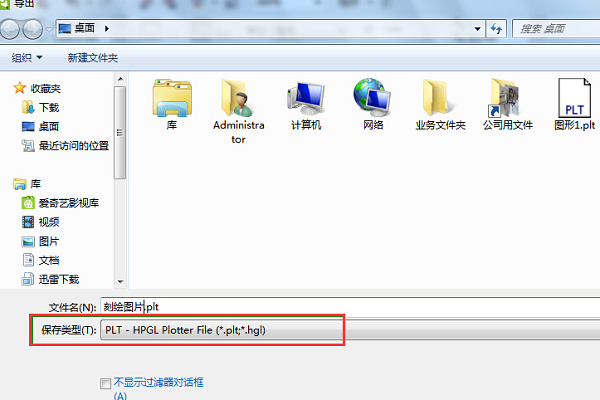
6、点击文件-导出,文件类型选择为 *PLT 文件,命名保存。
7、打开文泰刻绘软件,点击文件-读入(一定要为读入,不能用打开)。文件类型选择 *PLT,文件选为刚coreldraw导出的PLT文件。
8、打开后调整大小,剩下的和平常用刻字机一样即可输出打印了。有时候转换太小的地方可能转换不了,请大家注意。一般情况下都没有问题。
按照上述步骤操作,你就可以顺利导入图片到文泰刻绘了,是不是很简单?
文泰刻绘2021新功能
一、图形输入和编辑
1、直接支持图形扫描:可在本软件内直接挂接扫描仪。
2、彩色、灰度图像条块化,使输出更形象、更逼真。
3、简单实用的节点编辑:增加了批量处理节点的功能和对线段直接操作功能,效率更高。
4、弧排、沿线排版功能强大:提供多种方式弧形画法。弧形排版功能,去除了多余的参数设置,使用更简单,方便。
5、图形扫描曲线化描边:对扫描的彩色图像可以直接处理成用曲线描述的轮廓图,以供刻字机或雕刻机输出。
6、新增调色板功能:用户可以在调色板中任意调配颜色,并可对所需内容全色或分色输出。
7、图形的任意组合:特有的交、并、叉算法和方便的节点编辑,使您的图形制作更简单快捷。
8、优化的图象矢量化,速度快、效果好,可以处理大幅面图象。
9、整图自动光顺功能,无需进行节点编辑,轻松到只需轻轻按一下键,就能输出更加光顺圆滑的大幅面图形,有效地避免锯齿现象,而且保证尖角分明。
二、文字录入和编辑:
1、支持汉字大批量录入的即打即排方式录入,可插入以.txt 为后缀的文本文件,并可使用Windows其它软件直接链接到本程序。
2、汉字曲线勾边和加粗功能:用户可以将您需要的汉字任意加粗,并可刻出扩边效果,完全不用担心会产生笔划交叉。
3、对任意文字增加曲线的内外轮廓,来改变文字的粗细程度。
4、汉字的变形及特技效果:可以将汉字做任意形状的变形,可以制作球形、圆柱形等各种特技效果。
5、多国、多民族语言支持。在Windows 2000、xp 下,安装相应的True Type 字库(用户自行安装),即可在同一版面上同时输入中文、俄文、阿拉伯文、韩文等语言文字。
6、计量单位。新增英寸、厘米、米和毫米单位,可以实现不同计量单位之间的切换。
三、整体排版
1、随意的缩放功能:输出版面任意缩放,不需要重新制作版面。
2、人性化的刻绘输出:输出前可以将区域及内容预显在屏幕上,页面可以任意移动及任意定义原点。
3、多页排版,分页输出功能。
快捷键
Ctrl+S:保存(随时用)
f2:文字左对齐
F3:文字中心对齐
F4:文字右对齐
F5:屏幕重画
F6:回到上次显示
F7:显示窗口内全部内容
F8:显示全部桌面(版面)
F9:以鼠标为中心放大显示
F10:以鼠标为中心缩小显示
F11:带菜单栏全屏显示 空格:90度逆时针旋转
CTRL+A:设置字体大小
Ctrl+B:分解图形\打散文字(选中字母O按此快捷,会形成两个单线的O)
Ctrl+C:复制
Ctrl+D:数值定位(图形的水平、垂直位置及大小)
Ctrl+E:组合成图形(可以是图形文字)
CTRL+F:字体类型
CTRL+G:雕刻输出
CTRL+K:刻绘输出
Ctrl+M:打开图库
Ctrl+N:新建窗口
Ctrl+P:打印桌面内容
Ctrl+Q:快速录入文字
Ctrl+R:恢复一步撤销
Ctrl+V:粘贴(弹出对话框可以调整要复制到的位置)
CTRL+X:裁切
CTRL+Y:字形边框
Ctrl+Z:撤销一步(最多7步)
Ctrl+上键:顶部对齐
Ctrl+下键:底部对齐
Ctrl+左键:左部对齐
Ctrl+右键:右部对齐
Ctrl+O:打开文件
Ctrl+Tab:多个文档间相互切换
CTRL+F2:文字居上
CTRL+F3:文字居中
CTRL+F13:文字撑满
CTRL++:竖直中线对齐
CTRL+-:水平中线对齐
CTRL+1:正向横排
CTRL+2:反向横排
CTRL+3:正向竖排
CTRL+4:反向竖排
 快捷导航
快捷导航



















点击星星用来评分