 快捷导航
快捷导航
刻绘大师是一款非常优秀的电脑刻字软件,软件可以配合国内外各种刻字机和打印机的使用,让用户在电脑上就可以设计出自己的作品。比起传统雕刻来说省时又省力,非常适合广告设计、店面装潢等行业的使用。刻绘大师拥有非常良好的操作界面和专业的使用工具,即便是初学者只要稍加练习就可以雕刻出合适的作品,内置的图形库、字库也可以为设计师节省在普通样式上面的设计,将更多的时间放在作品的创新上面。
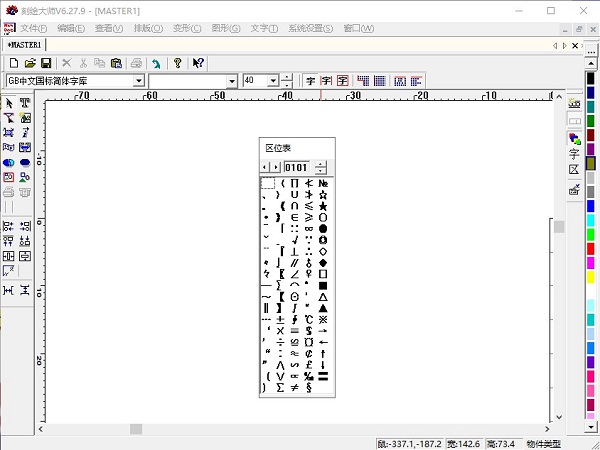
1、刻绘大师全面支持各种进口及国产常用刻字机、或打印机
2、小到名片设计、编辑排版,大到店面装潢、灯箱设计,无不体现其强大的图文编辑能力
3、有着友好的操作界面、简单易用的使用模式,即使是初学者,稍加训练即可熟练掌握,任灵思如飞,依然能游刃有余
4、内附多种图库,包括动物、箭头、美术几何图形、美术公用图案和中国传统图案等
5、广泛应用于广告装饰、设计制作等相关行业
1、刻绘大师怎么刻字?
先把字打出来,再点击“扩大”,再选好CM、MM 单位——字边宽度就行了
2、刻绘大师怎么把文字弄成弧形?
输入文字-排版-拱形排列-属性-放置
3、刻绘大师怎么把字成组?
在变型里,有一个变为曲线,再点排版里的分散群组,就可了,
4、刻绘大师怎么导入bmp?
文件-图像-读取图像,导入bmp
5、刻绘大师怎么输出到刻绘机?
在刻绘大师里面找到相应的型号就是了
6、刻绘大师字库怎么添加?
方法1:把字体文件复制到\windws\fonts下面
方法2:打开控制页面,找到字体,打开;然后再把字体文件复制进去
7、刻绘大师背景格怎么取消?
打开菜单栏里的版面设置,把背景格设置为0就没背景格了
8、刻绘大师支持什么格式图库?
BMP
9、刻绘大师图库在哪里?
文件——图形库——鼠标左键,就可以知道了
10、刻绘大师输出没反应?
出现这种问题,首先用任务管理器结束刻绘程序。然后检查刻字机是否与电脑联机,检查刻字机和电脑的端口参数。刻绘输出的端口参数要与电脑输出的端口参数一致
11、刻绘大师无法输出?
刻绘大师打印输出项是灰色状态这是因为没有认到加密狗,一是加密狗没插好,二是坏了,三是电脑并口(你的加密狗要是并口的,USB的换个USB接口试下就知道了),还有就是你的刻绘大师有问题,重新安装一下,要注意一个问题,有一部分客户图方便,在安装刻绘大师之前就把加密狗插上去了,这种安装方法是错误的,会出错,要正确安装
12、刻绘大师bmp打开没有画面?
应该是你的图不合格。刻绘大师读的图是BMP和PLT格式的,能读取然后操作的是纯黑白的图。有些JPG图如果颜色很淡,转成BMP后就是一片空白。
13、刻绘大师输出显示灰色?
在CMOS将打印口设置为SPP或Normal方式
刻绘输出时鼠标闪.动刻字机不工作,按下Ctrl+Alt+Del 后出现"msgsrv32没有响应",关闭msgsrv32后刻绘输出正常
更换主板或升级Windows2000
选择与文字状态的切换:鼠标右键
改变字体字号:在左工具条中的上,点鼠标右键;或[CTRL]+F
全部选中:[CTRL]+[A]
旋转90度:[回车]
复制:按下[CTRL]键再拖动需要复制的目标
位置设定:[F5] 说明:设定选中块的位置
左齐,右齐,上齐,下齐:[CTRL]+[上下左右箭头]说明:使选中的块,边界对齐;
左右居中:[CTRL]+[End]使选中的块,横向中线对齐,
上下居中:[CTRL]+[PgDn]说明:使选中的块,纵向中线对齐,
中心对齐:[CTRL]+[5](小键盘)说明:使选中的块,中心对齐;
前翻/后翻:[CTRL]+[H]/[CTRL]+[B]
缩放:[F8]
外加矩形:[F9]
版面设置:[F10]
结合群组:[CTRL]+[G]/[CTRL]+[Shift]+[G]
合并为曲线:[CTRL]+[Q]
轮廓组合/轮廓分离:[CTRL]+[I]/[CTRL]+[Shift]+[I]
加粗细:[CTRL]+[E]
开关文字编辑器: 在文字输入状态下,在屏幕上双击鼠标左键
使用编辑器内的文字:在文字输入状态下,将需要调入版面的文字涂黑后,按住Ctrl键不松手,在版面中双击鼠标左键,所录入文字即反映在版面中。
改变显示范围:按下[ALT],拖动鼠标左键,会改变窗口中显示的范围
打开属性窗口:按下[ALT],双击鼠标左键
恢复(Undo):[CTRL]+[Z]
应用信息
热门推荐
相关应用
实时热词
评分及评论


















点击星星用来评分