 快捷导航
快捷导航
xps viewer是一款专门用来阅读xps文件格式的阅读器,就如同adobe公司推出的pdf格式一样,xps是微软专门推出的电子文件格式,它可以让使用者不需要拥有制作该文件的软件就进行浏览和打印该文件。从office 2012版本开始像word、excel这些都可以将文件保存为xps文件,当然普通阅读器现在是还没有支持xps格式的,虽然可以使用IE浏览器进行查看,不过浏览器读取速度非常慢,所以xps viewer也是目前使用最方便、最好的xps阅读器。xps viewer还自带pdf格式转换功能,如果需要将文件传输给别人查看的话,可以转换成pdf格式发送给别人。
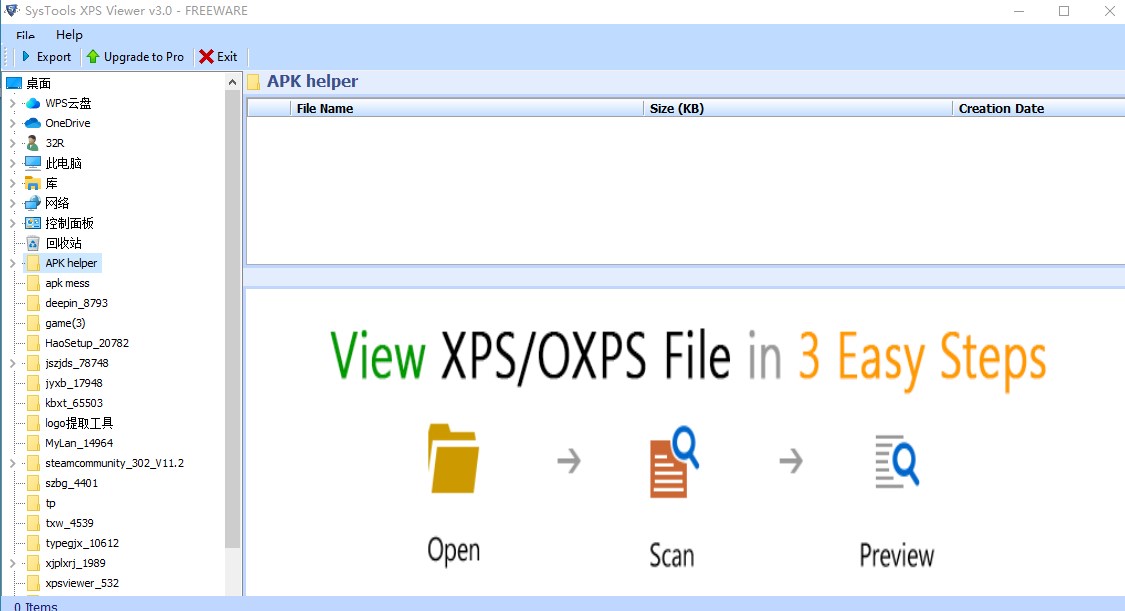
1、使用xps viewer,你可以创建他人无法篡改而且打印效果始终与屏幕显示保持一致的电子文档与他人共享。典型的例子包括合同、备忘录、简历、新闻稿和报表。
2、XML 页面规范 (XPS) 能满足您的需求。当您将文档保存为 .xps 文件时,无论该文档是使用哪种程序创建的,它仍会保持原有格式。在 Windows 7 中,您可以在可执行打印操作的任意程序中创建
XPS 文档,包括记事本和写字板。一旦创建 XPS 文档,任何人都无法更改该文档。
3、Windows 7 中的 XPS 查看器功能已改进,是打开和管理 XPS 文档的配套工具。它具有全新的简化外观以及更便于您使用的搜索和浏览功能,其中包含全新的缩略图视图(可用于扫描长篇文档)。您可以对文档进行数字签名以验证其真实性,还可设置权限来限制哪些用户可以对该文档进行查看、复制、打印或签名。
1、使用XPS 查看器,你可以创建他人无法篡改而且打印效果始终与屏幕显示保持一致的电子文档与他人共享。典型的例子包括合同、备忘录、简历、新闻稿和报表。
2、XML 页面规范 (XPS) 能满足您的需求。当您将文档保存为 .xps 文件时,无论该文档是使用哪种程序创建的,它仍会保持原有格式。在 Windows 7 中,您可以在可执行打印操作的任意程序中创建 XPS 文档,包括记事本和写字板。一旦创建 XPS 文档,任何人都无法更改该文档。
3、Windows 7 中的 XPS 查看器功能已改进,是打开和管理 XPS 文档的配套工具。xps viewer具有全新的简化外观以及更便于您使用的搜索和浏览功能,其中包含全新的缩略图视图(可用于扫描长篇文档)。您可以对文档进行数字签名以验证其真实性,还可设置权限来限制哪些用户可以对该文档进行查看、复制、打印或签名。
一、为什么我的win7系统没有 xps viewer?
如果win7系统未安装xps viewer,可以通过控制面板进行安装。具体操作:开始——控制面板——程序——程序和功能——打开或关闭Windows功能——将XPS服务勾选 ,确定安装即可。
二、将XPS转换为PDF?
1、使用XPS Viewer 打开XPS文件。
2、单击右上角的“ 打印”按钮。
3、在“选择打印机”下,选择“ Microsoft打印到PDF”选项。单击“ 打印”按钮。
三、在Windows 10上安装XPS Viewer应用程序?
打开设置,单击应用和功能。
在“应用和功能”下,点击“ 管理可选功能”链接。
单击“ 添加功能”按钮。从列表中选择XPS Viewer。单击“ 安装”按钮。
完成这些步骤后,XPS Viewer将安装在您的计算机上,您将再次能够使用此文件格式打开存储在计算机上的文件。
应用信息
热门推荐
相关应用
实时热词
评分及评论



















点击星星用来评分