这款X-Mouse Button Control真是个宝藏软件,我觉得它完美解决了鼠标功能单一的痛点。平时咱们用鼠标,无非就是点点选选,但它能让你把每个按键甚至滚轮都玩出花样来,针对不同程序还能设置专属方案,这灵活性太强了。特别是对于那些没有驱动支持的老鼠标或者只有基础三键的鼠标,这工具简直是救命稻草,让旧设备焕发新生。
我个人最喜欢的是它的场景化设置,比如在游戏里把侧键映射成技能,或者在办公时一键搞定复制粘贴、多媒体控制,甚至调节音量,这些操作都能通过它轻松实现。而且它还能保存桌面图标布局,这点对整理控来说太友好了。软件里的全局热键和修饰键功能也很强大,能让你在不同层级间快速切换,操作效率直线上升。
设置成中文也很简单,点几下鼠标就能搞定,完全没门槛。总之,如果你觉得鼠标不够用,想提升工作或游戏效率,这款工具绝对值得尝试,它能让你的鼠标变成真正的效率神器。
X-Mouse Button Control是一款非常好用且便捷的鼠标按键自定义软件,虽然我们无论是利用电脑办公还进行娱乐,只要你要用到,就离不开鼠标,然而鼠标的功能比较单一,无非就是帮助用户选择项目,快捷开启执行的项目,选取项目等,但是你想要更多的功能,那么X-Mouse Button Control便可帮你实现咯,它可以直接修改鼠标每个按键和滚轮所执行的功能,可以针对不同程序配置不同按键功能。还带有保存桌面图标布局的功能。虽然现在大多数鼠标的驱动都自带按键设置,但对于失去驱动支持的老鼠标和标准3键鼠标,这个工具还是很实用的。同时对于每个配置文件,你可以选择定义5个不同的按钮配置方案,您可以使用热键或鼠标按钮之间切换。 您还可以改变滚动的倾斜滚轮功能的行为,修复Windows通常不回应这些控制。 配置文件会自动移动鼠标定义的窗口或者指定的应用程序时,这有很多用的哦,途例如: 你可以在游戏本身不支持扩展鼠标按钮键映射到每个按钮。更改若干窗口,如鼠标滚轮改变音量,当鼠标悬停在系统托盘中的鼠标的行为等。不仅仅局限于此,对于日常办公就更加方便了,你可以用来实现一键复制粘贴、多媒体控制、音量调节、启动邮件或办公软件等等。
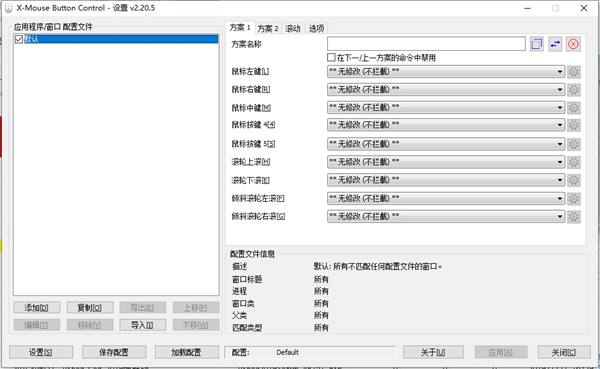
X-Mouse Button Control(鼠标侧键设置工具)介绍
1、全局热键
分配热键所需的层。发送此热键将执行一个刚性层交换机,而不是恢复到您以前的层或切换到任何其他层,直到接收到另一个命令来切换层。
2、修饰键
指定用于激活所需图层的修饰符键。按下并持有此热键将暂时激活层,恢复到一旦热键释放以前的活动层
3、按钮分配
每一层支持映射按钮以外的层。但是赋值就像修饰键一样,只激活一个层同时举行。一旦按钮已被映射到一个备用层在随后的层上的按钮将被标记为层恢复和不能在该图层上执行任何其他功能。
4、上下文菜单
层也可以手动选择从上下文菜单右击图标在通知区。
5、创建新的配置文件
复制现有的配置文件,编辑/更改指定的对象,导入/导出配置文件(S)或删除不必要的配置文件。
6、配置文件可以编辑
复制或删除通过各自的按钮或从右键上下文菜单。如果一个配置文件的文本是红色的,然后,它是活跃的配置文件,换句话说,它目前有键盘/鼠标重点发送命令。档案信息框显示如何XMBC确定选择的过程和/或窗口。
X-Mouse Button Control(鼠标侧键设置工具)怎么设置中文
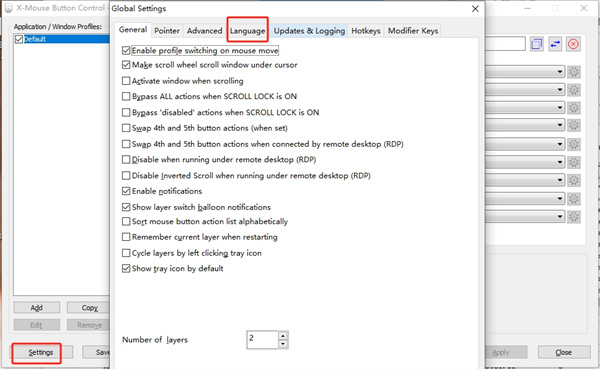
1、进入软件界面后,我们点击“settings”在language项目中下拉选择“简体中文”,最后点击“确定”即可
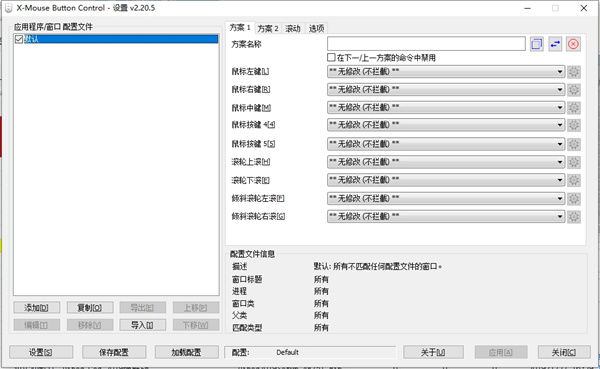
2、重启软件后,便可为中文的操作界面了
 快捷导航
快捷导航




















点击星星用来评分