fbdisk坏盘分区器

fbdisk坏盘分区器

官方

系统:Android

日期:2026-01-28

类别:电脑软件

版本:

  • 详情
  • 相关
  • 评论
    我得说,fbdisk这工具真是老古董了,但对付物理坏道确实有一手。它原名叫Fixed Bad Disk,顾名思义就是专门修坏盘的。硬盘用久了难免会出现坏道,这些坏道就像路面坑洼,不仅存不了数据,还会拖慢整个系统的读写速度,让人抓狂。fbdisk的原理挺聪明,它通过重新分区,把好的磁道聚在一起形成新盘,把坏道单独隔离并隐藏起来,这样就能让硬盘“起死回生”,继续正常使用。 安装和使用过程也不复杂。你得先做个老毛桃U盘启动盘,把fbdisk.exe丢进去,重启进PE系统就能用。操作步骤很直观:选硬盘、扫描、生成报告,全程跟着提示走就行。不过得注意,这工具只认136GB以下的硬盘,现在的动辄1TB的大硬盘它可搞不定,算是时代的眼泪了。 说到坏道,其实分逻辑和物理两种。逻辑坏道可能通过格式化或清零工具修复,但物理坏道是盘片本身的损伤,就像硬盘得了“骨质疏松”,fbdisk这种隔离法算是给它打了个“石膏”,虽然治不了本,但至少能延缓报废时间。对于老电脑或者存重要资料的旧硬盘,用它抢救一下还是挺值的。

    fbdisk原名(Fixed Bad Disk),翻译过来就是修理坏盘。没错,fbdisk就是用来修理坏盘的。为什么要修理坏盘呢?因为随着使用硬盘就会出先多种多样的坏道,这些坏道不能存储数据,却会使用硬盘的读写能力,减慢计算机的运行速度。那么fbdisk是怎么来做到修理的呢?fbdisk通过对硬盘的分区,将好的磁道分在一起形成行的磁盘,然后将坏道分在一起并合成一个磁盘,接着隐藏这个坏磁盘来做到修理坏盘。

    fbdisk安装教程

    解压缩后,将“FBDISK.EXE”放入启动盘(光盘、u盘都可以)就可以用了。

    首先需要一个U盘启动盘,如果不会制作U盘启动盘,推荐下载本站的老毛桃u盘启动盘制作U盘启动盘。制作完毕后将fbdisk放入U盘启动盘中,重启电脑就可以开始使用了。

    fbdisk使用方法

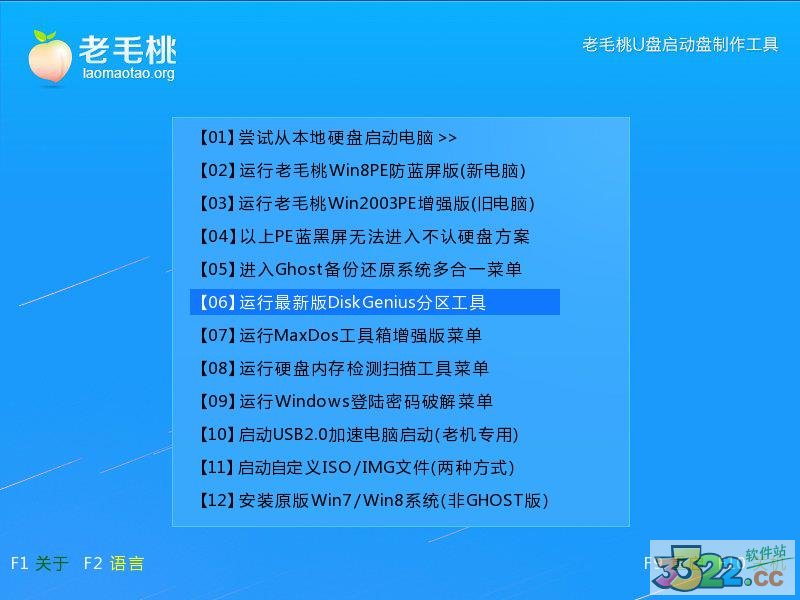
    1、将老毛桃u盘启动盘插到电脑USB接口上(若是台式机,建议将其插入主机后置接口),接着重启,出现开机logo界面后连续按键盘上的快捷键进入老毛桃主菜单页面,在列表中选择“【06】运行最新版DiskGenius分区工具”,回车确认即可,如下图所示:
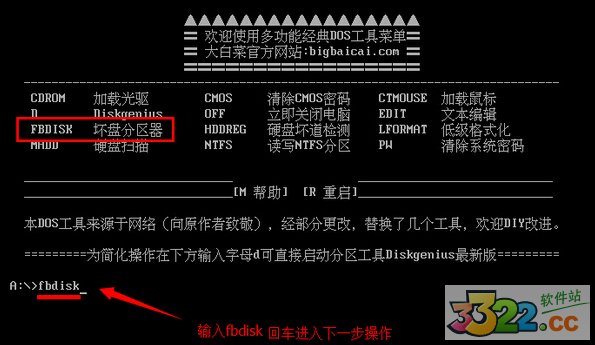
    2、进入dos工具菜单界面后,在下方“A:\>”处输入“fbdisk”,继续回车启动坏盘分区器,如下图所示:
    3、然后选择目标硬盘,回车确认,如下图所示:

    4、接着屏幕下方弹出字幕,询问是否开始扫描硬盘,输入“y”,如下图所示:
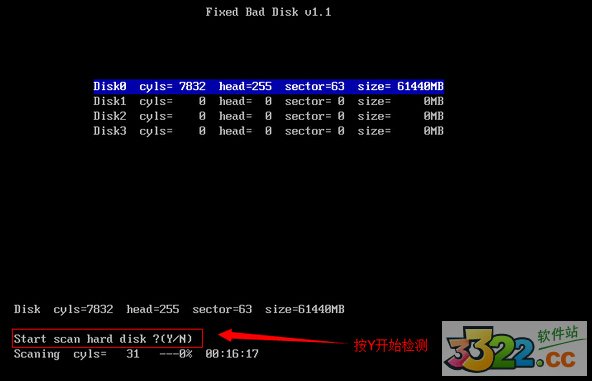
    5、工具开始扫描硬盘后,我们可以看到硬盘扫描进度,如下图所示:

    6、待fbdisk工作完后,可以按“y”键生成检测报告,如下图所示:
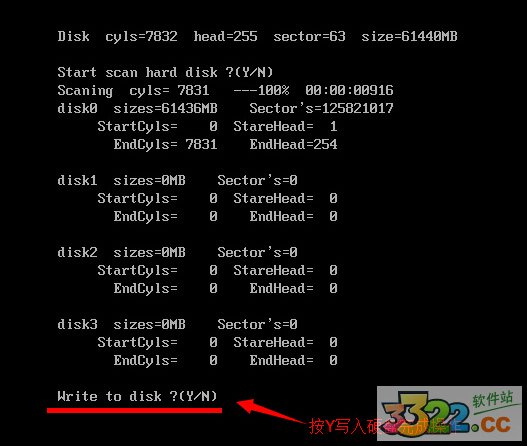
    运行fbdisk时需要注意的是,目前fbdisk只支持容量小于136GB的硬盘,硬盘太大将不能被程序识别。好了,这块内容我们就学习完了。

    关于硬盘坏道

    硬盘坏道具体表现在磁盘上的几个文件在读写时候硬盘吃力的反复读写甚至使系统失去响应,最终提示“无法读取该文件”。接下来对硬盘进行扫描和格式化进行到一半都无法继续,只能听到反复啃盘的声音。使用清除逻辑坏道的ZeroFill磁盘清零工具也无法将坏道消除,由此可以判断出坏道属于物理坏道。
    展开内容

    应用信息

    • 包名:
    • MD5:
    • 需要网络

    评分及评论

    4.5满分5.0分

    点击星星用来评分

    评论需审核后才能显示
    同类排行