 快捷导航
快捷导航
UEStudio是一款专业的文本代码编辑软件,在功能方面,它不仅拥有着如集成调试、VCS版本控制、内置类浏览、语言智能、项目转换、语法突出显示、代码折叠、集成脚本和宏支持等功能于一体,而且它还具备了超多的批处理构建功能、和其他高级功能,如深度Git集成,能让用户直接在软件里进行克隆、签出、更新、提交、推入、拉入等操作,来全面满足您的文本编辑需求,从而在真正意义上的彻底改变传统工作方式,有效的节省用户工作时间,提高工作效率。
UEStudio代码编辑工具为了更好的满足用户需求,它在更多功能上面进行了优化和新增,不仅可以使大家借助IntelliTips自动完成功能,加快打字速度更快地编写代码,还可以自由调整“查找和替换”对话框大小来更好的突出显示所有选定内容。同时还拥有着许多主题改进,从设置到排序...从模板到标签... 让你享受更加凝聚和全面的统一外观体验!
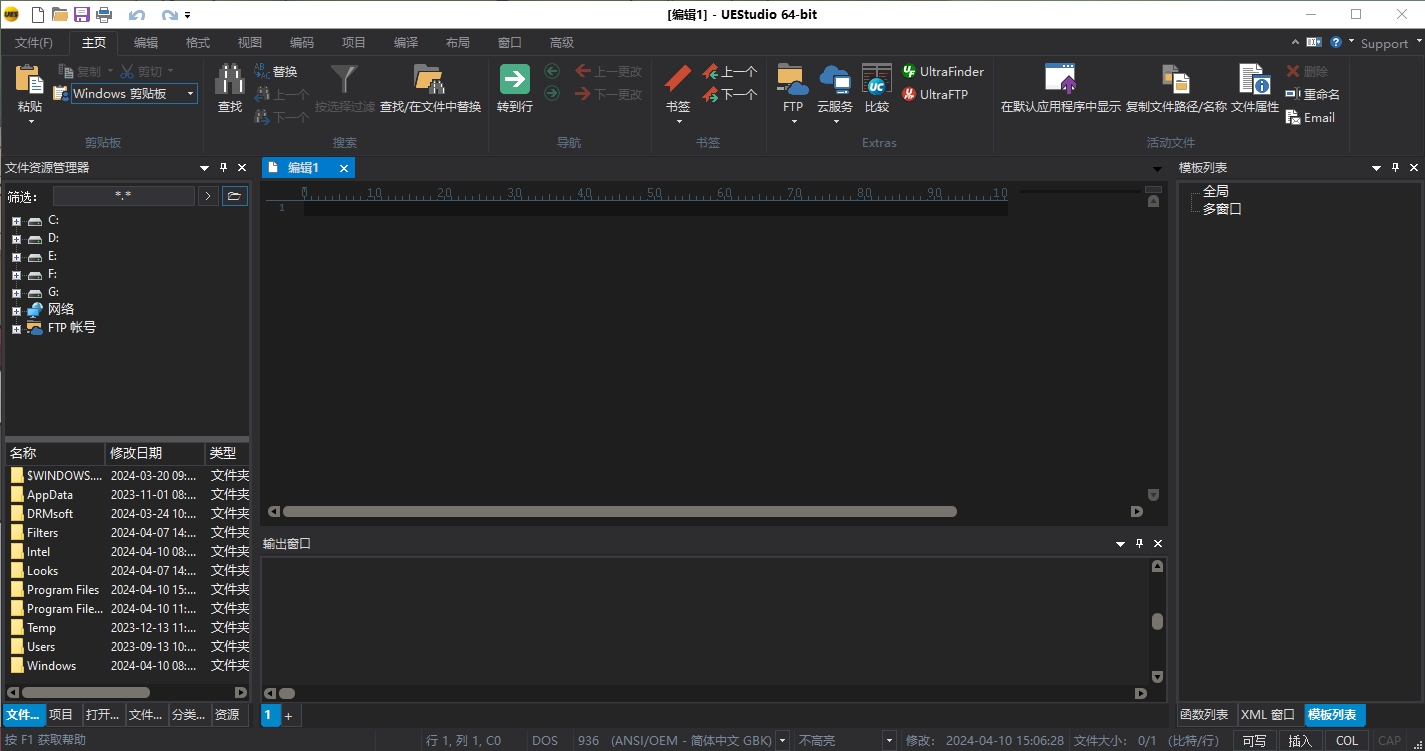
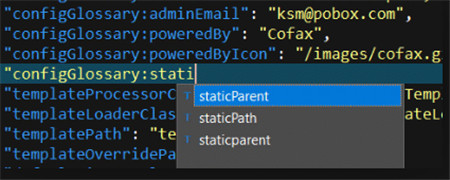
一、【借助IntelliTips自动完成功能,可以更快地编写代码】
1、您会注意到,在编写代码时,UEStudio将开始为您提供更多上下文相关的自动完成建议。IntelliTips可以“开箱即用”地工作-无需设置或配置。无需将源代码添加到项目中– UEStudio会扫描活动文件及其文件夹以及所有包含的文件中的代码符号。您甚至可以告诉UEStudio扫描特定的文件夹或库以包含符号。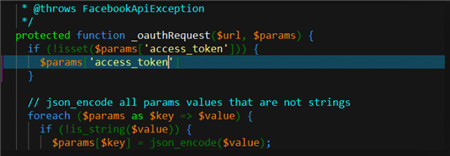
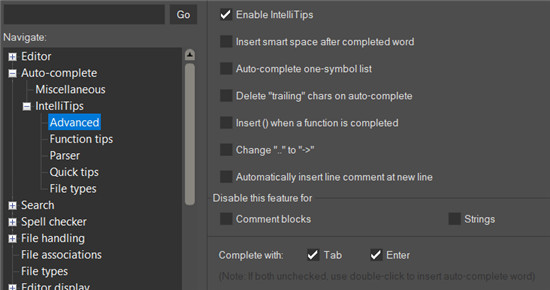
2、IntelliTips自动工作。无需安装任何繁琐或过时的插件或下载其他软件包。但是,与往常一样,UEStudio使您可以根据需要配置它的功能。您可以使用“高级”»“设置”»“自动完成”»“ IntelliTips”»“设置”下的新选项来调整IntelliTips的设置和行为
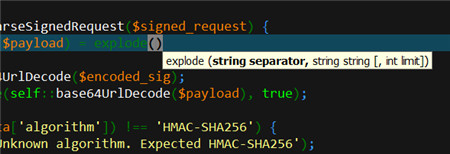
3、IntelliTips还提供了一种称为功能提示的功能,它们提供了键入的功能所需参数的工具提示。功能提示会自动出现,但是如果您决定只希望按需查看它们,则可以使用Ctrl Shift空格键快捷键来显示它们
二、【通过改进的自动完成功能加快打字速度】
我们以自动完成对话框为主题,并扩展了常规自动完成功能,以提供对自动完成建议的更精细控制。您可以配置是否在此处显示IntelliTips,语言关键字和/或活动文件中的文本,以及何时提出建议以及如何处理不同情况
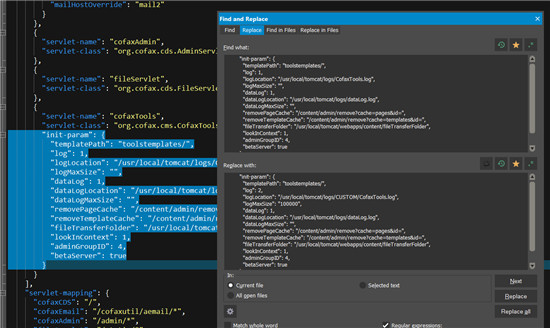
三、【完全可调整大小的“查找和替换”对话框】
寻找大串吗?现在,您已经有了一个大的查找/替换框来容纳它!根据普遍的需求,我们对这些对话框进行了重新设置,以使“查找”,“替换”,“在文件中查找”和“在文件中替换”对话框的宽度和高度都可调整。自定义大小会在每次会话之间记住
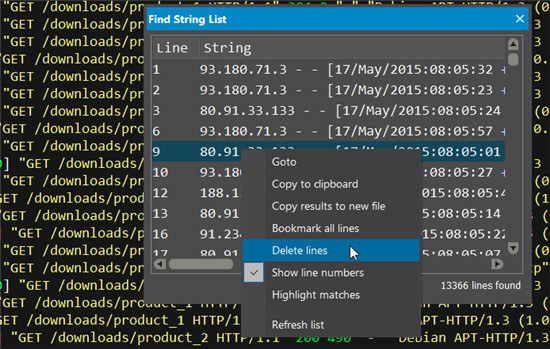
四、【删除包含字符串的行】
如果您曾经想过,“如何摆脱该文件中包含_____的行?” 那么您会喜欢“查找字符串列表”中的这一小巧但非常有用的功能!右键单击列表,然后选择“删除行”以立即将其从文件中删除。就这么简单!
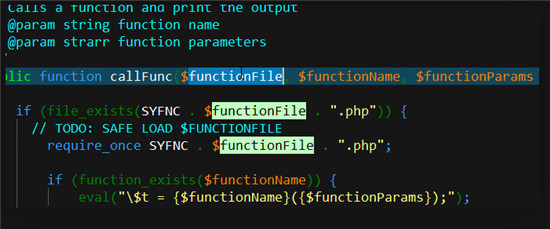
五、【更好的“突出显示所有选定内容”】
现在,您可以调整“突出显示所有选定内容”的行为,以选择性地仅匹配精确的大小写或整个单词。是否仅在选择整个单词时才匹配整个单词?我们已经覆盖了您。您可以在“高级”»“设置”»“搜索”»“高级”中找到新设置
六、【打开上一个关闭的标签页】
这是我们所有人都在Web浏览器中欣赏的功能...现在您也可以在自己喜欢的文本编辑器中享受它了!意外关闭错误的文件或在错误的位置单击?没问题!只需单击空白文件选项卡区域,然后选择“打开上一个关闭的选项卡选项”即可重新打开文件
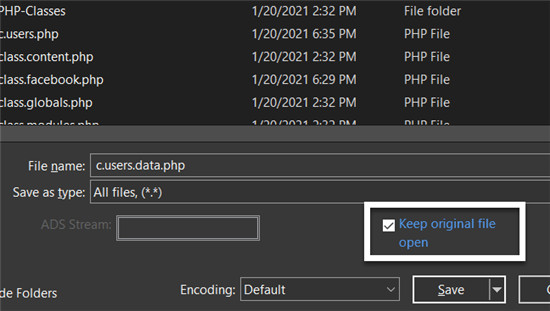
七、【另存为...并保留原始文件】
有时候,我们想用新名称保存文件,而使原始文件保持打开状态。版本21旨在提供便利,并通过“另存为”对话框中的新“保持原始文件打开”来实现此目的。我们是否提到过我们也添加了对FTP另存为的支持
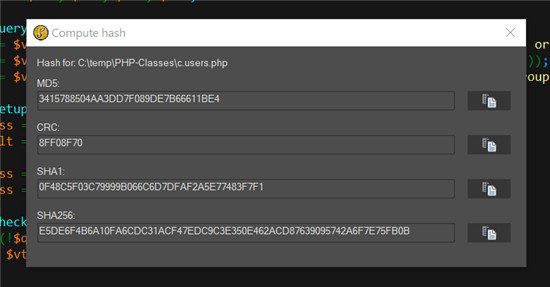
八、【扩展主题支持】
通过v21中的许多主题改进,享受更加凝聚和全面的统一外观。从设置到排序...从模板到标签... UEStudio v21中的几乎每个对话框现在都会应用您选择的主题颜色
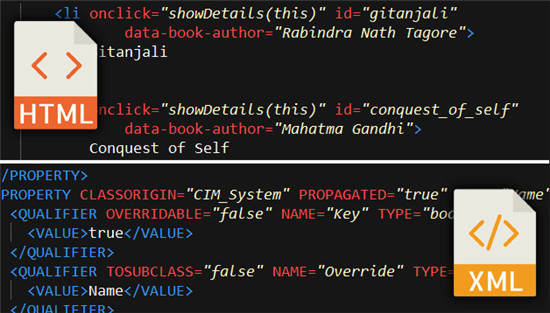
九、【动态突出显示XML / HTML属性】
UEStudio v21包括对XML和HTML的语法突出显示改进,以动态突出显示所有属性及其值。以前的版本依赖于硬编码的关键字,但是v21消除了此限制,并提供了更好的HTML和XML元素的可视化表示
1、世界上最好的编辑器
UEStudio基于功能强大且屡获殊荣的文本编辑器UltraEdit构建。
2、在UEStudio中进行编辑和Git提交
UEStudio建立在世界上最好的文本编辑器UltraEdit的基础上,并为团队和开发人员提供了其他功能,例如深度Git集成。您可以直接在UEStudio中克隆,签出,更新,提交,推入/拉入等操作,以管理您的Git存储库。
3、使用UEStudio分支管理器管理分支
使用UEStudio的用户友好型分支管理器轻松管理和跟踪您的Git分支。创建新的分支,推,拉,合并和变基。查看哪些分支合并到活动分支中,并通过双击轻松签出。
4、通过UltraCompare Git审查来审查变更
在使用UltraCompare方便的Git审核模式提交更改之前,请查看对Git存储库工作目录的更改。选择您的存储库,分支和文件,然后查看文件的工作副本与存储库版本的文本比较。
5、解决UltraCompare中的合并冲突
UltraCompare使您可以轻松地在“ 冲突”窗口中查看具有合并冲突的文件。从这里,您可以轻松地查看要处理的冲突,然后在UltraCompare的Git合并模式下解决它们。
6、在UEStudio的Git Shell中运行Git命令
UEStudio的项目和资源管理器上下文菜单中提供了许多可用的常用Git命令。但是,如果您喜欢命令行的强大功能和灵活性,则可以从Shell中直接从UEStudio中运行Git命令。
应用信息
热门推荐
相关应用
实时热词
评分及评论



















点击星星用来评分