 快捷导航
快捷导航
Spyder是Python中的集成开发集成开发环境。这款软件能够模仿MATLAB的“工作空间”的功能,可以很方便的帮助用户观察和修改数组的值。它能够帮助用户在Python语言开发环境中提供一个很好的高级的代码编辑、交互测试、调试等特性,支持多种系统,不管是Windows、Linux 和 OS X 系统下都可以操作使用。而且Spyder的界面简便易用,每一个会使用Python的用户都能够轻松使用,你可以根据自己的喜好调整窗格的位置和大小。并且在多个窗格出现在一个区域时,能将使用标签页的形式显示。或者你也可以在View菜单中可以设置是否显示这些窗格。而且在用户正确的配置调试下,可以快速的跳转到自定义内容,并且安装和使用很简单,用户只需要安装向导既可以轻松搞定。但是安装该工具需要用户的电脑有Python才能够正常使用,有需要的用户可以来本站下载试试吧。
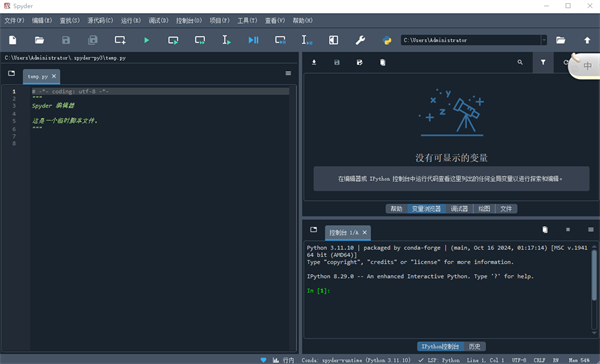
跨平台兼容性:支持Windows、Linux和MacOS等多种操作系统,确保用户可以在不同平台上使用。
丰富的科学计算库集成:集成了如NumPy、SciPy、Pandas和Matplotlib等科学计算和数据分析常用工具,便于进行高效的数据处理和可视化。
交互式代码执行和调试:支持交互式代码执行,允许用户快速测试代码并查看结果,同时提供了便捷的调试工具,便于分析和调试代码。
直观的用户界面:具有简洁美观的界面和流畅的操作体验,学习曲线较低,适合快速上手进行数据分析。
插件生态系统:支持自定义插件,用户可以根据自己的需求扩展和定制功能。
Tools – Preferences – Application – Advanced settings – language – 简体中文,点击 Apply 应用后重启应用程序即可。
代码补全和提示
当你输入代码时,Spyder会自动弹出代码补全和提示,帮你快速完成代码,减少拼写错误。就像一个贴心的“小秘书”,帮你省时省力。
python
复制

调试
Spyder内置了强大的调试器,可以逐步执行代码,查看变量的值,帮助你快速找到程序中的错误。就像一个“侦探”,帮你找出代码中的“bug”。
数据可视化
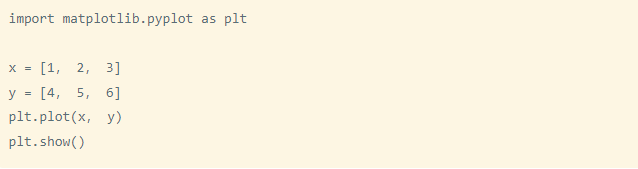
Spyder可以方便地进行数据可视化,例如绘制图表、显示图像等。配合一些科学计算库,例如Matplotlib、Seaborn,可以轻松地将数据以图形化的方式展现出来。
python
复制
Spyder进阶:定制与扩展
Spyder支持自定义配置,你可以根据自己的喜好调整界面布局、主题颜色等。还可以通过安装插件来扩展Spyder的功能,例如支持Git版本控制、连接远程服务器等等。
Spyder vs. 其他IDE
与其他Python IDE相比,Spyder更专注于科学计算,提供了更便捷的数据分析和可视化工具。其他IDE也有各自的优势,例如VS Code的轻量级和丰富的插件,PyCharm的强大功能等等。选择哪个IDE取决于你的个人需求和喜好
我们学习了Spyder的基本使用方法和一些实用技巧。Spyder作为一个强大的科学Python IDE,可以帮助我们更轻松地进行数据分析、机器学习等工作。小伙伴们能够多多练习,熟练掌握Spyder的使用,让它成为你Python学习和开发的利器!
一、代码编辑器
Spyder的代码编辑器是一项强大的功能,为Python开发者提供了丰富的编辑体验:
代码高亮:代码编辑器支持语法高亮,使代码结构更加清晰易读。
自动补全:Spyder提供智能的自动补全功能,减少了输入错误和提高了编码效率。
代码导航:快速导航到代码中的函数、类和变量,通过快捷键或导航面板轻松定位代码。
二、变量查看器
Spyder的变量查看器是一个强大的工具,用于监视和调试代码中的变量。在调试过程中,你可以:
实时查看变量:在执行代码时,变量查看器实时更新变量的值,方便你追踪代码执行过程。
监视数据结构:变量查看器支持查看复杂数据结构,如列表、字典和数组,帮助你更好地理解代码的运行状态。
调试工具:在变量查看器中,你可以设置断点,逐步执行代码,以及查看每一步的变量变化,有助于定位和修复代码中的错误。
三、终端
Spyder内置了一个终端,允许用户直接在IDE中运行Python命令。终端的特性包括:
交互式运行:通过终端,你可以以交互式的方式运行Python代码片段,快速测试和验证想法。
命令历史:终端保存你输入的命令历史记录,方便回顾和重新执行之前的操作。
外部工具集成:可以在终端中运行系统命令和外部工具,增强了Spyder的灵活性和扩展性。
四、IPython控制台
Spyder集成了IPython控制台,为用户提供了更强大的交互式计算体验:
富文本输出:IPython支持富文本输出,包括图表、表格和多媒体元素,使交互式计算更具可视化效果。
历史记录:IPython控制台保存输入和输出的完整历史记录,方便回溯和重新执行之前的操作。
魔术命令:支持IPython的魔术命令,提供更多的高级计算和调试工具。
五、图形界面设计
Spyder不仅是一个优秀的代码编辑器,还提供了用于图形界面设计的工具:
GUI设计:Spyder的GUI设计工具允许用户创建图形用户界面,使得开发图形化应用程序更加直观和简便。
Qt Designer集成:Spyder集成了Qt Designer,支持使用可视化方式设计和布局GUI组件。
事件处理:通过Spyder的GUI设计工具,你可以轻松地设置和处理用户界面的事件,实现丰富的交互体验。
Spyder提供了强大的项目管理功能,使得组织、创建和维护Python项目变得更加轻松。以下是关于Spyder项目管理的一些建议和示例:
一、创建项目
打开Spyder:启动Spyder,并确保你已成功安装和配置好。
创建新项目:在Spyder的菜单栏中,选择File -> New Project。
填写项目信息:在弹出的对话框中,输入项目的名称和位置。你可以选择创建虚拟环境以隔离项目的依赖关系。
点击创建:点击“Create”按钮,Spyder将为你创建一个新的项目,并在左侧的项目面板中显示。
二、打开项目
打开Spyder:如果Spyder没有打开,启动它。
选择项目:在左侧的项目面板中,你将看到所有已经创建的项目。选择要打开的项目。
项目载入:Spyder将加载选定的项目,并打开项目中的主文件(如果有的话)。
三、保存项目
修改文件:在项目中修改文件或添加新文件。
保存项目:在左侧的项目面板中,点击项目名称右侧的磁盘图标或选择File -> Save Project.
确认保存:Spyder将保存项目中的所有修改。
四、组织代码文件和资源
创建文件夹:在项目目录中,你可以创建文件夹以组织代码文件和其他资源。右键单击项目目录,选择New -> Folder。
移动文件:通过拖放或右键单击文件进行移动,将文件放置到适当的文件夹中。
使用相对路径:在项目中使用相对路径引用文件,这样在移植项目时可以更容易地管理文件依赖关系。
利用版本控制:如果你使用版本控制系统(如Git),将项目纳入版本控制以追踪和管理代码的变化。
Spyder的安装过程相对简单,以下是在不同操作系统上安装Spyder的步骤。
Windows
使用Anaconda Navigator安装:
如果你使用Anaconda发行版,打开Anaconda Navigator。
在Navigator的主界面中,选择“Home”标签。
在“Home”标签下,找到Spyder,点击“Install”按钮进行安装。
使用pip安装:
打开命令提示符(Command Prompt)或PowerShell。
运行以下命令安装Spyder:

macOS
使用Anaconda Navigator安装:
如果你使用Anaconda发行版,在Anaconda Navigator中找到Spyder,点击“Install”按钮。
使用Homebrew安装:
如果你使用Homebrew,打开终端并运行以下命令:

使用pip安装:
打开终端,并运行以下命令

Linux
使用Anaconda Navigator安装:
打开Anaconda Navigator,选择“Home”标签,找到Spyder并点击“Install”。
使用包管理器安装:
对于Debian/Ubuntu系统,运行:

对于Fedora系统,运行:

使用pip安装:
打开终端,运行以下命令:

应用信息
热门推荐
相关应用
实时热词
评分及评论



















点击星星用来评分