这款UliPad中文版真是个挺不错的文本编辑器,它基于wxPython,跨平台用着方便,对Python的支持尤其贴心。我觉得对于刚想学Python的新手来说,它界面简单直观,能让你轻松入门,不用被复杂的开发环境吓到。而且它不光能写代码,平时当个普通记事本也完全没问题,功能挺全面的。软件特色里,跨平台和Unicode支持这些都很实用,语法高亮也让代码看起来更清晰。不过用的时候得注意配置,比如目录浏览功能默认没有,得手动按F2调出来,把常用工作目录加进去,这样管理项目才顺手。还有代码缩进,一定要设成4个空格,不然容易出莫名其妙的错误,这点我深有体会,调起来可麻烦了。更新日志里看,它还在不断改进,加了Bash、Lua支持,修复了一些小毛病,感觉作者挺用心的。总的来说,如果你正找一款轻量又专注Python的编辑器,UliPad值得试试,尤其适合不想折腾重型IDE的开发者。
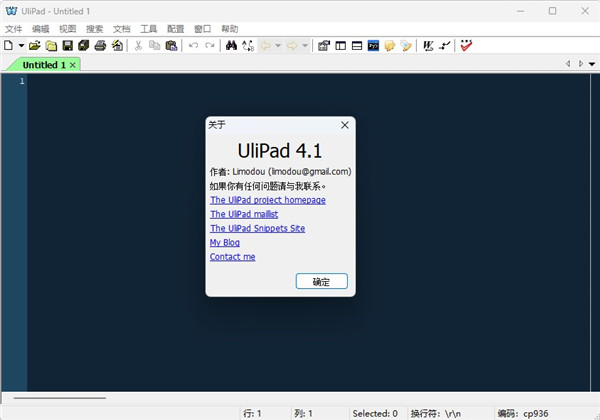
UliPad中文版是一款基于wxPython的文本编辑器,具有跨平台,支持Unicode、支持Python、C/C+、HTML等功能。UliPad对于Python有着非常好的支持,简单的操作界面和直观的功能,让初学者能够轻松跨入Python编程的大门。如果用户想要学习Python开发语言,但是没有一款好用的开发工具,那么这款软件是非常不错的,特别是对于开发者来说,不但能够让开发者进行代码编辑工作,平时也可以作为普通的文本编辑器使用。
软件特色
1、跨平台
2、Unicode支持
3、大括号匹配
4、语法高亮、支持Python、C/C++、html、纯文本
5、可折叠
使用和配置
1、安装完成后的ulipad是没有目录浏览功能的,在正式写项目的时候很麻烦,我们去设置中找一下,看看怎么样调出这个目录浏览的功能,点击菜单栏中的“文件”,选择“目录浏览”或者直接按快捷键”F2”,接着我们,鼠标右键增加目录,添加新的工作目录,这个功能我们就配置好了。
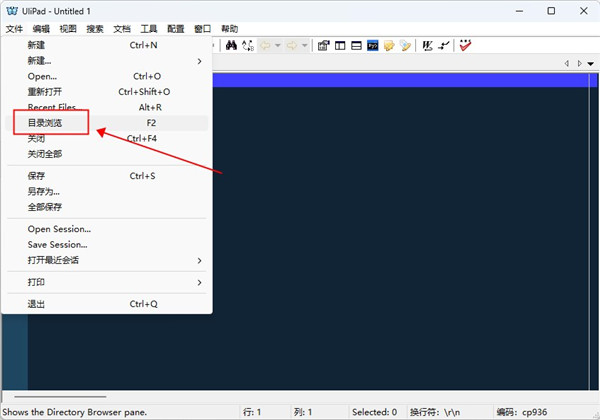
Ulipad目录浏览功能设置
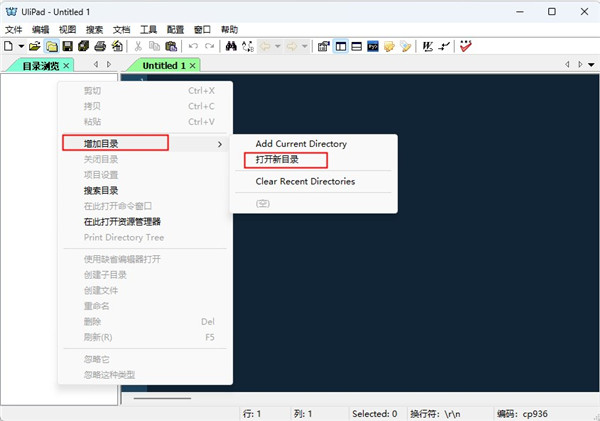
在Ulipad左侧添加自己的工作目录
2、初学者在完成上面设置后,第2个最重要的配置是,配置代码的缩进格式,一定要和下面图片中的设置一样,以4个空格为缩进,否则编程过程中会出现很多意想不到的错误和异常,查找起来非常麻烦。
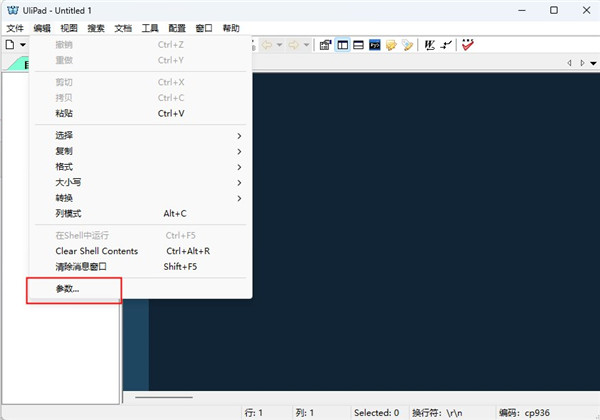
Ulipad参数Python代码缩进设置
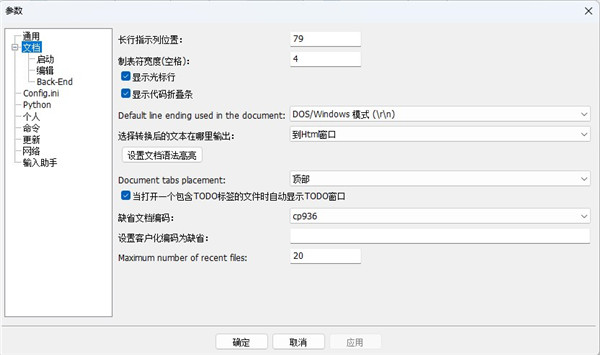
以4个空格做为Python的代码缩进
更新日志
v4.1版本
将winpdb版本升级到1.4.8
改进编辑 - >格式 - >包装文本功能以适应reStructuredText包装
制作备忘录文件可配置感谢Helio Perroni Filho
添加Bash支持感谢Helio Perroni Filho
添加一些有用的方法来支持脚本文件。
添加Lua支持感谢zhangchunlin
改进python文件检测!
添加默认颜色主题支持,可以在首选项中设置
在目录浏览器窗口的上下文菜单中添加创建Python包菜单
改进web2py插件
改进正则表达式窗口,当你设置Unicode标志时,它将自动将uXXXX转换为unichr
修复拖尾空间错误
 快捷导航
快捷导航




















点击星星用来评分