 快捷导航
快捷导航
sql server 2019是由微软推出的一款数据库管理软件,对于一些数据库行业的专业人员来说,它经常是必备软件般的存在,能满足企业各种管理数据的需求。sql server 2019不仅提供了广泛的服务器端功能,还提供了庞大的客户端数据库。它还能够帮助用户将结构化、半结构化、非结构化的数据在不经过转化的前提下,直接存储到数据库之中,这项功能在当时是革命化的,能够非常有效的提升用户对于数据库数据导入的效率,能够在数据导入方面帮助用户节省大量的时间。不管是功能方面还是在在软件学习方面,sql server 2019做的都非常棒。
与之前版本相比,SQL Server 2019 具备在Linux和容器中运行的能力,连接大数据存储系统的PolyBase技术,用户还可以将所有大数据工作负载转移到SQL Server,它还为SQL Server数据库引擎、SQL Server Analysis Services、SQL Server 机器学习服务、Linux 上的 SQL Server 和 SQL Server Master Data Services 提供了附加功能和改进,用户通过智能查询处理,可以发现关键的并行工作负荷在大规模运行时,其性能得到了改进。感兴趣的朋友们欢迎免费下载体验。
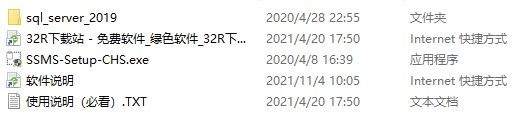
1、首先大家需要在本站下载文件解压,得到sql server 2019官方下载压缩包,打开【sql_server_2019】文件夹。
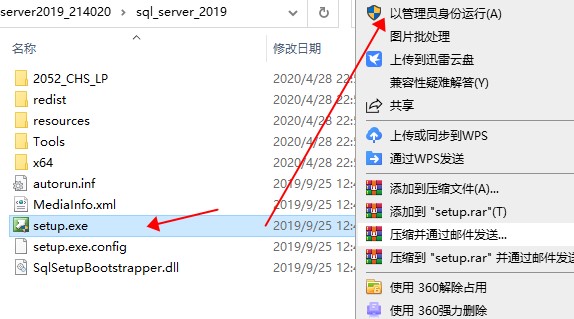
2、鼠标右击【setup.exe】安装程序,选择以【管理员身份运行】
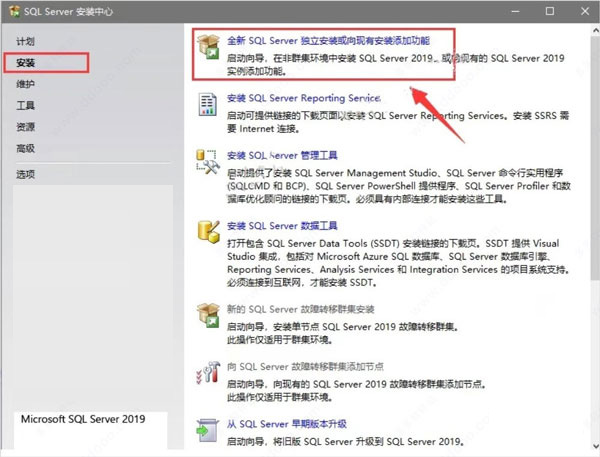
3、在软件的欢迎安装界面中,直接在界面左侧单击安装,然后直接单击选择【全新SQL Server独立安装或向现有安装添加功能】
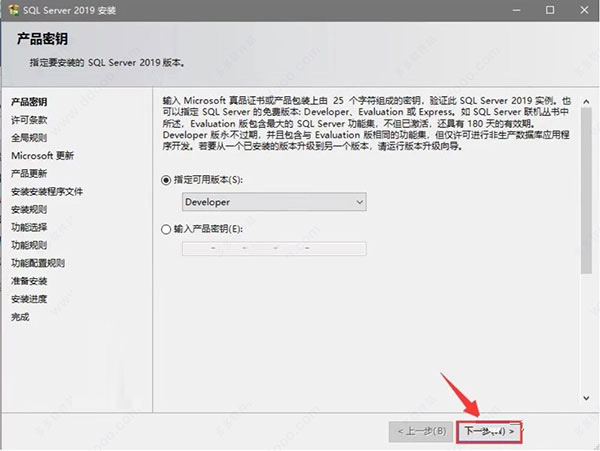
4、直接单击勾选【指定可用版本】,然后再直接单击【下一步】
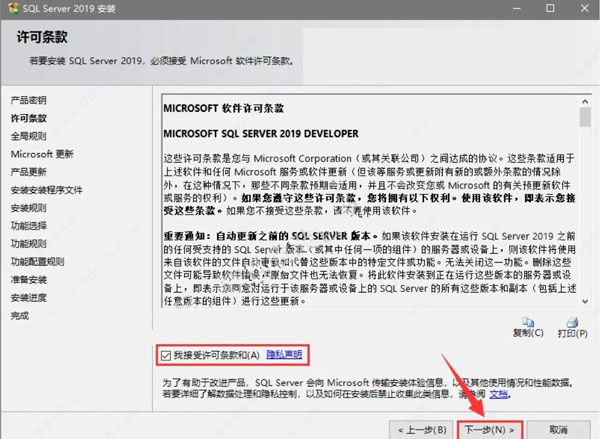
5、在软件的授权许可协议界面中,单击勾选【我接受许可条款】,然后再直接单击【下一步】
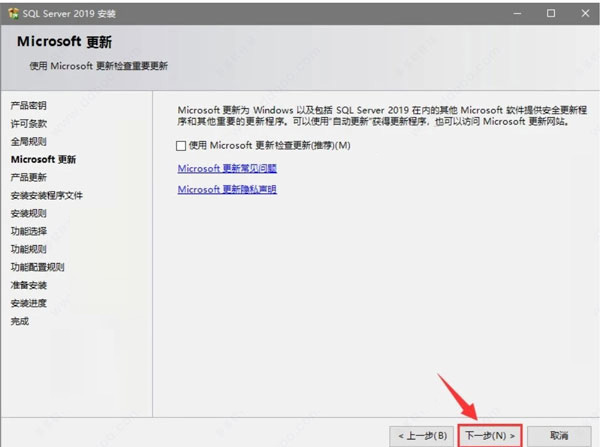
6、单击【下一步】
7、在软件安装功能选择界面中,请用户根据自身需求,直接勾选对应的功能(没必要全部勾),选本案例只勾选了必备功能,安装完成后还是可以添加功能的
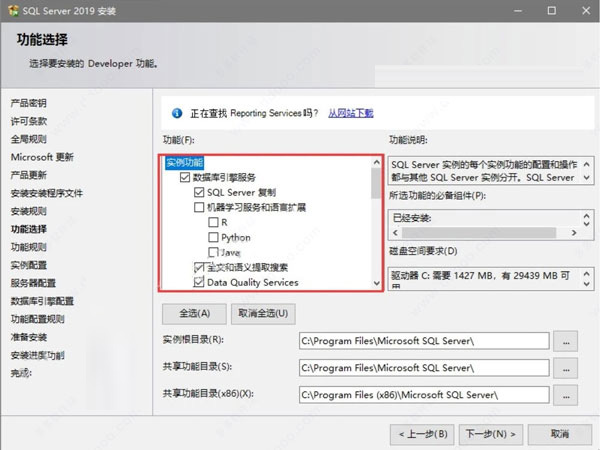
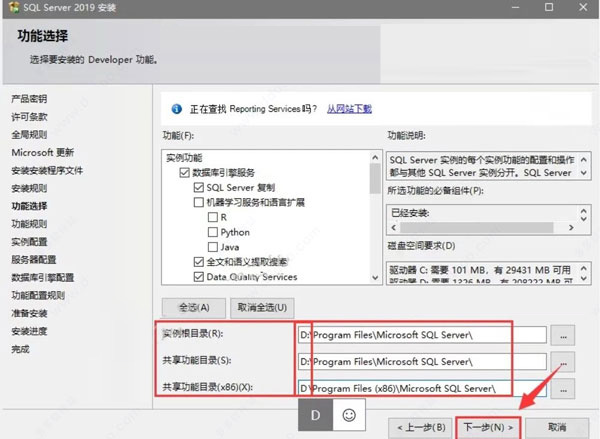
8、在下图所示界面中,需要更改软件的安装路径和共享目录,本案例选择安装到D盘,所以把原路径中的C更换为D即可,然后再直接单击【下一步】
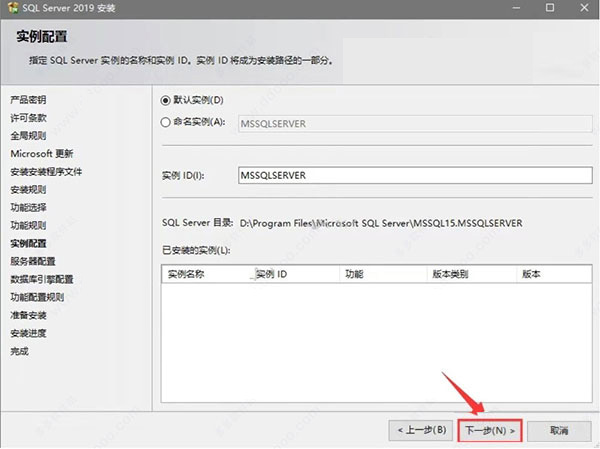
9、在下图所示界面中,再次直接单击【下一步】
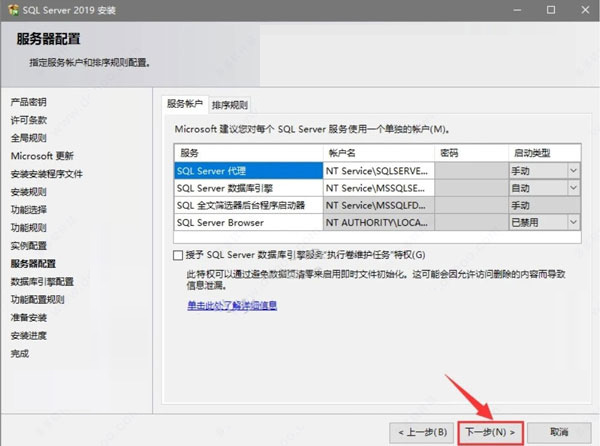
10、在下图所示界面中,再次直接单击【下一步】
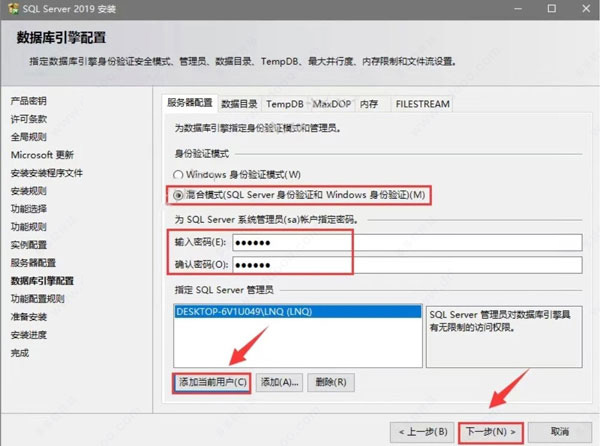
11、在数据库引擎配置界面中,直接单击勾选【混合模式】,然后输入自己想设置的密码,而后再直接单击添加当前用户,最后再直接单击【下一步】
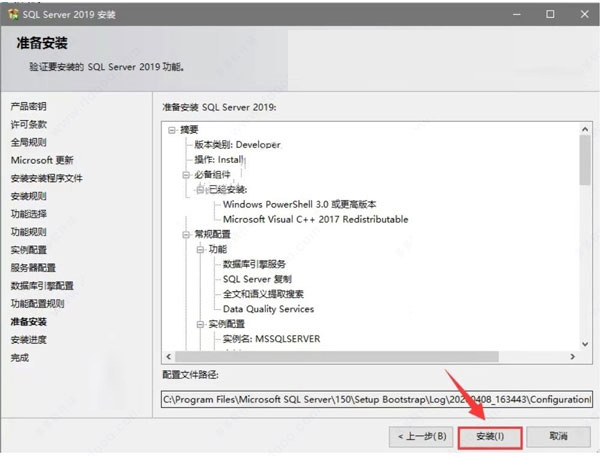
12、待到完成上述的操作之后,在下图所示的界面中,直接单击【安装】
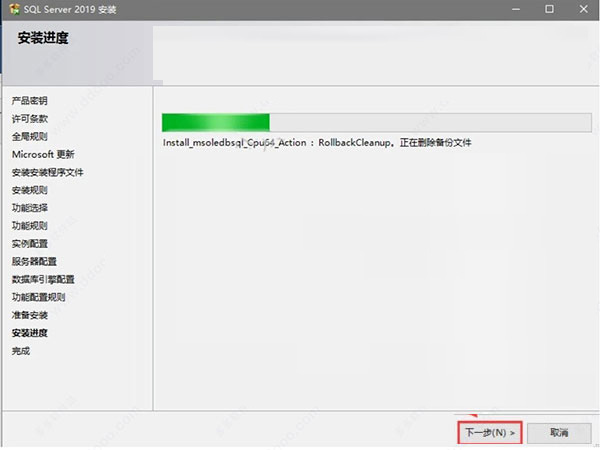
13、等待软件安装。
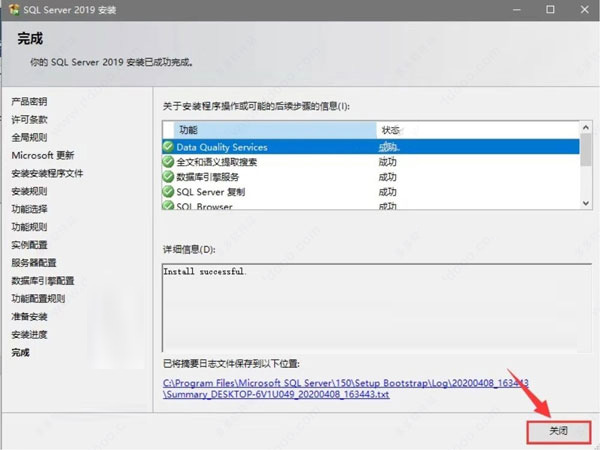
14、待软件安装完成后,在下图所示的界面中,直接单击【关闭】,即可退出软件的安装程序。
15、待到完成上述操作之后,在下图所示的界面中,直接单击界面右上角直接关闭该界面。
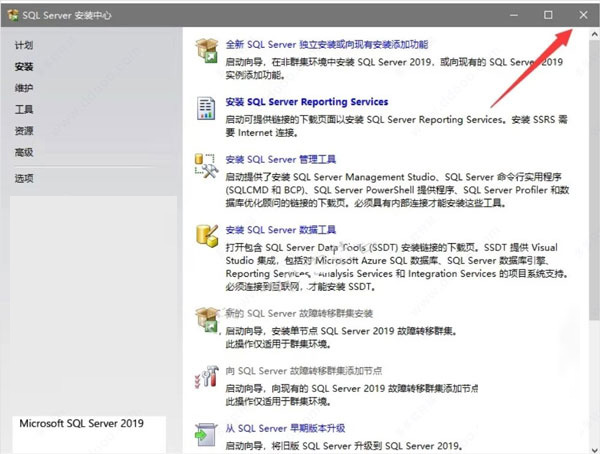
16、然后再次返回一开始解压的文件夹,找到并选中 【SSMS-Setup-CHS.exe】可执行文件,单击鼠标右键选择以【管理员身份运行】
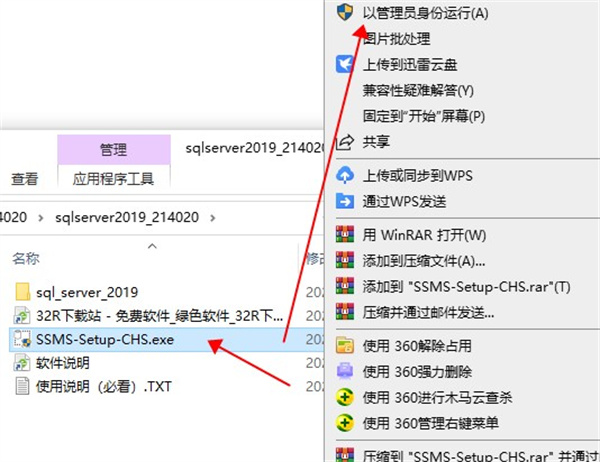
17、在软件的安装路径选择界面中,直接单击更改,即可更改软件的安装目录,建议安装在除C盘之外的其它磁盘,可以在D盘或其它剩余容量较多的盘符内,新建一个SSMS 18文件夹,然后再直接单击【安装】
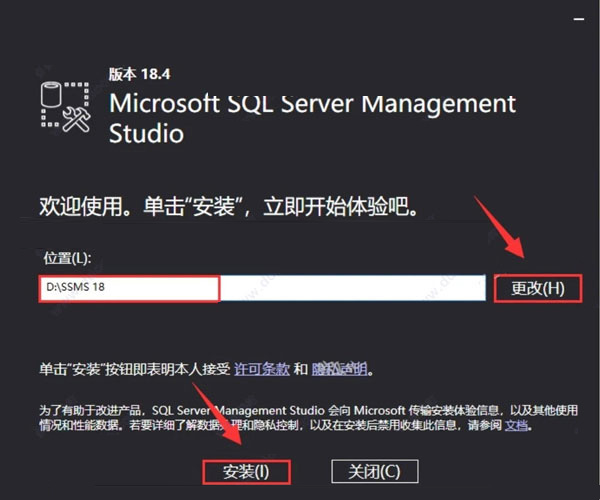
18、等待软件安装。
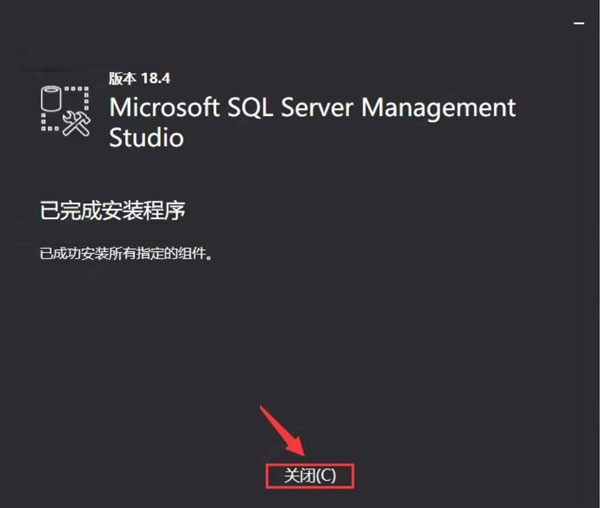
19、待到软件安装完成后,在下图所示的界面中,直接单击【关闭】,即可退出软件的安装程序。
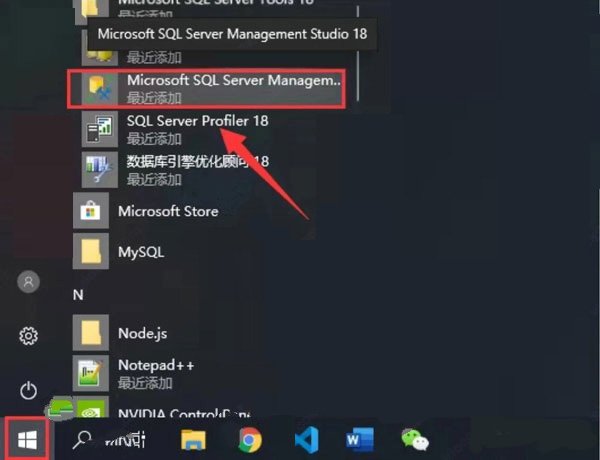
20、然后返回桌面,打开开始菜单,在开始菜单中找到软件图标,往桌面拖拽即可创建桌面快捷方式。
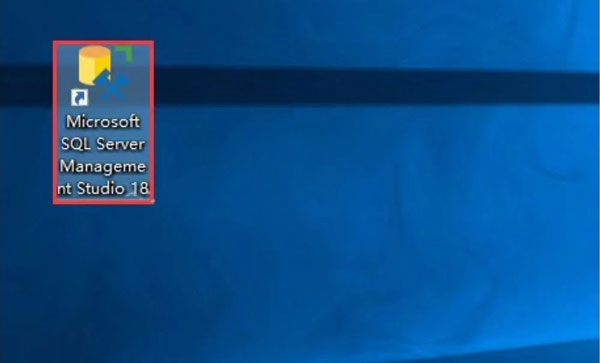
21、然后再次返回桌面双击打开桌面上的软件图标。
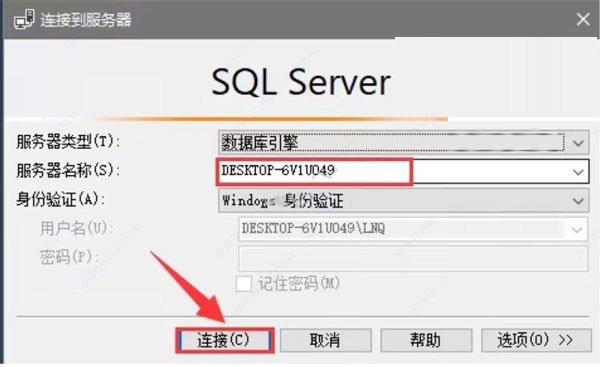
22、在下图所示的界面中,服务器名称会自动选择,如果没有就展开下拉框选择然后直接单击【连接】
温馨提示:该处服务器名称和电脑名称是一样的。
23、软件安装完成,即可开始正常使用,以上就是sql server 2019的详细安装教程。
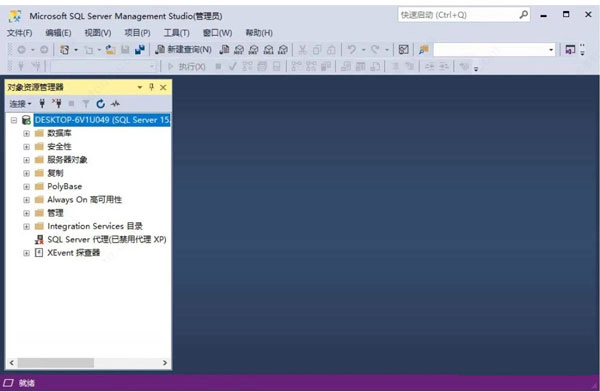
1、 增强的性能,安全性和可用性
SQL Server 2019引擎将在关键任务性能,安全性,合规性,数据库可用性,Linux上的SQL Server和容器,通用引擎方面提供新的增强功能。
2、性能提升 - 智能数据库
智能查询处理系列功能基于SQL Server 2017中的自适应查询处理,包括行模式内存反馈,近似COUNT DISTINCT,行存储上的批处理模式和表变量延迟编译。
此版本中的持久化内存支持得到改进,新的I/O优化路径可用于与持久性内存存储交互。
现在,默认情况下启用轻量级查询分析基础结构,以便随时随地为每个查询运算符提供统计信息。
3、高级安全性 - 加密计算
使用安全区域进行加密扩展了SQL Server 2016中引入的客户端加密技术。安全区域保护数据库内硬件或软件创建的安全区中的敏感数据,使其免受恶意软件和特权用户的攻击,同时对加密数据启用高级操作。
SQL数据发现和分类内置于SQL Server引擎中,具有新的元数据和审计支持,可帮助满足GDPR和其他合规性需求。
使用SQL Server配置管理器可以更轻松地进行认证管理。
4、关键任务可用性 - 高可用
在可用性方面增强,包括基于读/写意图自动重定向到主服务器的连接。
可以使用Kubernetes的Always On Availability Groups启用在容器中运行的SQL Server高可用性配置。
Resumable在线索引支持创建操作并包括数据库作用域默认值。
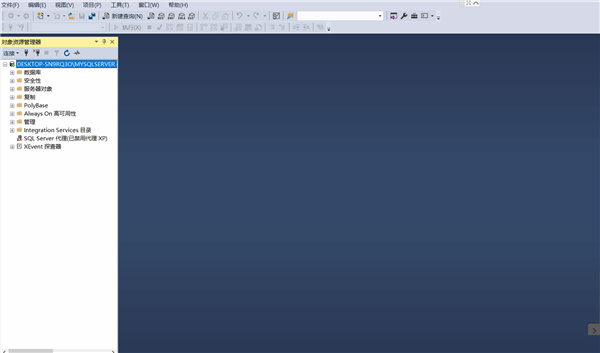
1、内存技术改进
SQL Server中最吸引人关注的特性就是内存在线事务处理(OLTP)引擎,项目代号为“Hekaton”。内存OLTP整合到SQL Server的核心数据库管理组件中,它不需要特殊的硬件或软件,就能够无缝整合现有的事务过程。一旦将表声明为内存最优化,那么内存OLTP引擎就将在内存中管理表和保存数据。当它们需要其他表数据时,它们就可以使用查询访问数据。事实上,一个查询会同时引用内存优化表和常规表。
SQL Server增强内存相关功能的另一个方面是允许将SQL Server内存缓冲池扩展到固态硬盘(SSD)或SSD阵列上。扩展缓冲池能够实现更快的分页速度,但是又降低了数据风险,因为只有整理过的页才会存储在SSD上。这一点对于支持繁重读负载的OLTP操作特别有好处。LSI Nytro闪存卡与最新 SQL Server协同工作,降低延迟、提高吞吐量和可靠性,消除IO瓶颈。
在 SQL Server中,列存储索引功能也得到更新。列存储索引最初是在SQL Server引入的,目的是支持高度聚合数据仓库查询。基于xVelocity存储技术,这些索引以列的格式存储数据,同时又利用xVelocity的内存管理功能和高级压缩算法。然而,SQL Server的列存储索引不能使用集群,也不能更新。
SQL Server引入了另一种列存储索引,它既支持集群也支持更新。此外,它还支持更高效的数据压缩,允许将更多的数据保存到内存中,以减少昂贵的I/O操作。
2、云整合
微软一直将 SQL Server定位为混合云平台,这意味着SQL Server数据库更容易整合Windows Azure。例如,从SQL Server Cumulative Update 2开始,您就能够将数据库备份到Windows Azure BLOB存储服务上。SQL Server 2018引入了智能备份(Smart Backups)概念,其中SQL Server将自动决定要执行完全备份还是差异备份,以及何时执行备份。SQL Server 2018还允许将本地数据库的数据和日志文件存储到Azure存储上。此外,SQL Server Management Studio提供了一个部署向导,它可以帮助您轻松地将现有本地数据库迁移到Azure虚拟机上。
SQL Server还增加了一个功能,允许将Azure虚拟机作为一个Always On可用性组副本。可用性组(Availability Groups)特性最初在SQL Server引入。
应用信息
热门推荐
相关应用
实时热词
评分及评论


















点击星星用来评分