 快捷导航
快捷导航
SQL Server 2022是一款功能强大的数据库管理软件,凭借其卓越的性能、丰富的功能、高安全性和强兼容性等特点,为企业提供了全面且高效的数据管理解决方案。SQL Server 2022具备丰富的功能特性,不仅拥有包括数据复制、日志 shipping、故障恢复、在线备份等基础数据管理功能。还支持全文搜索、OLAP多维分析、数据挖掘等高级功能,满足企业多样化的业务需求。
除此之外,全新SQL Server 2022版本改进了查询性能和吞吐量,它采用先进的存储技术,例如:内存优化表和列存储索引,以便提供更快速、更高效的查询操作;而且还引入了自适应查询处理的能力,根据实际数据和查询模式进行动态优化,从而进一步提升查询性能。感兴趣的用户快来免费下载体验吧!
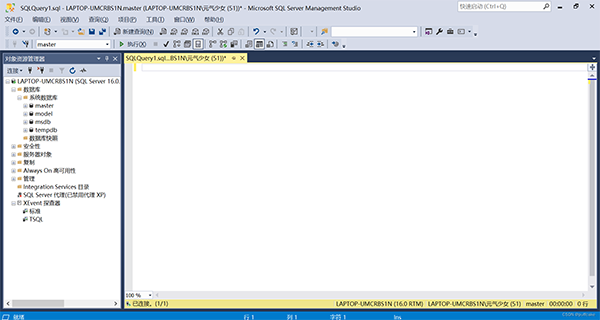
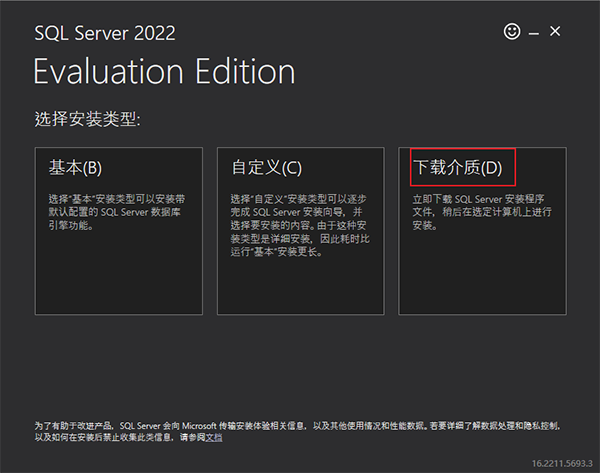
1、下载之后打开下载文件,选择下载介质(通过exe文件下载1.2G的镜像文件);
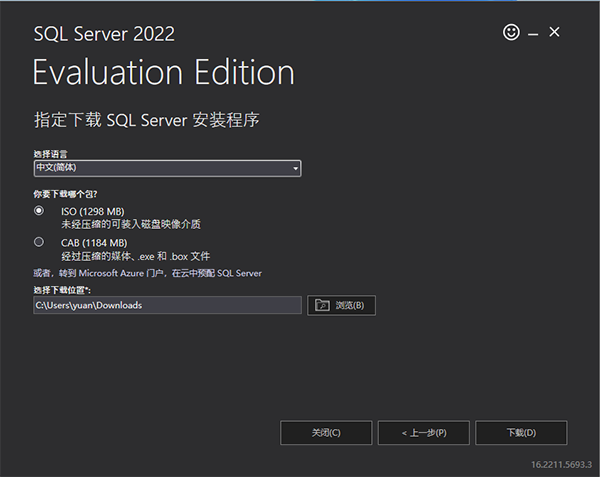
2、选择下载ISO文件,下载位置,点击下载;
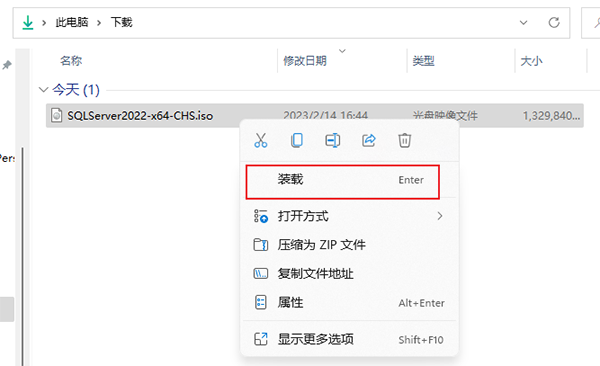
3、下载完成之后,右键下载镜像,点击装载;
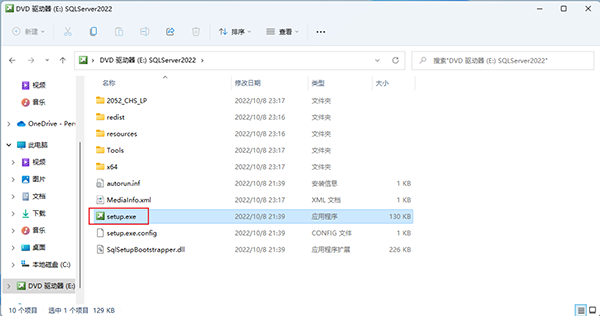
4、在弹出的页面中双击setup.exe程序;
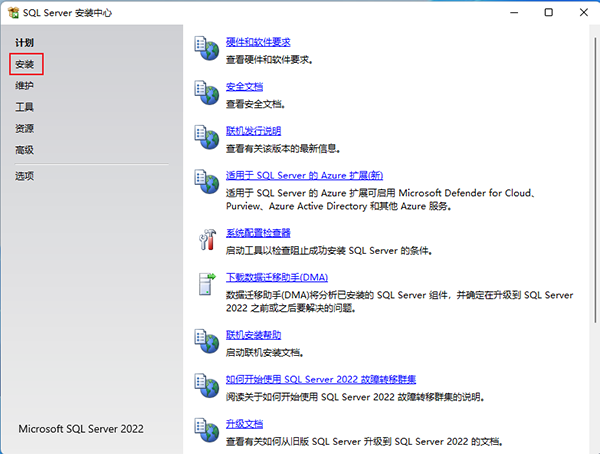
5、进入安装界面,点击安装;
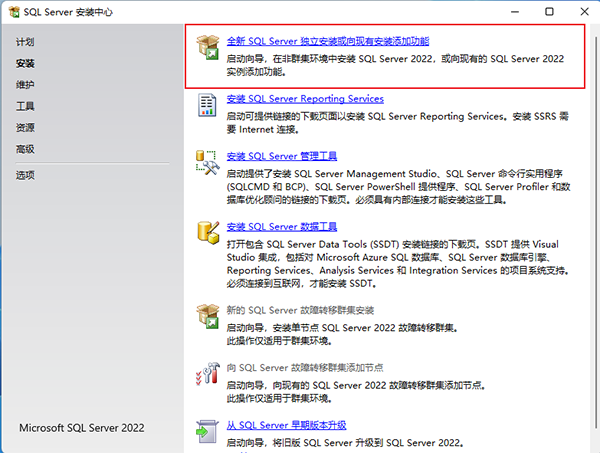
6、选择全新SQL Server独立安装或向现有安装添加功能;
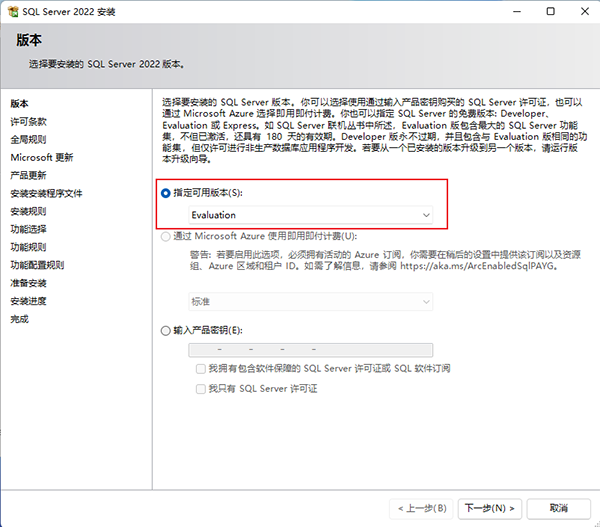
7、选择安装版本Evaluation(试用版),developer(开发者版)(差异见下图)(这里如果有产品密匙可选择输入产品密匙),点击下一步;
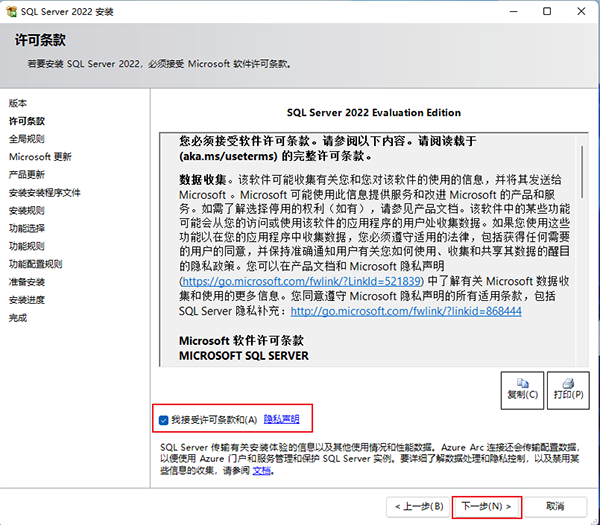
8、选择接受许可条款,点击下一步;
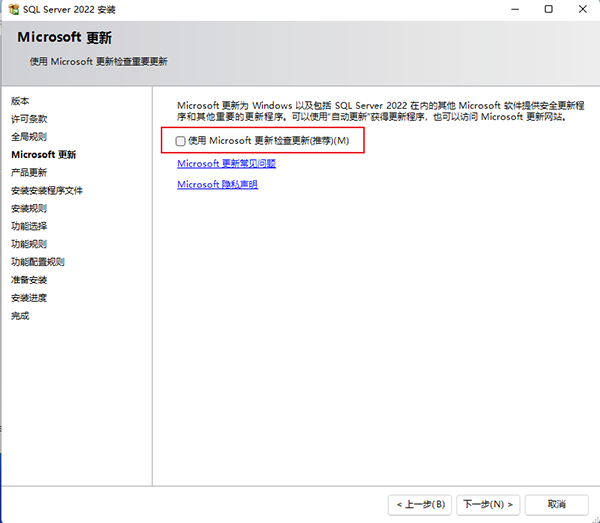
9、选择检查更新,点击下一步;
(这里不建议勾选,检查更新比较耗时)
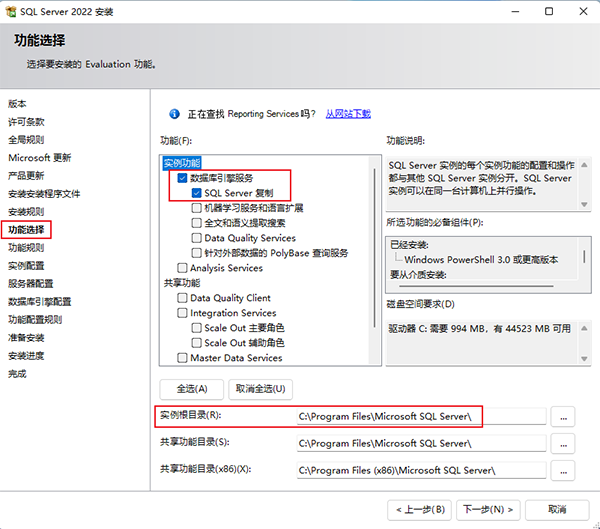
10、功能选择,建议选择这两个基本功能,更改实例根目录(这里注意更改实例根目录只建议更改盘符,后面路径不要更改),点击下一步;
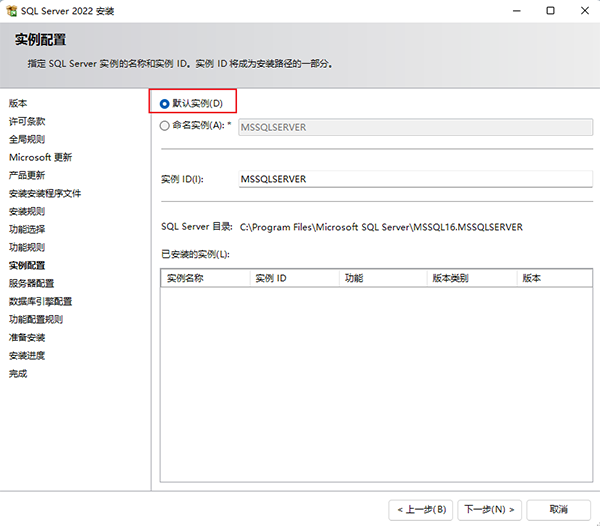
11、实例配置,这里一般选择默认实例,点击下一步;
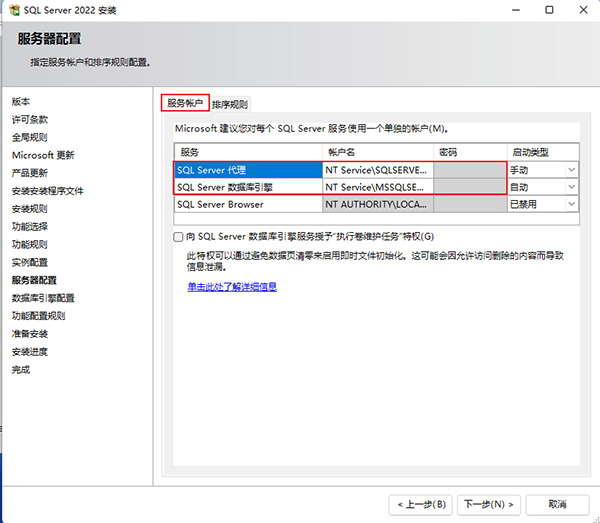
12、服务账户配置,这里可以选择SQL Server代理和引擎的账户,一般保持默认并且安装好后还可以修改;
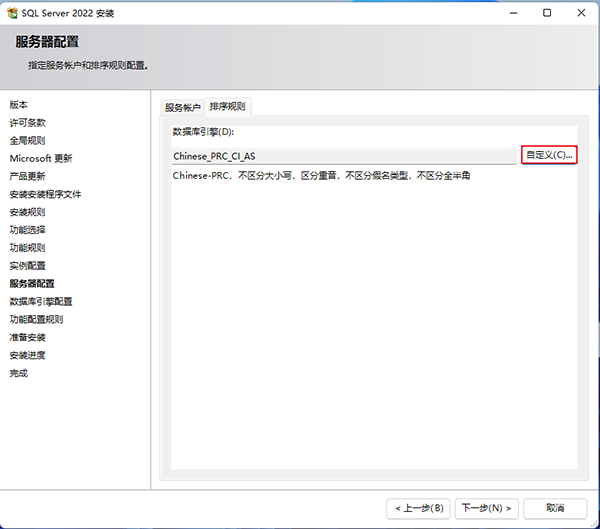
13、排序规则设置,一般保持默认,如需要修改点击自定义,选择指定排序规则(注意:数据库迁移和高可用搭建需保持排序规则一致,排序规则在安装后不易修改),点击下一步;
14、服务器配置。选择混合模式,设置sa密码(sa是sql server的超级管理员),点击添加当前用户;
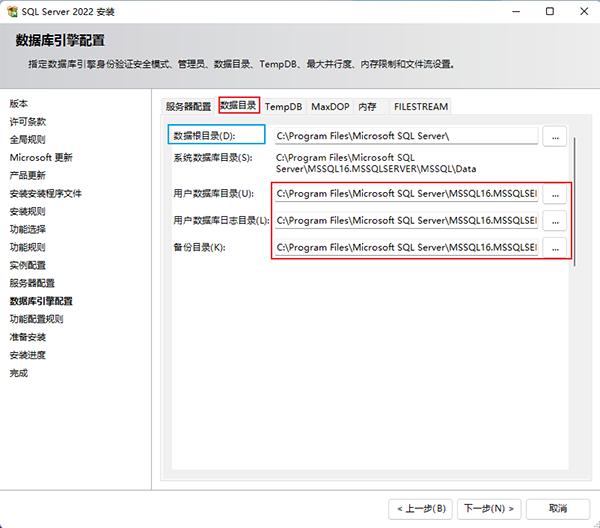
15、数据目录,这里可以更改用户数据库文件的默认位置,可以保持默认,建议单独建立目录进行分配;
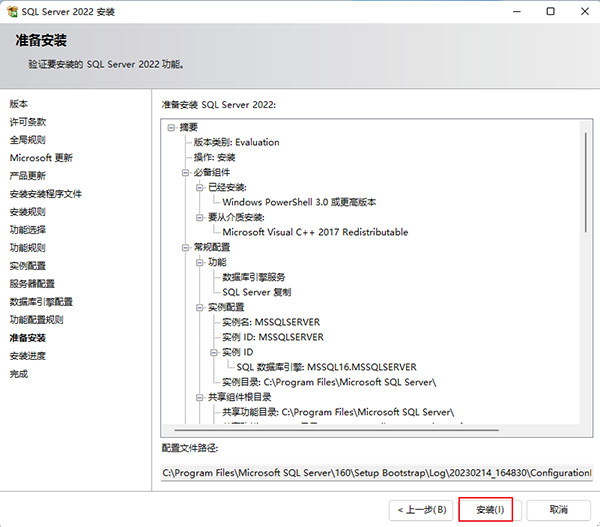
16、TempDB(系统临时数据库,重启数据库自动更新),可以设置TempDB数据文件初始数量(建议4-8个,不要超过8个)和TempDB数据文件目录,建议单独分配磁盘和目录,可以保持默认,点击下一步;
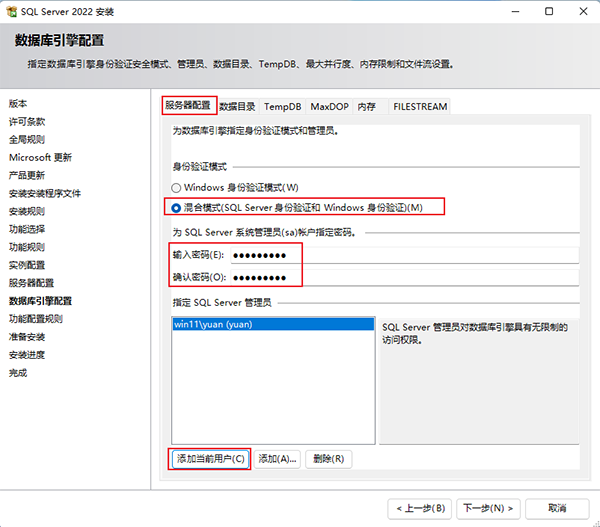
17、点击安装,等待安装完成后,重启计算机;
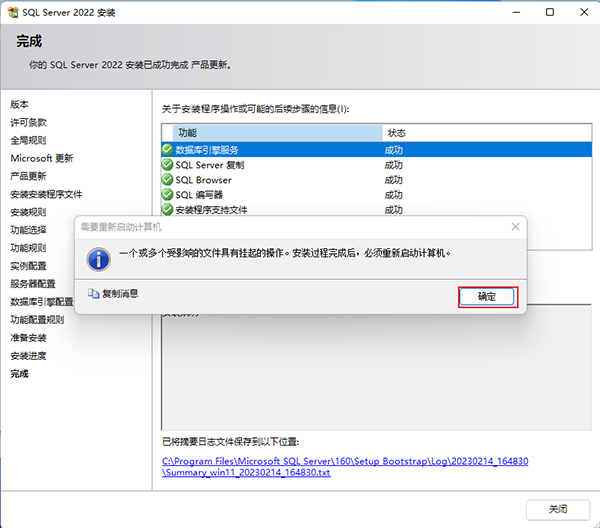
18、这样就安装成功这个SQL Server2022
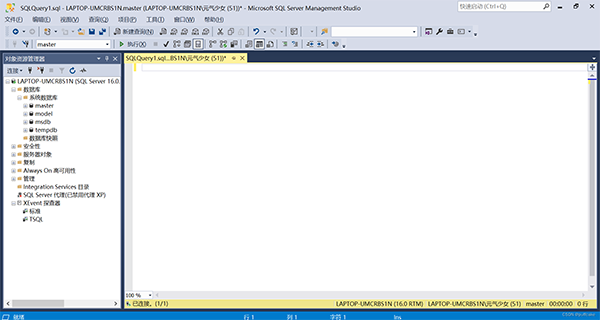
1、查看数据库和用户
这里因为是新安装的数据库软件,上面并没有数据库以 NT 开头的登录名是系统自带的数据库账户
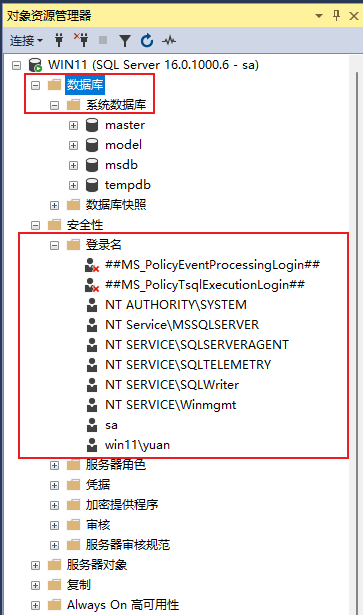
2、执行脚本
需要执行脚本点击新建查询,输入脚本内容,点击执行按钮左侧窗口是当前选择执行的数据库,这个不要搞错了
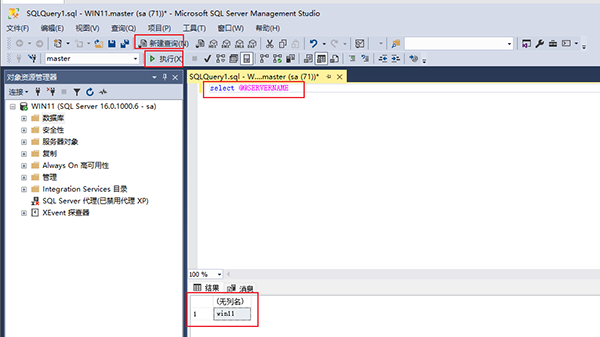
用于 SQL Server 的 Azure Synapse 链接:
此功能允许您在对操作工作负载的影响最小的情况下运行近乎实时的分析并降低复杂性,因为它不需要使用 ETL 流程来处理数据移动。
对象存储集成:
目前,您不限于使用 Azure 存储。 SQL Server 2022 支持与 S3 兼容的对象存储,以备份到 URL 和数据湖虚拟化。
链接到 Azure SQL 托管实例:
SQL Server 2022 允许您将 SQL Server 实例连接到 Azure SQL Server 托管实例,从而允许您将只读工作负载卸载到云中。
包含的可用性组:
您将能够创建一个具有自己的用户、登录名、权限和 SQL 代理作业的可用性组。迄今为止,如果您想授予新登录访问可用性组数据库的权限,则必须在托管该可用性组的所有服务器上创建用户。
分布式可用性组:
将增加对修改所需的同步辅助以提交的支持,并增加高延迟链接上的 TCP 连接数。
与 Microsoft Purview 集成:
Microsoft Purview 是一种数据治理解决方案,可简化本地和多云环境中的数据管理。现在您可以对实例应用访问策略,包括新的“SQL 性能监视器”和“SQL 安全审计员”角色。
Azure 活动目录身份验证:
现在我们可以在 Linux 和 Windows 服务器上使用 Azure AD 身份验证连接到 SQL Server(如果它们是启用了 Azure Arc 的服务器)。启用 Azure Arc 的服务器允许您管理在 Azure 外部托管的 Windows 和 Linux 物理和虚拟服务器。
硬件集成:
这个最新版本的 SQL Server 使用 CPU 的 AVX-512 指令集来改进批处理模式操作。在为您的新服务器选择合适的 CPU 时,需要考虑这一点。此外,名为集成加速和卸载的新功能提供了一个框架,用于将特定 SQL Server 工作负载计算卸载到硬件设备。此时,它与 Intel 的 QuickAssist 技术 (QAT) 一起工作,并允许卸载备份(恢复)压缩(解压缩)任务。
应用信息
热门推荐
相关应用
实时热词
评分及评论



















点击星星用来评分