剑网3这个动画编辑器真的挺让人惊喜的,它把游戏里那些漂亮的美术资源都开放给玩家用了,这波操作我给满分。你可以用它来做过场动画,拍视频,还能调天气、摆角色、做动作,功能相当全面。最棒的是它能载入官方地图和玩家原创地图,这意味着创作的自由度非常高,不再是局限于官方给的那几个场景。
安装过程也挺傻瓜式的,会自动找到你的游戏目录,装完直接就能跑。不过看到那些文件格式,比如.Kms、.kmsc、.Mesh这些,感觉专业度一下子就上来了,不是随便玩玩的小工具。它默认用厘米和毫秒做单位,时间轴是30帧,这些细节说明它确实是个正经的制作工具。
教程部分讲得很详细,从怎么新建地图、设置尺寸,到怎么摆放资源、修改地形,一步步教。我特别喜欢它能替换天空盒和从资源列表里拖物件的功能,这让我这种手残党也能轻松搭建场景。不过它提到快捷键和动画编辑器一致,这点让我有点好奇动画编辑器又是怎么用的,感觉这个工具链还挺深的。
常见问题解答部分特别接地气,比如加载地图后看不到东西,是因为视角在地图外面,需要调速度移动摄像机,这种细节问题它都考虑到了。还有那个包围盒不正常要召唤程序猿的提示,有点幽默感,让人觉得开发团队挺有人情味的。遇到DLL问题或者角色透明,它也给出了具体的解决方法,虽然看起来有点折腾,但至少有路可循。
总的来说,这个工具真的让玩家从单纯的消费者变成了创作者,能把自己脑子里的武侠世界用游戏引擎做出来,这种感觉太棒了。虽然可能会遇到一些技术门槛,但官方提供了这么详细的教程和问题解答,感觉只要肯花时间琢磨,普通人也能做出不错的动画视频。对于喜欢剑网3又有点创作欲的玩家来说,这绝对是个宝藏工具。
剑网3动画编辑器(MovieEditor)是一款由西山居游戏剑网三自主研发的一款专业且强大的动画编辑器,它采用了剑网三的美术资源,支持过场动画制作及视频拍摄功能,支持天气、角色、动作等动画编辑和制作功能,支持开发板和体验服。剑网三MovieEditor集成动画编辑器和地图编辑器两大功能,可以载入到任何剑网3场景或地图中,包括官方地图以及玩家原创地图,以此来帮助玩家用户轻松制作出精美的剑网3游戏视频。
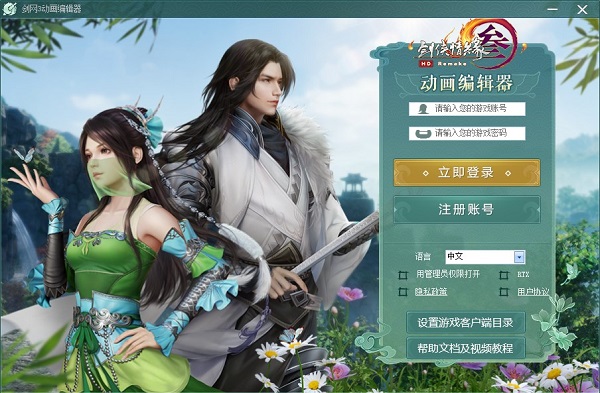
剑网3动画编辑器(MovieEditor)介绍
【安装方法】
1、运行安装文件,安装时会自动找到剑网3客户端安装目录,并安装在 ..\JX3\bin\MovieEditor 目录下
2、安装完成时,默认勾选“运行MovieEditor”,可直接运行动画编辑器。安装完成后会生成桌面快捷方式,也可以在程序菜单中找到 MovieEditor.exe 运行
【资源文件说明】
文件格式描述
*.Kms 动画编辑文件。在动画编辑中制作的工程文件存储的格式,可编辑
*.kmsc 动画文件。用于客户端播放的动画文件格式,不可编辑
*.Mesh 普通模型文件
*.Mdl 多个mesh组成的组合模型,一般用于人和动物
*.ModelSet 多个mesh组成的组合模型,主要是物件的集合
*.Mtl 材质文件,记录材质路径
*.Ani 动画文件
*.Sfx 特效文件
*.Actor 放入场景中的对象可以导出为Actor格式,在角色编辑器中编辑的演员也可以保存成自定义资源*.Actor
*.Action 子动画可以导出为Action格式,在角色编辑器中编辑的动作也可以保持成自定义动作资源*.Action
【单位说明】
1、编辑器中默认的几何度量单位为厘米
2、编辑器中默认的时间度量单位为毫秒
3、编辑器中时间轴上的单位为帧,1秒钟对应30帧,帧间隔为33.33毫秒
剑网三MovieEditor使用教程
一、打开方法
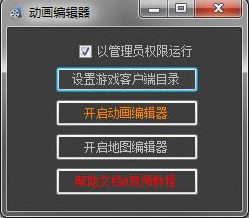
1、启动MovieEditor时,选择开启地图编辑器打开。
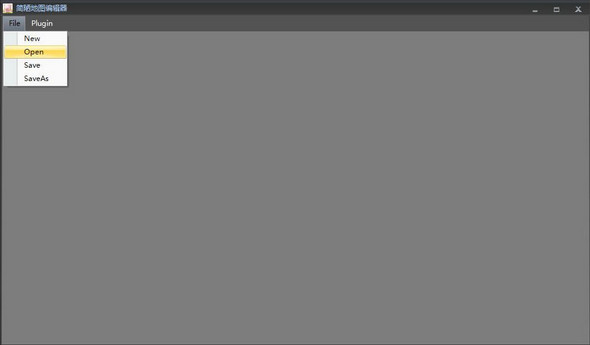
2、成功开启后,会显示地图编辑器界面,目前只有文件菜单可用,有新建地图、打开地图、保存地图的功能。
 二、新建地图
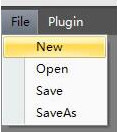
1、使用“新建”菜单按钮新建一个地图文件。
2、选择地图尺寸,默认值为128,单位是cm。以稻香村地图为例,稻香村的地图尺寸为。
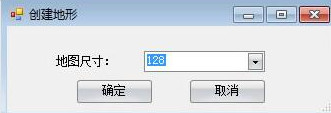
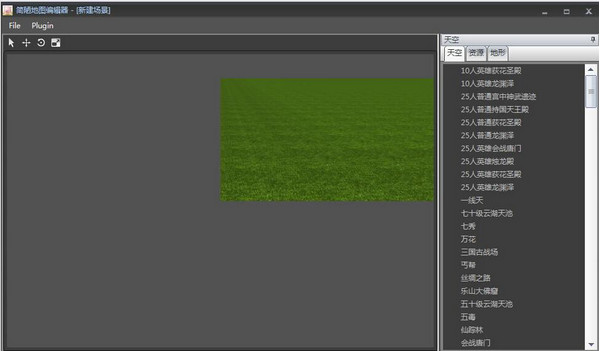
3、使用“确定”按钮创建地形,在界面右侧可以看到地形编辑器的功能分类,可以设置天空(背景卷轴)、摆放资源、修改地形。
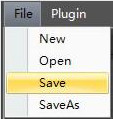
4、使用“保存”或“另存”菜单按钮保存编辑好的地图文件。
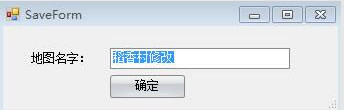
5、在弹出的命名对话框中输入地图名字,地图文件默认会保存在MovieEditor\source\Map文件夹下。
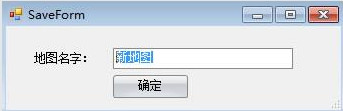
6、新建的地图可以从打开地图时的原创地图列表中找到。
三、打开地图
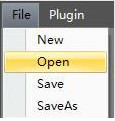
1、使用“打开”菜单按钮打开一个已有的地图文件进行编辑。
2、从地图列表中选择需要编辑的地图,列表分为官方地图和原创地图。
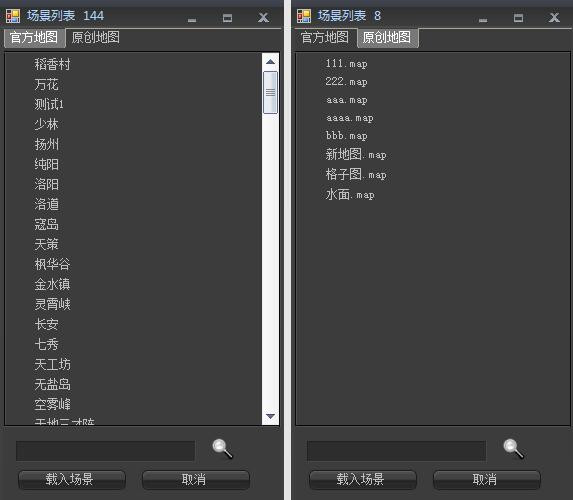
3、双击选中的地图载入地图编辑器。在界面右侧可以看到地形编辑器的功能分类,可以设置天空(背景卷轴)、摆放资源、修改地形。
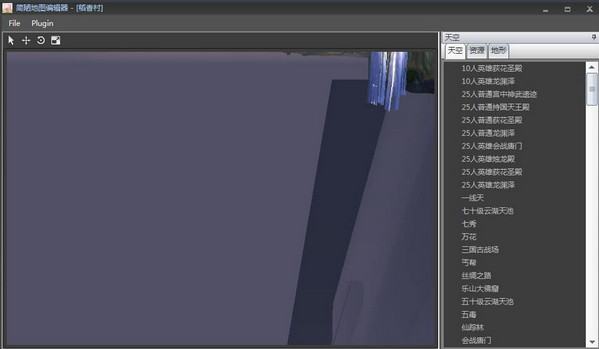
4、载入地图时,视口显示的是摄像机在地图原点的场景,需要移动视口到需要编辑的地方。快捷键与动画编辑器一致,参见“快捷键”。
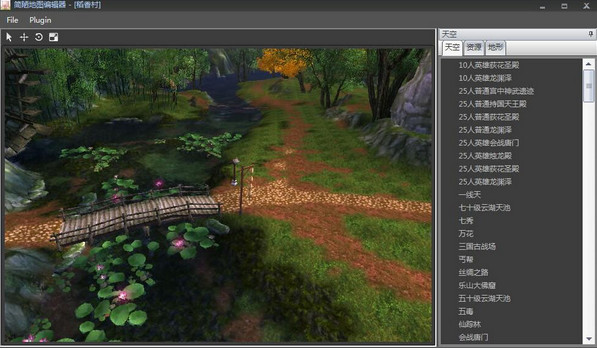
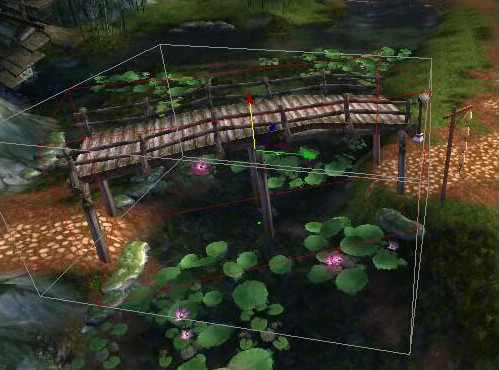
5、选择场景中的物件进行编辑,可以使用菜单栏上的选择(快捷键1)、移动(快捷键2)、旋转(快捷键3)、缩放(快捷键4)按钮对物件进行编辑。
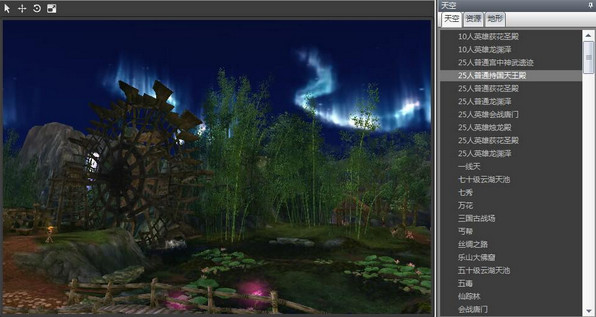
6、从天空列表中选择背景卷轴可替换原场景的天空盒。
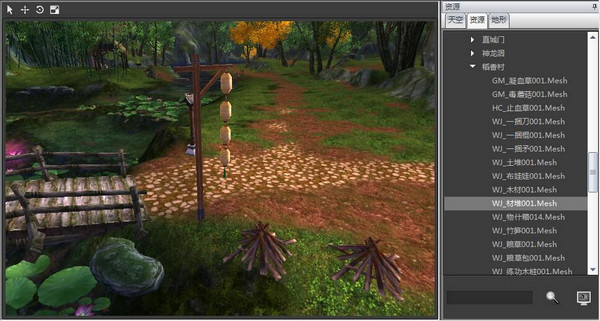
7、从资源列表中选择物件摆放到场景中,使用快捷键1取消继续摆放。
8、编辑好地图后,使用“保存”“另存”菜单按钮保存地图,官方地图会另存到原创地图的目录下;如果打开的是原创地图,保存时是保存打开的地图。
剑网三MovieEditor常见问题解答
一、设置了JX3\bin\zhcn为路径,还弹出【非法路径】提示,或点应用路径后无任何反应?
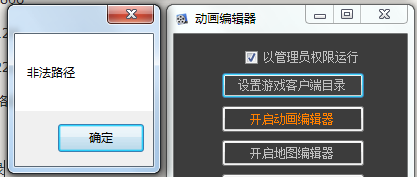
解决方法
1.增加JX3\bin\zhcn为路径
2.鼠标点JX3\bin\zhcn选择
3.点应用路径
二、提示系统错误
解决方法
需要安装VC运行库
三、为什么加载地图后,还是看不到地图?
解决方法
刚开始加载的地图视角都是在地图之外,把左边速度调高一点,鼠标右键和WASD**摄像机视角和位置
四、包围盒大小或位置 不正常,请召唤程序猿,详细信息请查看LOG文件?
解决方法
一直点确定,点到没有了为止
五、如下图里带有这个“KMovieEngineInteroperation.dll”?
解决方法
方法1:需要把JX3\bin\MovieEditor\3rdParty文件夹下的vcredist_x86 安装一次
方法2:需要安装vs2012运行库vcredist_x86和.net4.5.1_NDP451-KB2858728-x86-x64
方法3:下载KMovieEngineInteroperation.dll,复制到c:\windows\system32文件夹【64位系统在C:\Windows\SysWOW64】,开始,运行,输入regsvr32 KMovieEngineInteroperation.dll
六、新建角色放到地图里后,角色变成半透明或者某些部位透明?
解决方法
在编辑器【后期效果处理】那点开启,在点取消,在点开启,就正常了
 快捷导航
快捷导航




















点击星星用来评分