 快捷导航
快捷导航
Adobe Animate 2024中文版是由Adobe公司开发的一款2D动画制作软件,软件内为用户提供了一整套完整的矢量绘图工具和专业的动画制作功能,帮助大家创建出各种矢量动画、游戏动画、广告动画等交互式内容,制作完成之后还能导出SVG、MP4, MOV、GIF、Air SDK等多种动画格式。
Animate 2024为大家带来了全新的功能,官方将用户界面进行了全面的设计,用户可以自己设置喜欢的颜色主题,而在性能上,提高了软件启动、作品发布和时间轴回放的速度,还有更多新增的功能等待大家去体验,快来本站下载吧!
1、在本站下载完压缩包,解压后点击【Animate 24.0.10】文件夹。
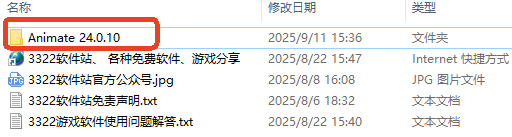
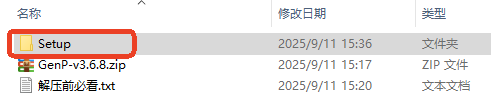
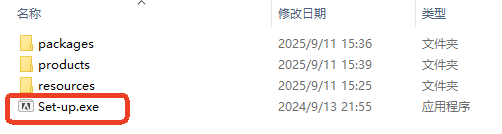
2、进入到该文件夹后再次选择【Setup】文件夹,双击【Set-up.exe】应用程序运行。
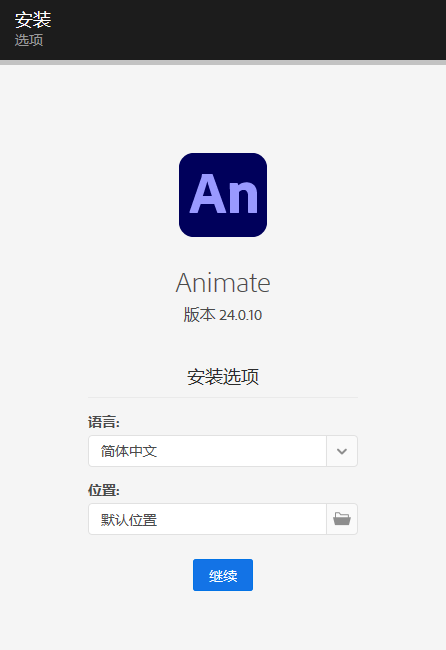
3、开始安装,默认中文,默认位置,点击【继续】。
4、等待安装完成。
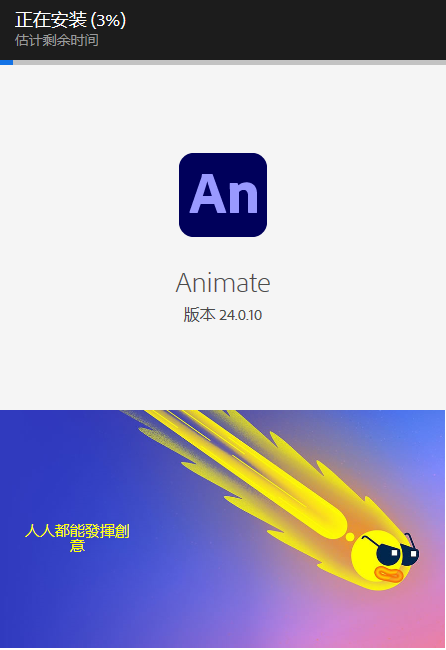
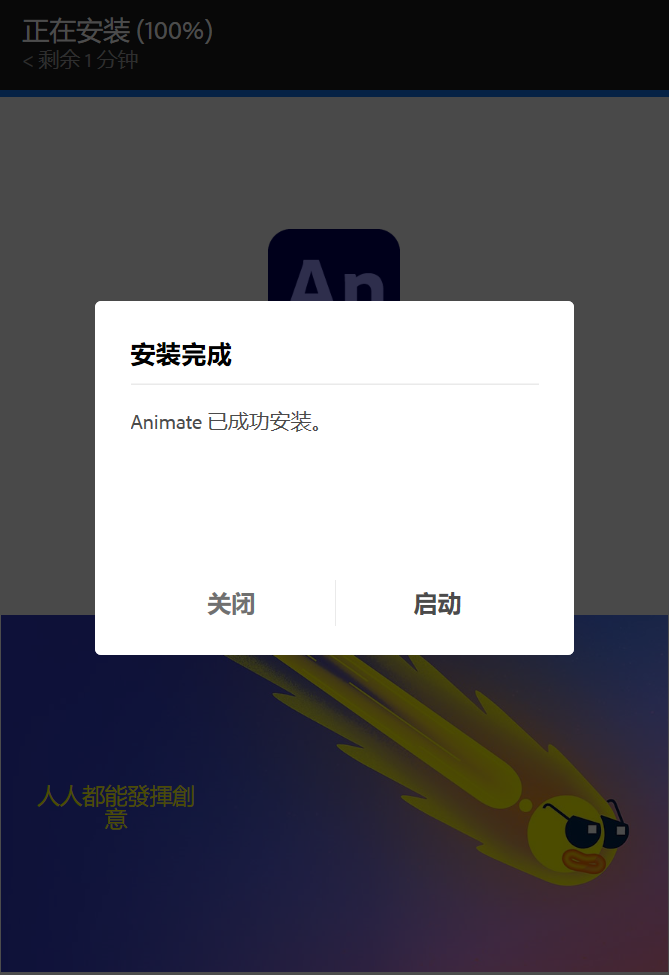
5、安装完成之后点击关闭,先不要启动。
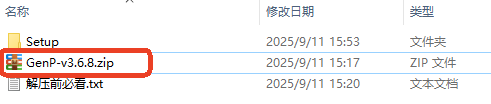
6、我们先解压【GenP-v3.6.8.zip】这个压缩包。
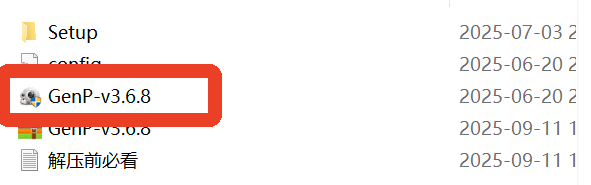
7、双击【GenP-v3.6.8.exe】。
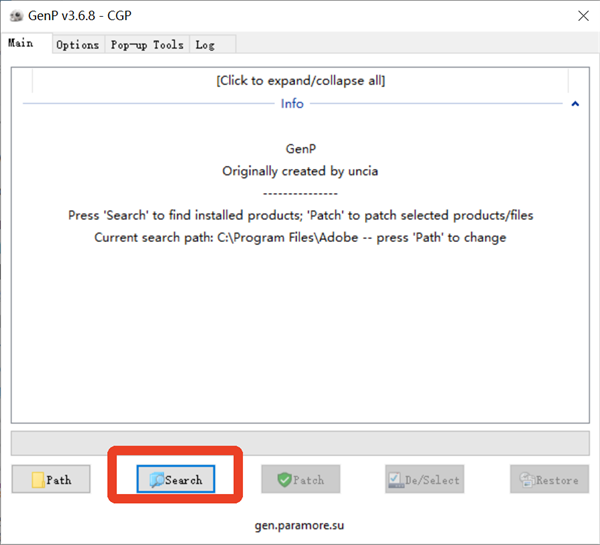
8、打开之后我们可以看到这个界面,点击下方的【Search】,之后等待一会。
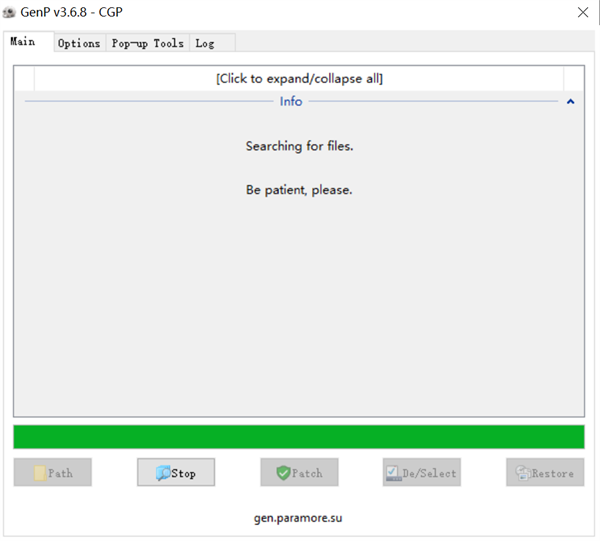
9、看到这个页面时点击正下方的【Patch】。
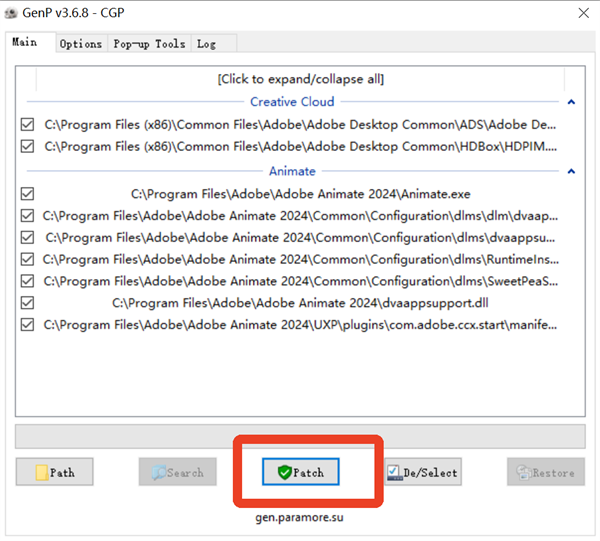
10、之后左边的√就会慢慢消失,等待一会。
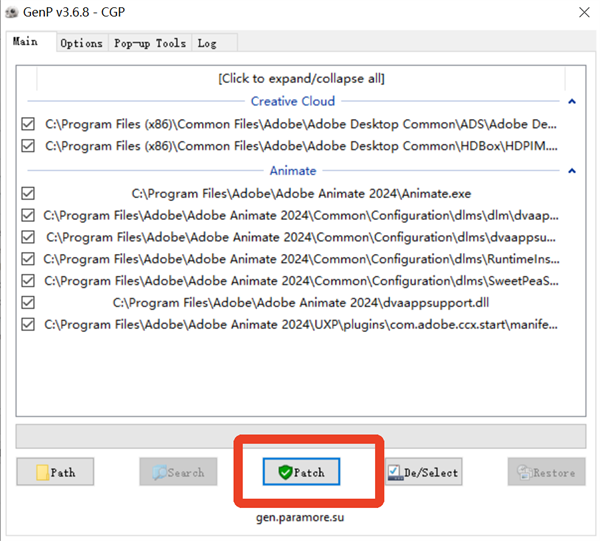
11、显示这个界面说明已经激活成功。
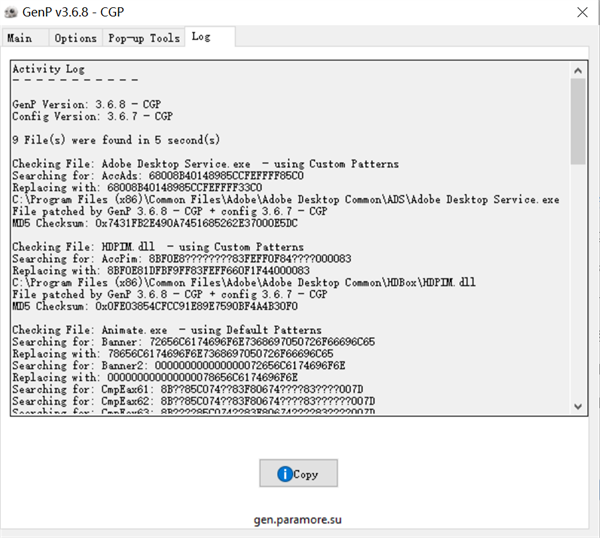
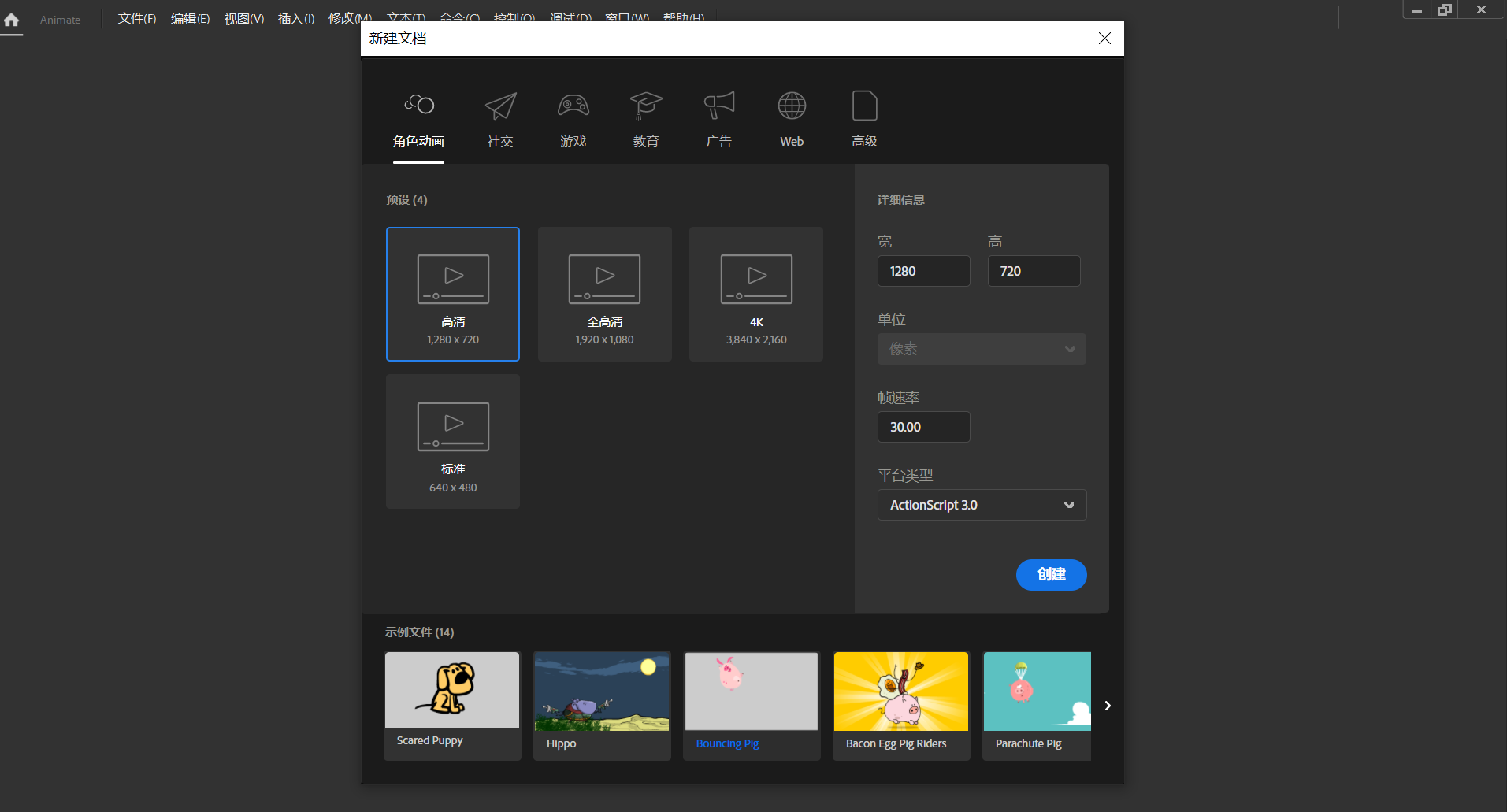
12、打开Adobe Animate 2024就能开始使用了!
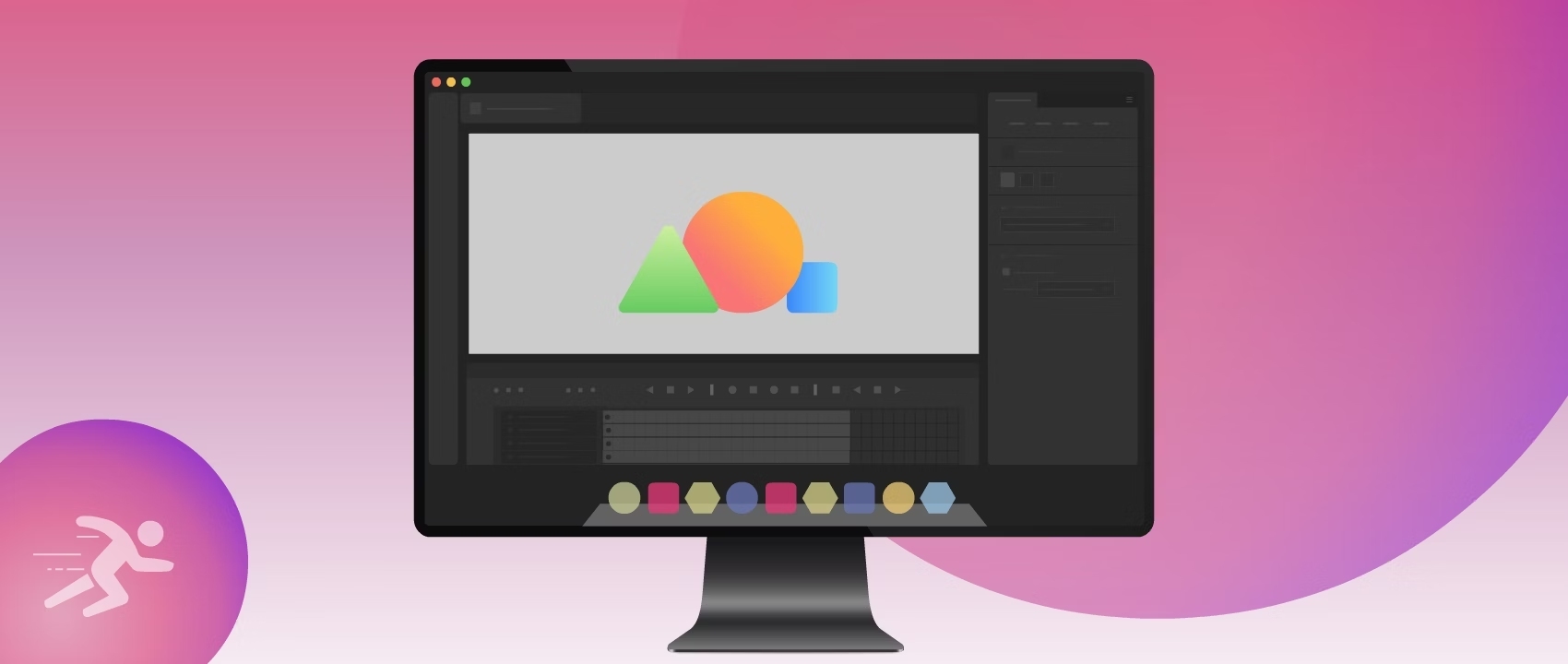
1、对 Apple Silicon 的原生支持
从 Animate 2024 开始,Animate 可在 Apple Silicon 芯片组上以原生方式运行,并显著提升了某些常见工作流程的性能。
体验:
1)应用程序启动速度提高多达 2 倍
2)发布速度提高多达 2 倍
3)时间轴回放速度提高多达 3 倍
4)流畅绘图
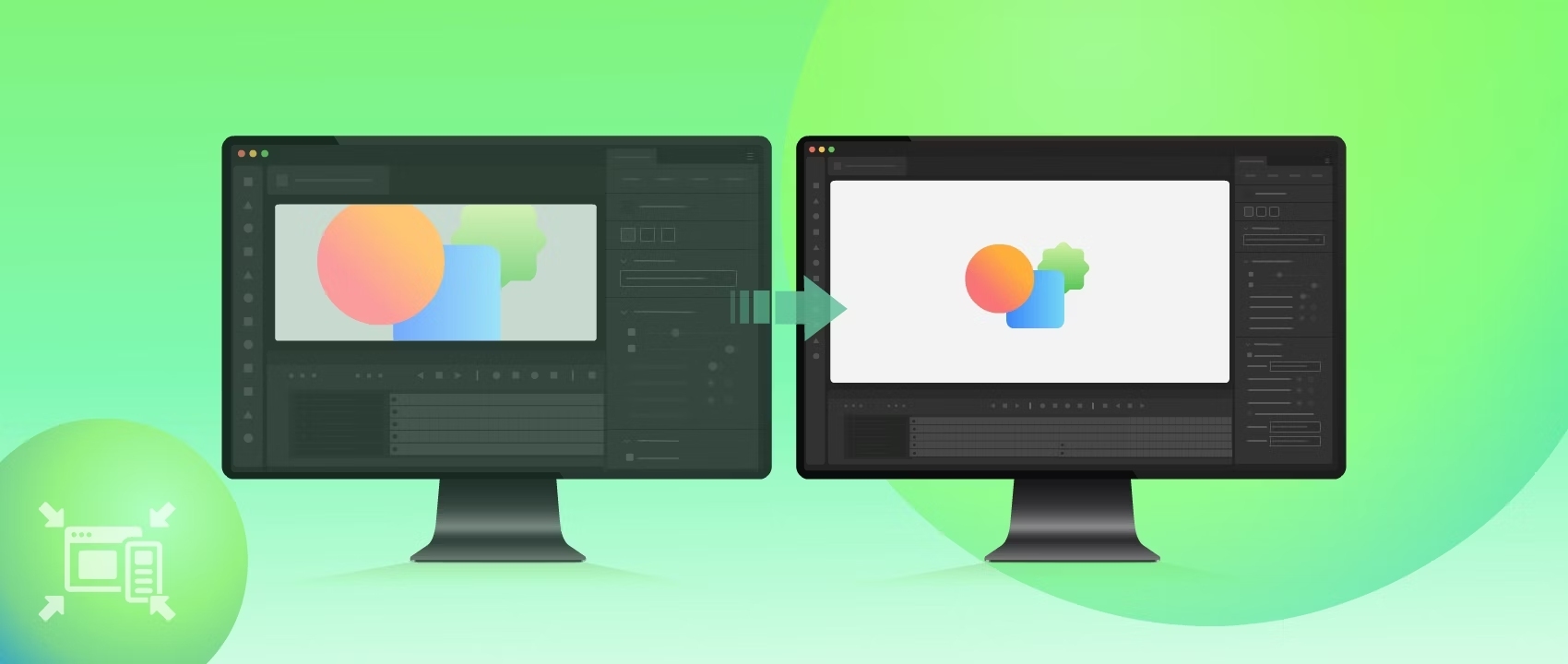
2、美观的用户界面
体验全新设计的美观用户界面,利用比以往更充足的空间来编排动画。设置所需的颜色主题,以便在 Creative Cloud 应用程序中获得完美且一致的外观。、
通过以下路径设置颜色主题:
Windows:编辑 > 首选项 > 编辑首选项 > 界面 > 颜色主题
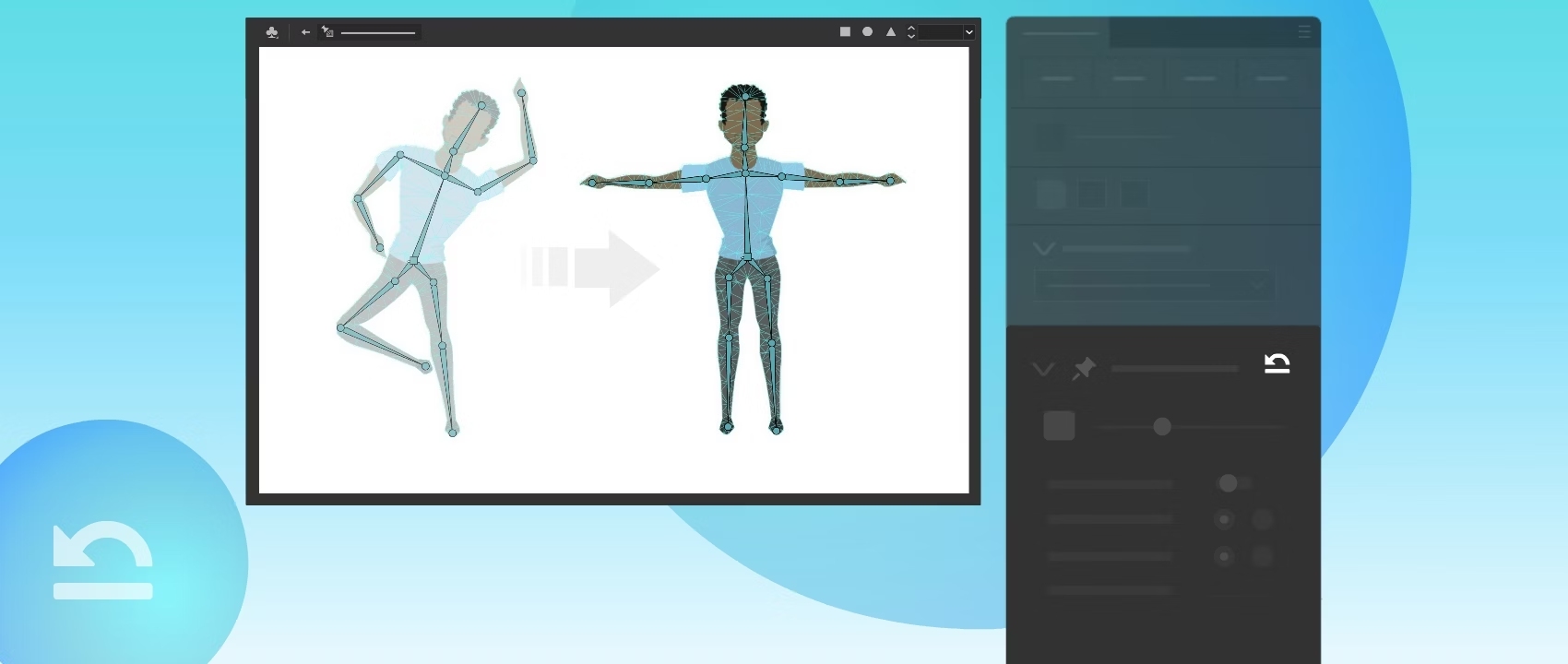
3、重置变形资源
使用新的一键式重置变形资源选项轻松尝试姿势创建。
在前台使用资源变形工具选择任何变形对象时,您可以在属性面板对象选项卡的变形选项部分中找到重置变形资源按钮。
1、帧
在时间轴中,可使用这些帧来组织和控制文档的内容。您在时间轴中放置帧的顺序将决定帧内对象在最终内容中的显示顺序。
2、关键帧
关键帧是指新元件实例显示在时间轴上的帧。关键帧也可以指,包含用于控制文档某些方面的 Actionscript 代码的帧。您还可以将空白关键帧添加到时间轴中作为计划稍后添加的元件的占位符,或者直接将该帧保留为空。
使用关键帧,您可以设置位置,添加锚点、动作、评论等。
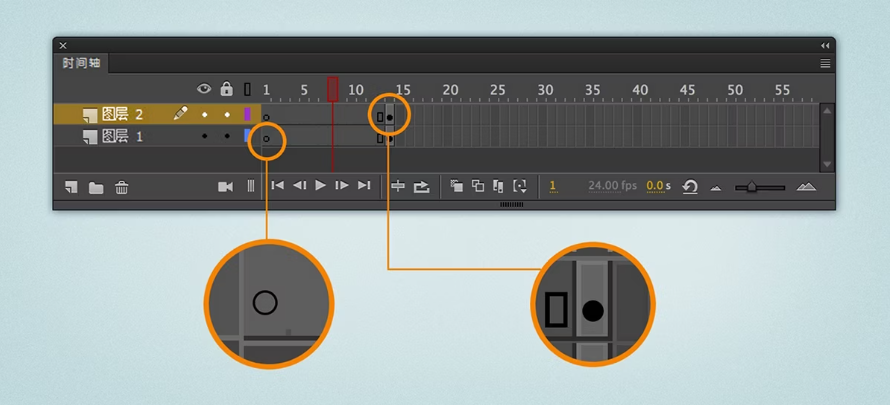
3、范围
使用基于范围的帧选择,您只需单击一次即可选择两个关键帧之间的一组帧。
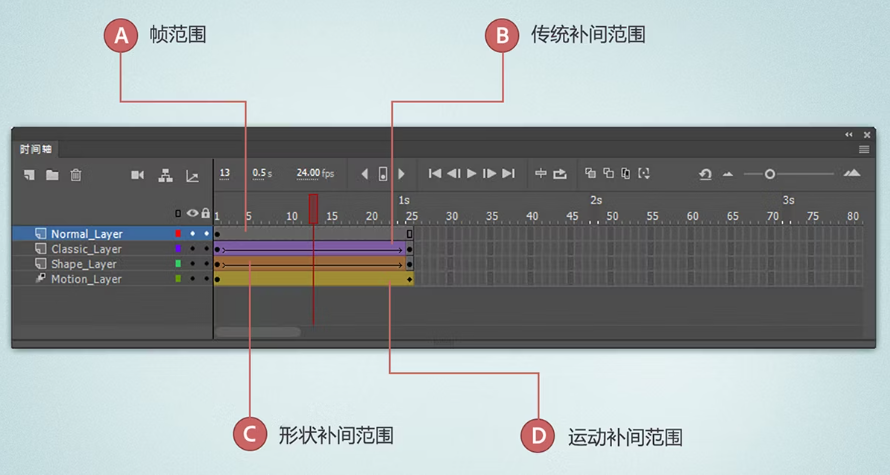
4、静态帧范围
在静态帧范围内,相同的内容可用于整个范围持续时间。在您需要显示固定时间量的图形时,即可使用这种类型的范围。
5、补间帧范围
在补间帧范围内,请在每个帧范围内进行内容更改。您可以使用此类型的动画范围。
6、在时间轴中添加或插入帧
1)若要插入新帧,请选择“插入”>“时间轴”>“帧”(F5)。
2)若要创建关键帧,请选择“插入”>“时间轴”>“关键帧” (F6),或者右键单击 (Windows) 或按住 Ctrl 单击 (Macintosh) 要在其中放置关键帧的帧,然后从上下文菜单中选择“插入关键帧”。
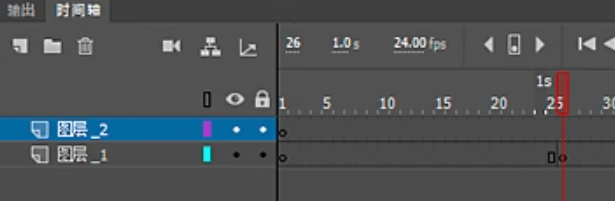
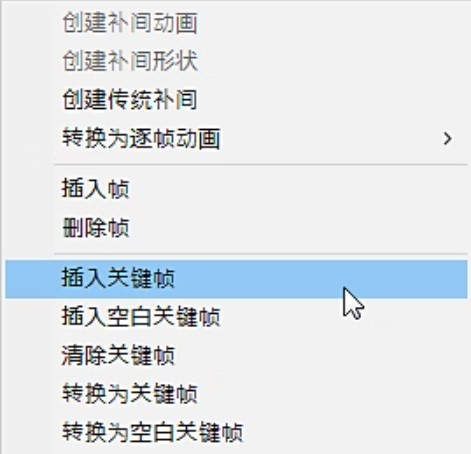
3)若要创建空白关键帧,请选择“插入”>“时间轴”>“空白关键帧”,或者右键单击 (Windows) 或按住 Ctrl 再单击 (Macintosh) 要在其中放置关键帧的帧,然后从上下文菜单中选择“插入空白关键帧”。
7、帧上的效果
滤镜和色彩效果过去仅适用于影片剪辑和图形元件。利用高级图层,滤镜和色彩效果现在可应用于一个选定帧,从而应用至该帧内得所有内容,包括形状、绘制对象、图形元件等。此外,也可使用传统、形状和跨帧 IK 补间对图层效果进行补间。
8、在时间轴中选择和标记帧
您可以使用 Animate 提供的两种方法选择帧。您还可以标记帧以组织其内容。
Animate 提供两种用于在时间轴中选择帧的不同方法。在基于帧的选择(默认情况)中,可以在时间轴中选择单个帧。在基于整体范围的选择中,在单击一个关键帧到下一个关键帧之间的任何帧时,整个帧序列都将被选中。
1)在时间轴中选择帧
● 若要选择一个帧,请单击该帧。
● 若要选择多个连续的帧,请在帧上拖动鼠标,或按住 Shift 并单击其他帧。
● 若要选择多个不连续的帧,请在按住 Ctrl (Windows) 或 Command (Macintosh) 的同时单击其他帧。
● 若要选择时间轴中的所有帧,请选择“编辑”>“时间轴”>“选择所有帧”。
2)基于范围的帧选择
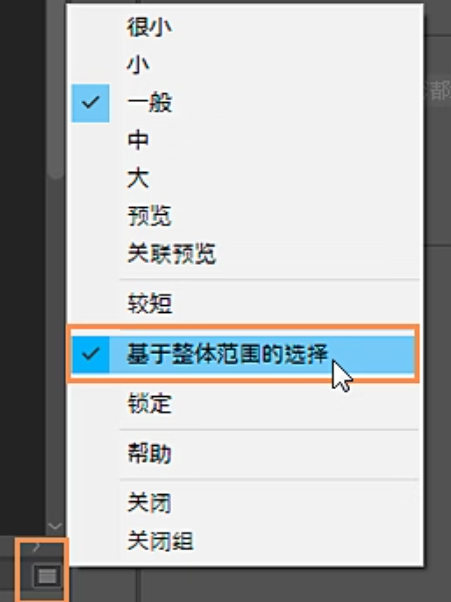
作为基于范围的选择的前提条件,您可以通过单击右上角的汉堡图标,然后选择“基于范围的选择”菜单项,来在 Animate 时间轴中指定基于范围的选择。
● 要选择整个帧范围(补间动画或反向运动),请单击帧。
● 若要选择多个范围,请在按住 Shift 键的同时单击每个范围。
9、为时间轴中的帧添加标签
您可以为时间轴中的帧添加标签作为帮助组织其内容的一种方式。还可以为一个帧添加标签以便在 ActionScript 中按其标签引用该帧。这样,如果重新排列时间轴并将该标签移至其他帧编号,ActionScript 仍可引用该帧标签而无需更新。
帧标签只能应用于关键帧。最佳做法是在时间轴中创建一个单独的图层来包含帧标签。使用标签的单独图层可以更好地组织内容和关键帧。
若要添加帧标签,请按以下步骤操作:
1)选择要在时间轴中为其添加标签的帧。
2)选中该帧之后,在“属性”检查器的“标签”部分输入标签名称。按 Enter 或 Return。
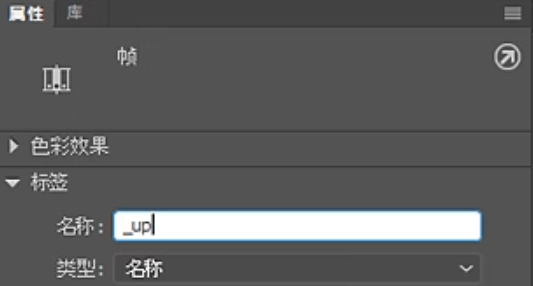
3)作为一种最佳做法,应在帧中创建所有标签的单独图层。

10、启用基于整体范围的帧选择
使用基于范围的帧选择,您只需单击一次即可选择两个关键帧之间的一组帧。
1)单击时间轴部分右上角的汉堡图标。
将显示一个弹出菜单。
2)从弹出菜单中选择“基于范围的选择”。
11、分发到关键帧
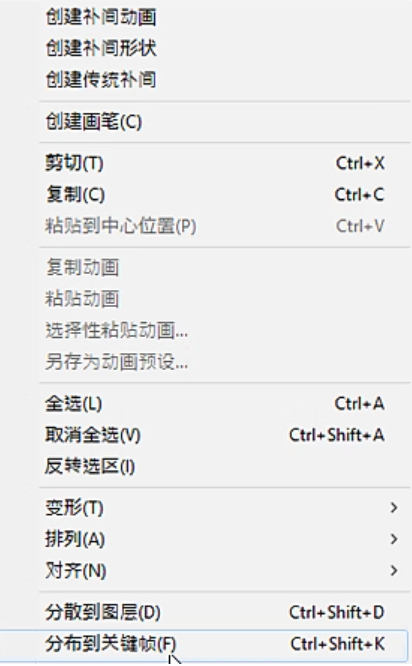
使用“分发到关键帧”选项可以将舞台上的多个对象(元件和位图)分发到每个单独的关键帧。
1)选择舞台上任一图层的多个对象。
2)右键单击舞台上的任何位置,然后选择“分布到关键帧”。
12、复制、粘贴、删除或移动帧或帧序列
关键帧和其之后的常规帧范围称为关键帧序列。时间轴可以包含任意数量的关键帧序列。
要复制或粘贴帧或帧序列,请执行以下操作之一:
1)复制或粘贴帧或帧序列
● 选择帧或序列并选择“编辑”>“时间轴”>“复制帧”。选择要替换的帧或序列,然后选择“编辑”>“时间轴”>“粘贴帧”。
● 按住 Alt (Windows) 或按住 Option (Macintosh) 将一个关键帧拖动到要复制到的位置。
13、删除帧或帧序列
1)删除帧、帧序列或关键帧
选择帧或序列并选择“编辑”>“时间轴”>“删除帧”,或者右键单击 (Windows) 或按住 Ctrl 再单击 (Macintosh) 帧或序列,从上下文菜单中选择“删除帧”。
周围的帧保持不变。
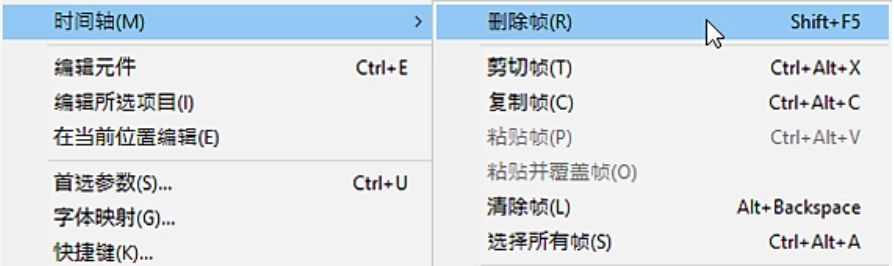
选择关键帧并选择“编辑”>“时间轴”>“清除关键帧”,或者右键单击 (Windows) 或按住 Ctrl 再单击 (Macintosh) 关键帧并从上下文菜单中选择“清除关键帧”。
14、在时间轴中预览帧内容
从时间轴面板右上角的时间轴面板选项菜单中选择“预览”。
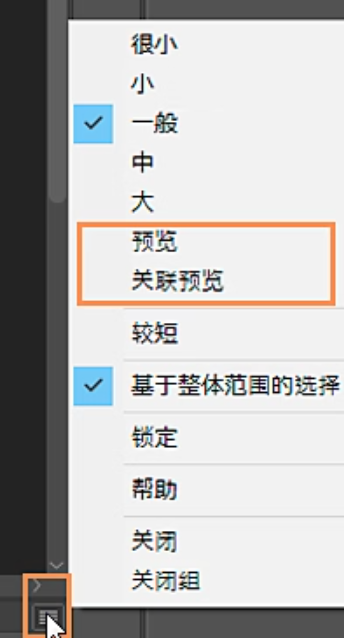
在时间轴的每个关键帧中,您可以查看关键帧中各项的缩略图预览。
1、强大功能,释放动画创意无限
Animate 2024的功能之强大,足以应对各种复杂的二维动画制作任务。无论是角色动画、场景绘制,还是特效制作、交互设计,这款软件都能轻松胜任。它拥有众多实用的工具和特效,让您的动画作品更加出彩。
2、全新界面,操作更直观
为了让用户在使用过程中更加得心应手,Animate 2024的界面设计进行了全新的优化。各项功能被合理地分类和布局,用户可以快速找到所需工具,提高操作效率。同时,软件还支持自定义快捷键,让用户能够根据自己的使用习惯进行个性化设置。
3、高效性能,稳定流畅
Adobe公司对Animate 2024进行了深入的优化,使其在性能上有了显著的提升。无论是处理大型动画文件,还是进行高强度的动画渲染任务,这款软件都能保持稳定的运行状态,确保用户在使用过程中不会遇到软件崩溃或卡顿的问题。
应用信息
热门推荐
相关应用
实时热词
评分及评论



















点击星星用来评分