 快捷导航
快捷导航
PyCharm2024是专为Python编程开发人员量身打造的一款专业好用、又功能强大的编程软件。PyCharm不仅智能易用,拥有着如智能Python编辑器、图形调试器和测试运行器、VCS支持、科学工具、Web开发、Python、远程开发能力、数据库和SQL支持等广泛的工具于一体,可轻松的协助每一位编程人员进行全局项目的设置,在快速完成代码编程的同时自动化检测错误和修复缺陷代码,提高你的代码编写的质量。同时PyCharm具备了超强的适用性,可完美集成于VCS平台之中支持与Subversion、Perforce、Git和CVS等框架共同使用,从而全方位满足用户使用需求,为您带来Python最佳的集成开发环境。
1、从本站下载解压后,双击“pycharm-professional-2024.1.1exe”文件运行,同意协议开始安装(这里小编以上一个版本为例子)
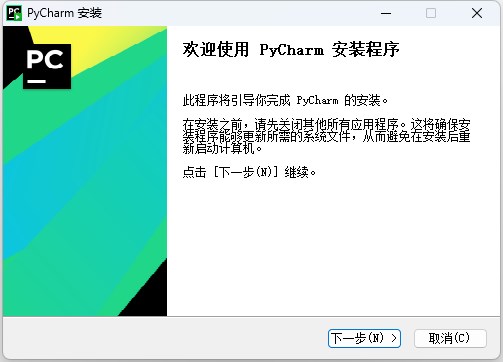
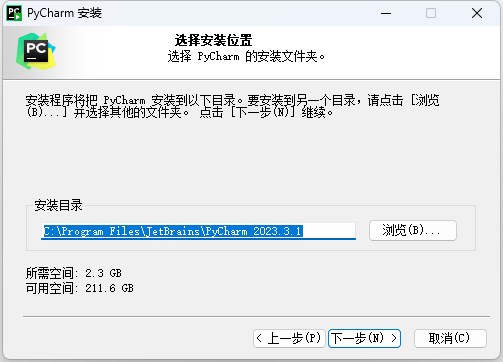
2、默认软件安装路径
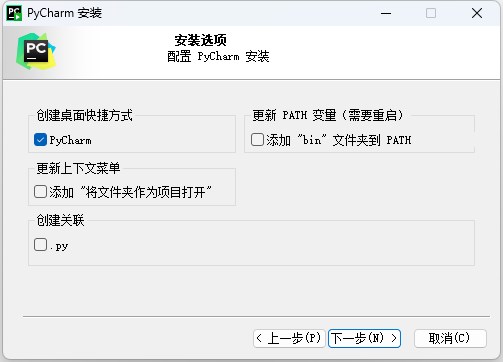
3、设置快捷方式和环境变量
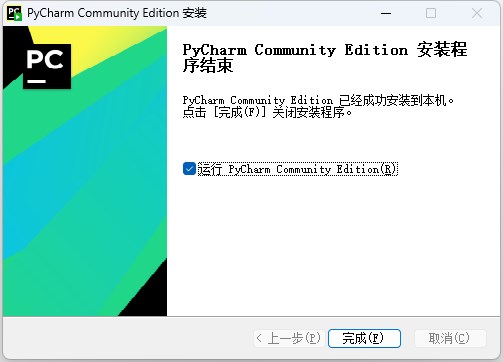
4、等待安装完成后勾选Run Pycharm,然后点击Finish按钮直接运行
5、运行软件,依次点击Plugins选项,然后点击“marketplace”接着在输入框中输入“Chinese”后即可找到汉化插件,点击“install”进行下载
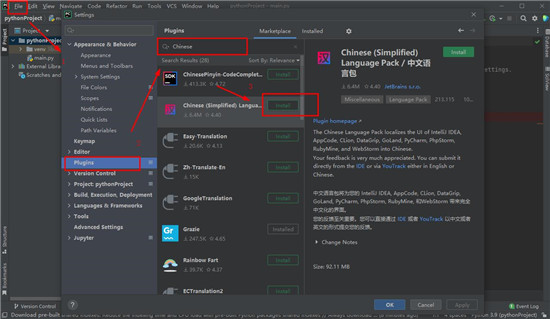
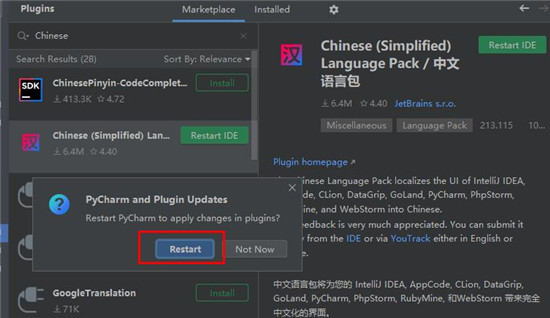
6、安装完成后,点击“restart ide”——“restart”
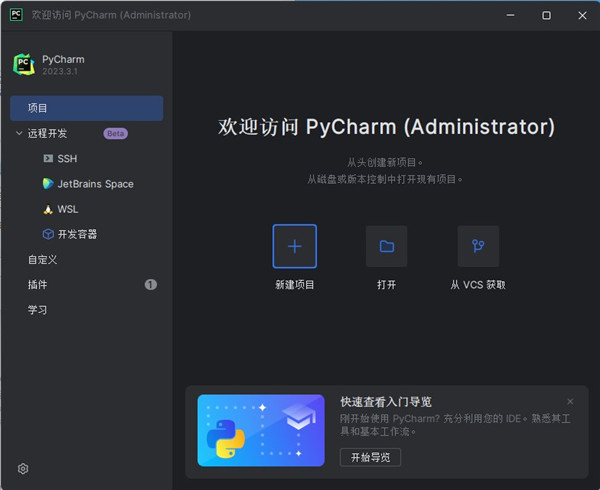
7、然后软件将会自动重启,重新启动打开之后就为中文显示了。
一、【智能编码辅助】
PyCharm 提供智能代码完成、代码检查、即时错误突出显示和快速修复,以及自动代码重构和丰富的导航功能。
1、智能代码编辑器
PyCharm 的智能代码编辑器为 Python、JavaScript、CoffeeScript、TypeScript、CSS、流行的模板语言等提供一流的支持。利用语言感知代码完成、错误检测和即时代码修复!
2、智能代码导航
使用智能搜索跳转到任何类、文件或符号,甚至任何 IDE 操作或工具窗口。一键切换到声明、超级方法、测试、用法、实现等。
3、快速安全的重构
以智能方式重构您的代码,使用安全的重命名和删除、提取方法、引入变量、内联变量或方法以及其他重构。特定于语言和框架的重构可帮助您执行项目范围的更改。
二、【内置开发者工具】
PyCharm 的大量开箱即用工具包括集成的调试器和测试运行器;Python探查器;一个内置终端;与主要的 VCS 和内置数据库工具集成;具有远程口译员的远程开发能力;一个集成的 ssh 终端;以及与 Docker 和 Vagrant 的集成。
1、调试、测试和分析
将强大的调试器与 Python 和 JavaScript 的图形 UI 结合使用。借助编码帮助和基于 GUI 的测试运行器来创建和运行您的测试。使用 Python Profiler 集成完全控制您的代码。
2、VCS、部署和远程开发
使用统一的 UI 节省时间,以便使用 Git、SVN、Mercurial 或其他版本控制系统。在远程机器上运行和调试您的应用程序。轻松配置到远程主机或 VM 的自动部署,并使用 Vagrant 和 Docker 管理您的基础架构。
3、数据库工具
直接从 IDE 访问 Oracle、SQL Server、PostgreSQL、MySQL 和其他数据库。在编辑 SQL 代码、运行查询、浏览数据和更改架构时,依靠 PyCharm 的帮助。
三、【Web开发】
除了 Python,PyCharm 还为各种 Python Web 开发框架、特定模板语言、JavaScript、CoffeeScript、TypeScript、HTML/CSS、AngularJS、Node.js 等提供一流的支持。
1、Python 网络框架
PyCharm 为 Django、Flask、Google App Engine、Pyramid 和 web2py 等现代 Web 开发框架提供了强大的特定于框架的支持,包括 Django 模板调试器、manage.py 和 appcfg.py 工具、特殊的自动完成和导航,仅举个例子很少。
2、JavaScript 和 HTML
PyCharm 为 JavaScript、CoffeeScript、TypeScript、HTML 和 CSS 及其现代继承者提供一流的支持。JavaScript 调试器包含在 PyCharm 中,并与 Django 服务器运行配置集成。
3、现场编辑
实时编辑预览让您可以在编辑器和浏览器中打开页面,并立即在浏览器中查看代码中所做的更改。PyCharm 会自动保存您的更改,浏览器会即时更新页面,显示您的编辑。
四、【科学工具】
PyCharm 与 IPython Notebook 集成,具有交互式 Python 控制台,并支持 Anaconda 以及包括 Matplotlib 和 NumPy 在内的多个科学包。
1、交互式 Python 控制台
您可以在 PyCharm 中运行 REPL Python 控制台,它提供了许多优于标准控制台的优点:带有检查、大括号和引号匹配的动态语法检查,当然还有代码完成。
2、科学堆栈支持
PyCharm 内置了对科学图书馆的支持。它支持 Pandas、Numpy、Matplotlib 和其他科学库,为您提供一流的代码智能、图形、数组查看器等等。
3、康达集成
通过为每个项目设置单独的 Conda 环境来保持您的依赖项隔离,PyCharm 使您可以轻松创建和选择正确的环境。
五、【可定制和跨平台的 IDE】
使用单个许可证密钥在 Windows、macOS 和 Linux 上使用 PyCharm。享受带有可自定义配色方案和键绑定的微调工作区,并提供 VIM 仿真。
1、可定制的用户界面
是否有任何软件开发人员不喜欢调整他们的工具?我们还没有遇到过,所以我们让 PyCharm UI 定制变得轻而易举。享受带有可自定义配色方案和键绑定的微调工作区。
2、插件
超过 10 年的 IntelliJ 平台开发为 PyCharm 提供了 50 多个不同性质的 IDE 插件,包括对额外 VCS 的支持、与不同工具和框架的集成以及编辑器增强功能,例如 Vim 仿真。
3、跨平台IDE
PyCharm 适用于 Windows、macOS 或 Linux。您可以在任意多的机器上安装和运行 PyCharm,并在所有机器上使用相同的环境和功能
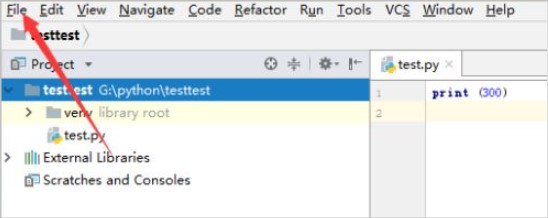
1、首先,进行打开的pycharm软件界面当中,进行选中已经打开的项目文件
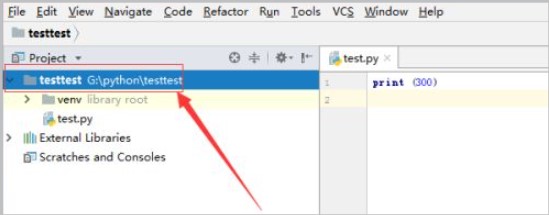
2、然后进行点击菜单中的“file”的选项菜单
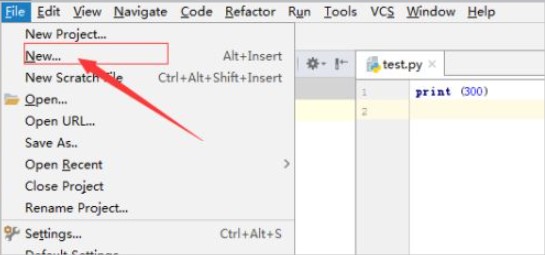
3、进行点击了file的菜单之后,进行点击下拉菜单中的“new”的选项
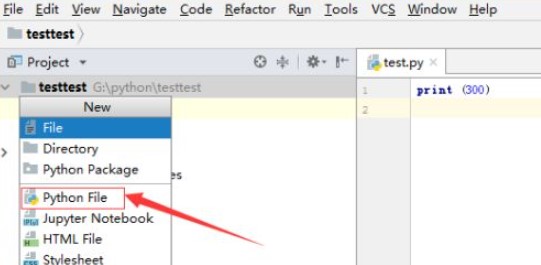
4、这样就会弹出了一个窗口,进行点击“Python file”的选项
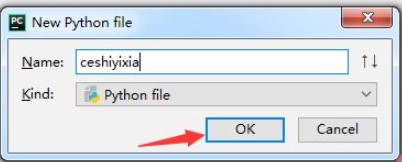
5、这样就会弹出了一个new Python file的窗口中,进行输入文件名称
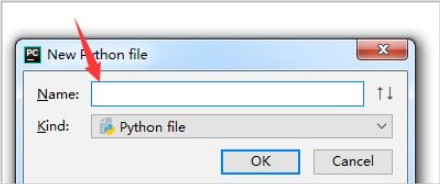
6、文件名称输入完成之后,进行点击“ok”即可
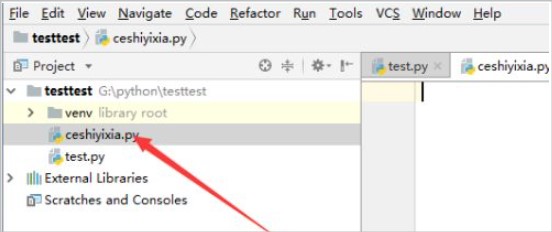
7、可以看到的是在当前的python的文件创建成功了
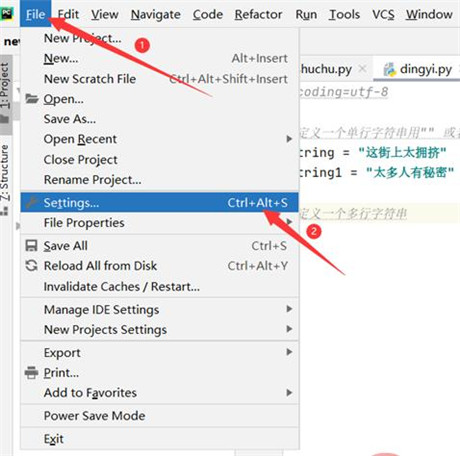
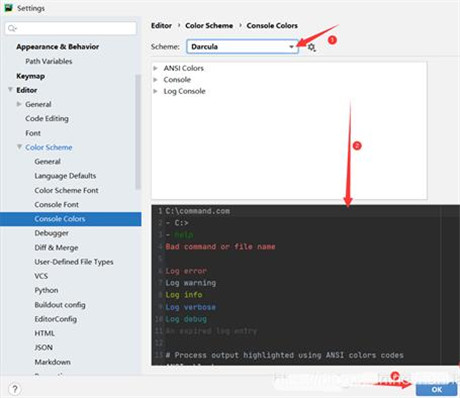
1、首先打开Pycharm,点击file(文件),在点击settings(设置)
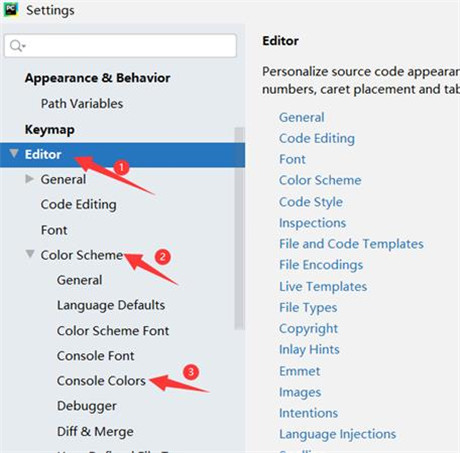
2、点击Editor(编辑器),点击Color Scheme(色彩方案),再点击Console Colors(控制台颜色)
3、打开控制台颜色之后,看Scheme(方案),下拉找到你自己喜欢的颜色,在下面的框框里面可以看到你换好的颜色的样子,随后再点击OK
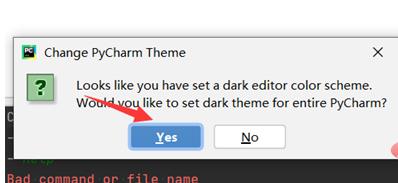
4、最后再点击yes,我们的背景颜色就换好了
Ctrl + Space:基本的代码完成(类、方法、属性)
Ctrl + Alt + Space:快速导入任意类
Ctrl + Shift + Enter:语句完成
Ctrl + P:参数信息(在方法中调用参数)
Ctrl + Q:快速查看文档
F1:外部文档
Shift + F1:外部文档,进入web文档主页
Ctrl + Shift + Z:Redo 重做
Ctrl + 悬浮/单击鼠标左键:简介/进入代码定义
Ctrl + F1:显示错误描述或警告信息
Alt + Insert:自动生成代码
Ctrl + O:重新方法
Ctrl + Alt + T:选中
Ctrl + /:行注释/取消行注释
Ctrl + Shift + /:块注释
Ctrl + W 选中增加的代码块
Ctrl + Shift + W:回到之前状态
Ctrl + Shift + ]/[ :选定代码块结束、开始
Alt + Enter:快速修正
Ctrl + Alt + L:代码格式化
Ctrl + Alt + O:优化导入
Ctrl + Alt + I:自动缩进
Tab / Shift + Tab:缩进、不缩进当前行
Ctrl+X/Shift+Delete:剪切当前行或选定的代码块到剪贴板
Ctrl+C/Ctrl+Insert:复制当前行或选定的代码块到剪贴板
Ctrl+V/Shift+Insert:从剪贴板粘贴
Ctrl + Shift + V:从最近的缓冲区粘贴
Ctrl + D:复制选定的区域或行
Ctrl + Y:删除选定的行
Ctrl + Shift + J:添加智能线
Ctrl + Enter:智能线切割
Shift + Enter:另起一行
Ctrl + Shift + U:在选定的区域或代码块间切换
Ctrl + Delete:删除到字符结束
Ctrl + Backspace:删除到字符开始
Ctrl + Numpad+/-:展开/折叠代码块(当前位置的:函数,注释等)
Ctrl + shift + Numpad+/-:展开/折叠所有代码块
Ctrl + F4:关闭运行的选项卡
应用信息
热门推荐
相关应用
实时热词
评分及评论



















点击星星用来评分