 快捷导航
快捷导航
在工业设计行业,KeyShot渲染俨然已成为主流,它能够帮助你高效率高质量地渲染出逼真的产品效果,实属产品渲染软件的首选之一,而在最近也迎来了keyshot11中文版,也就是keyshot系列的全新版本,那么在11版本中带来了一系列好用的功能和改进,比如更加专业的3D绘画功能,该功能允许用户进一步自定义产品的材料,并通过直接在模型表面上绘画或冲压来完成,添加磨损痕迹、创建独特的表面风化或图层效果,为场景中的任何表面创建更逼真的表面。还有一个全新的自动渲染功能,GUI模式下运行软件就能为图像添加场景,实用控制台就可以快速改变图像材质、颜色等效果,非常的方便。另外,keyshot11还添加了"材质管理"和"颜色、材质和表面处理 "(CMF) 输出,这个强大的功能集消除了将渲染输出与其相应材质对齐的手动过程,允许定义自定义模式,利用材质库元数据,并轻松生成现成的"技术包"以进行设计评审。
除此之外,keyshot11是以强大的技术算法、全局光照领域的研究、人工智能为基础而开发出来的,凭借内置的去噪、RealCloth、Web配置器、3D模型库等功能,可以帮助用户制作逼真的3D渲染影像。而且还可以即时查看渲染和动画的形成,减少了创建照片的时间,能够快速轻松地创建神奇的渲染和动画效果,并且还支持多种3D文件格式,让广大用户不需要过于复杂的设定即可创造出相片般真实的 3D 渲染影像,软件功能非常强大。
小编这里为大家分享keyshot 11中文完整版,包含补丁文件,根据提示即可免费获取专业版权限,注册成功,有需要的朋友欢迎下载体验。
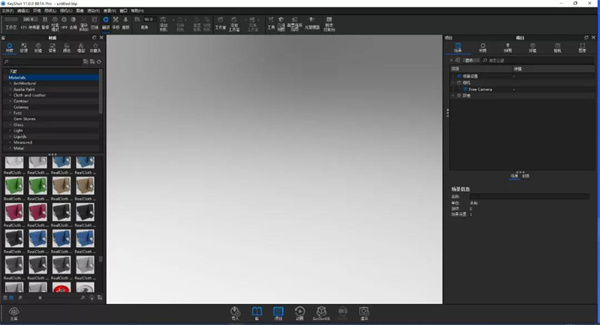
1、从本站下载压缩包,解压后首先安装keyshot 11原版程序
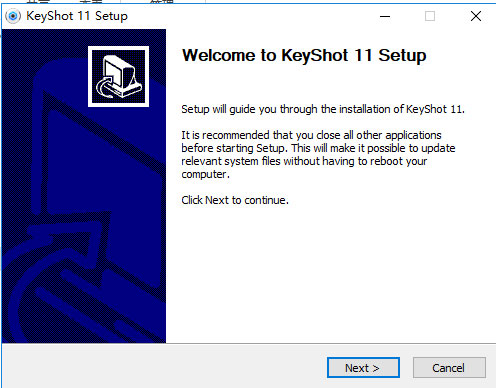
2、阅读并同意软件安装协议
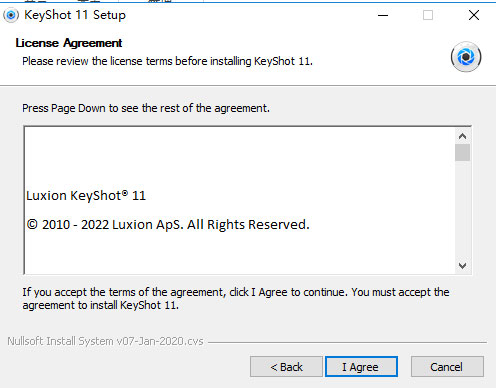
3、选择软件安装位置
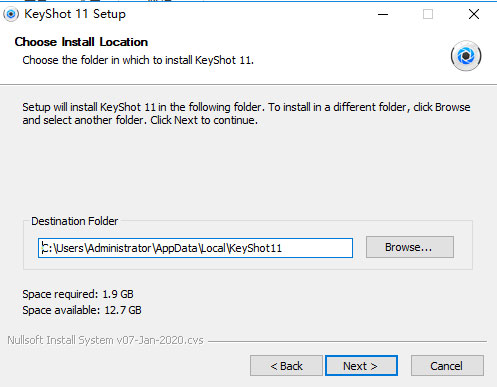
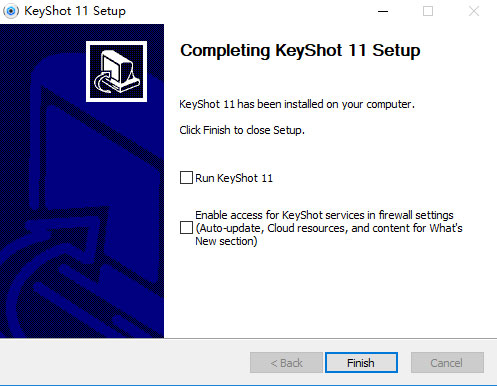
4、等待程序安装完毕,先不要运行程序,直接退出向导即可
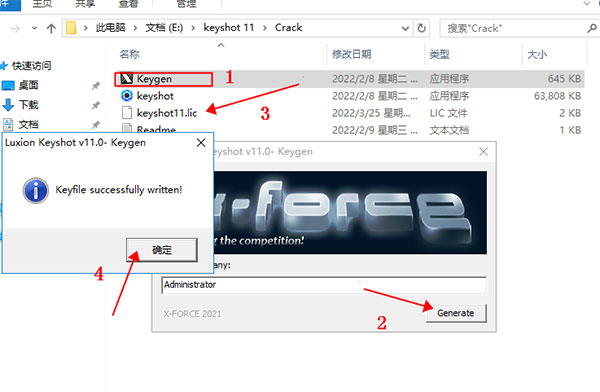
5、回到安装包文件夹,打开crack文件夹,运行Keygen注册机,点击generate生成KeyShot11.ilc文件
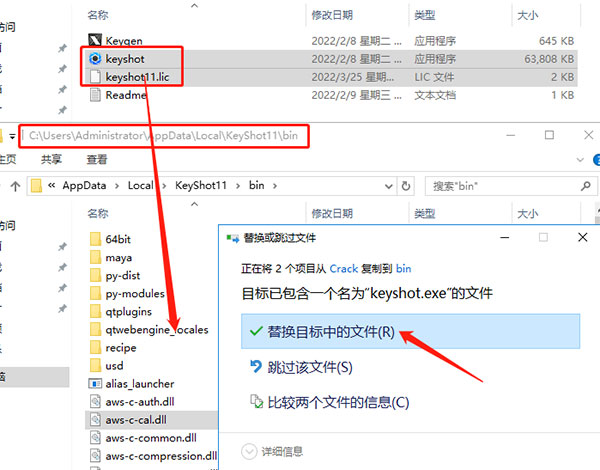
6、将生成的.ilc文件和keyshot.exe复制到软件的安装路径下替换, 默认路径:C:\Users\Administrator\AppData\Local\KeyShot11\bin
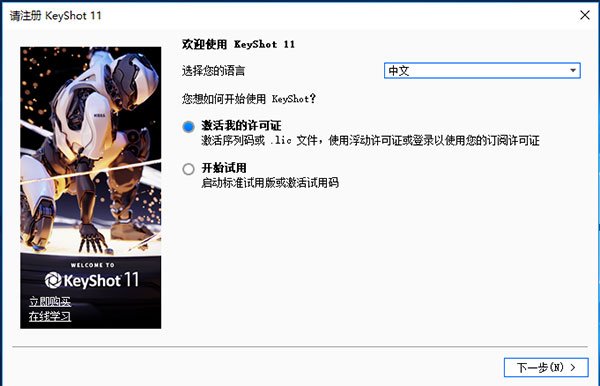
7、在桌面运行keyshot,打开软件选择默认语言为中文,然后点击激活我的许可证
8、选择我有节点锁定许可证文件方式,然后开始激活软件
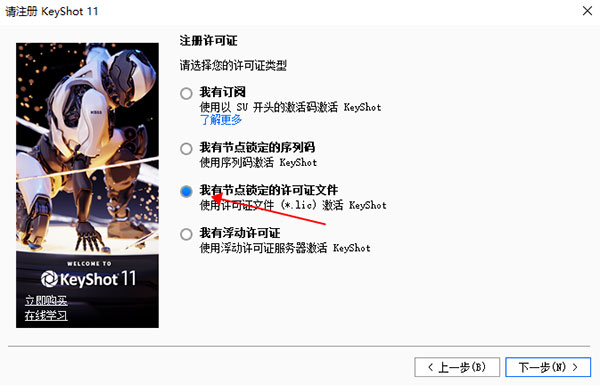
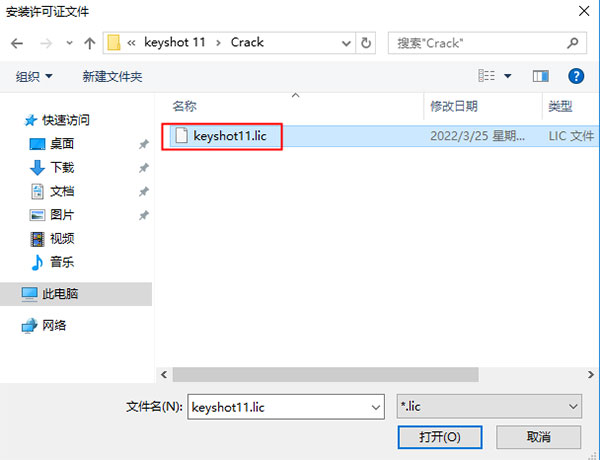
9、选择之前生成的KeyShot11.ilc文件,点击打开,最后点击完成即可
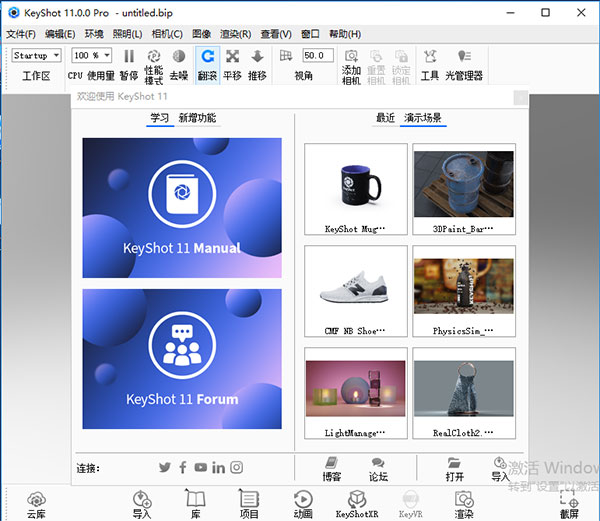
10、至此,keyshot 11中文完整版安装完毕,请放心使用
1、3D绘制工具
Keyshot的新3D绘制工具使用户能够通过直接在模型表面绘制或冲压来定制表面光洁度和纹理;
2、物理模拟
物理模拟将允许用户记录物理和碰撞检测,并将其作为关键帧动画应用;
3、颜色、材料、表面处理(CMF)工具
客户可以使用KeyShot 11中的CMF工具在其渲染上输出标注。用户可以识别材料描述、材料成本、纹理饰面等…
4、FBX可变形动画
KeyShot用户现在可以导入FBX可变形动画。以前,只能将Alembic(.abc)可变形动画导入KeyShot;
FBX导入包括带有的FBX文件。mc/。mcx缓存文件,由CLO、VStitcher和Maya用于导出模拟,以及带有操纵动画的FBX文件。
5、网络浏览器
拥有KeyShot 11和KeyShot Web(仅限订阅)的客户现在可以将KeyShot文件上传到新的KeyShot Web Viewer,这样他们就可以在任何地方的任何设备上与他人在线互动和共享场景。
1、打开电脑,进入“keyshot”,如图所示,找到渲染的物体;
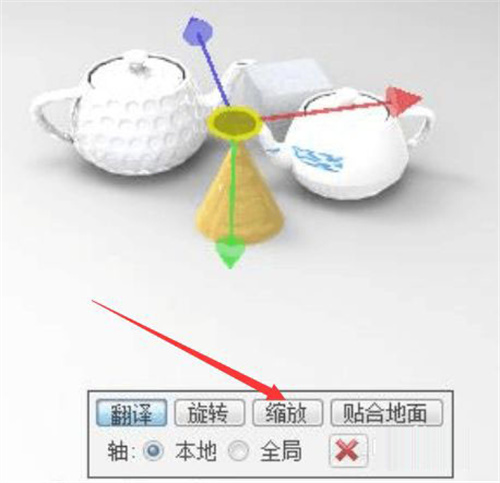
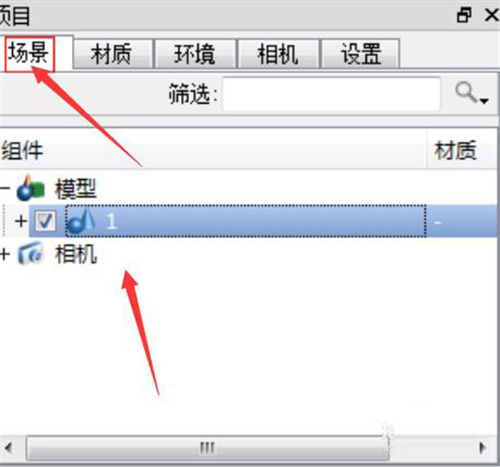
2、打开“项目”中的“场景”,勾选“模型一”;
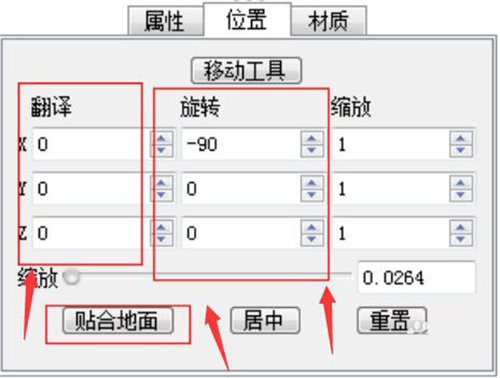
3、如图所示,打开“位置”,进行参数设置以及位置摆放;
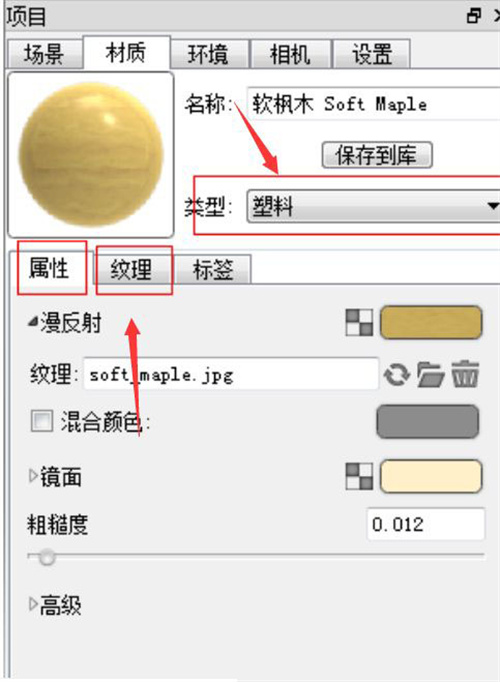
4、打开“项目”中的“材质”,点击“塑料”并点击“保存”;
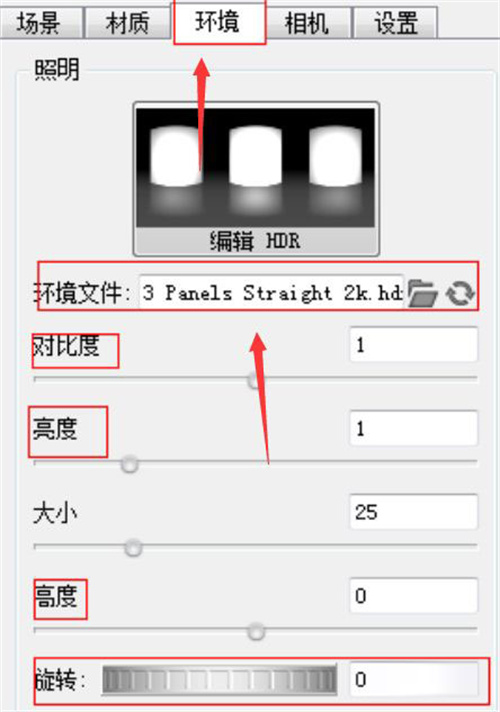
5、如图所示,打开“环境”,调整“对比度”、“亮度”、“高度”参数值;
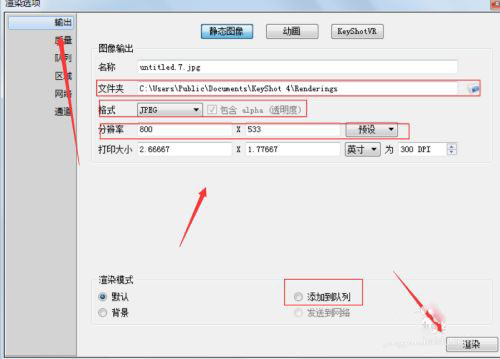
6、打开“渲染选项”,调整“格式”-“分辨率”,点击下方的“渲染”即可。
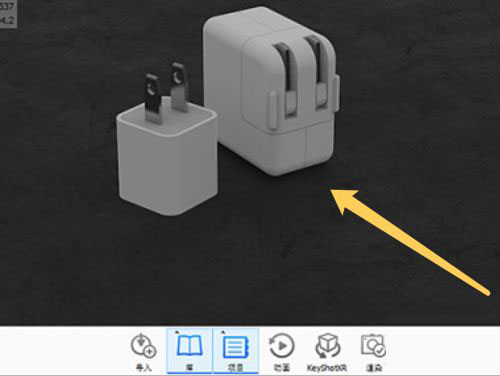
1、首先打开KeyShot需要打光的模型素材;
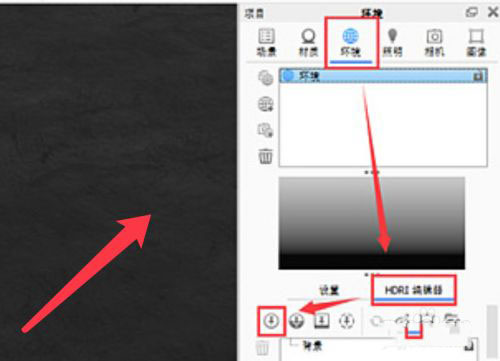
2、点击右侧的环境,点击下方的HDRI编辑器;
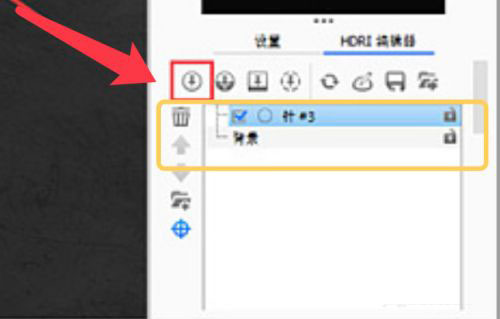
3、看到最左侧的添加针按钮,添加一个照明的针;
4、然后点击点击素材,把整个素材区域擦亮;
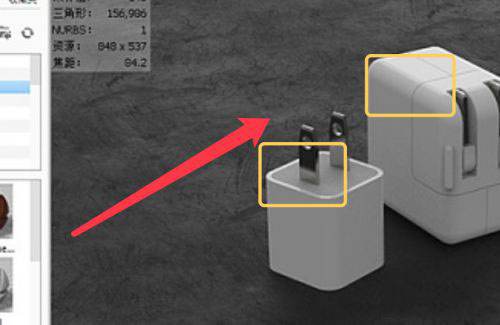
5、点亮整个区域以后的效果如下图所示;
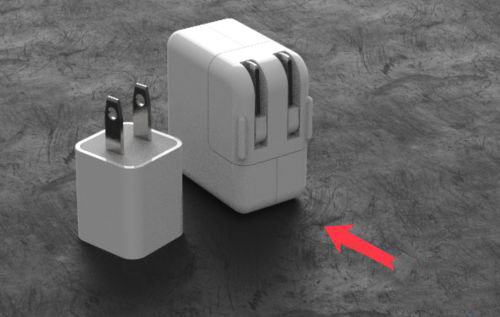
6、默认亮度为1,点击编译器可以手动更改亮度值;
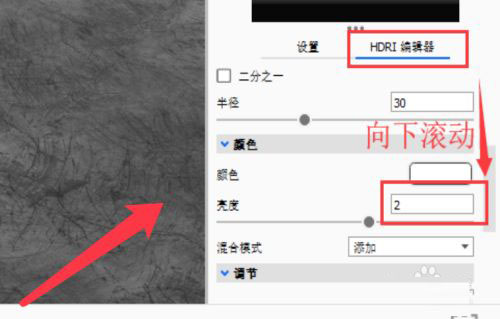
7、接下来继续添加针来塑造模型的高光部分;
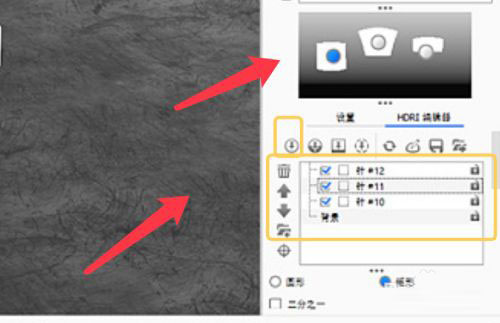
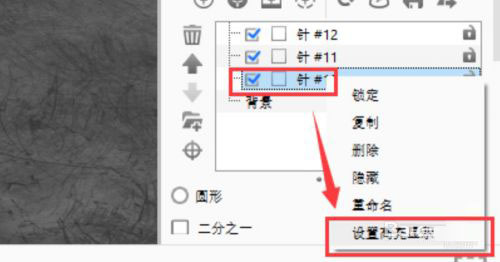
8、右键新建的针,选择高亮显示;
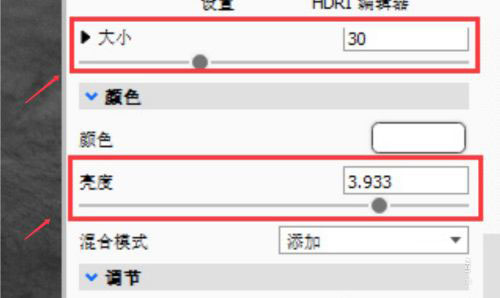
9、调整一下照明针的大小,亮度比第一层亮即可;
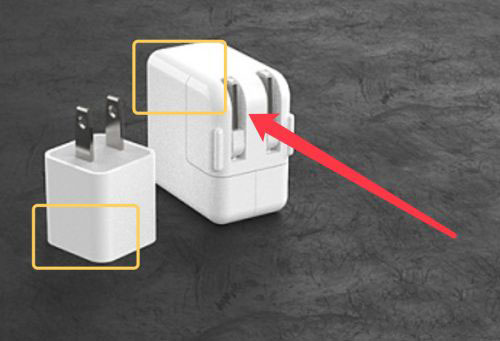
10、选择要增加高光的位置进行点击,最终完成效果图如下。
1、即时查看效果
可以做到完全实时渲染,它不是一种模式,也不是‘马后炮’,发生即所见,从材质和照明到相机和动画的每一个变化都能立即看到;
2、聚焦于设计,而非软件
学习和使用起来非常简单,通过简单、基于工作流的界面,为经验丰富的用户提供了所有高级功能,能够在几分钟内实现非常逼真的效果;
3、更快速地创建视觉效果
适用于Windows和Mac系统,运行时CPU几乎接近100%,无需特殊显示卡,所有CPU为无与伦比的性能实现线性扩展;
4、让作品更真实
KeyShot 10材质超越了物质外观,为高质量视觉效果提供了科学准确的性能,可使用预先设置、合作伙伴材质或者创建自己的材质;
5、高级照明
该软件提供了无与伦比的速度,通过高级照明功能,为简单的影棚拍摄创建准确的照明或复杂的室内照明,快速可视化地呈现产品;
6、更早地呈现想法
该软件集成整个产品开发过程,支持多种3D文件格式,在LiveLinking技术的帮助下,实现从概念到最终产品的流动工作流程。
1、界面简约
用户界面简单却不失强大,它具备所有必要的选项,帮助实现先进的可视化效果,让工作畅通无阻;
2、渲染快速
运行快速,无论是在笔记本电脑上,还是在拥有多个中央处理器的网络服务器上,它都能抓住所有可用的核心;
3、实时显示
在KeyShot 10里,所有操作都实时进行,其使用独特的渲染技术,让材料、灯光和相机的所有变化显而易见;
4、操作简单
用户只需将数据和指定材料拖放到模型上,导入信息,调整灯光,然后移动相机,就能创建3D模型的逼真图像;
5、数据精确
这是3D数据精确的渲染解决方案,以先进的技术算法、全局光照领域的研究和Luxion内部研究为基础而开发的;
6、其他特性
从静止图像与动画到交互式网页与移动端内容,它总能创造高质量的视觉效果,满足用户所有的可视化需求。
1、选择材质:shift+左键
2、赋材质:shift+右键
3、镜头缩放:alt+中键
4、旋转模型:左键
5、移动模型:中键
6、加载模型:CTRL + I
7、打开 HDIR:CTRL + E
8、打开背景图片:CTRL + B
9、打开材质库:M
10、保存视角:P
11、打开热键显示:K
12、时实显示控制:shift + P
13、显示头信息:H
14、满屏模式:F
15、环境贴图旋转:CTRL + 鼠标左键
16、环境贴图重置:CTRL + R
17、显示所有模型:CTRL + U
18、shift+alt+中键:模型水平旋转
19、shift+alt+ctrl+中键:模型自由式旋转
20、shift+alt+右键:模型比例缩放
21、shift+alt+左键:模型水平移动
22、shift+alt+ctrl+左键:模型垂直移动
应用信息
热门推荐
相关应用
实时热词
评分及评论



















点击星星用来评分