 快捷导航
快捷导航
Joplin(桌面云笔记软件)是一款开源的笔记和待办事项的应用程序,软件可以处理笔记本中组织的大量笔记,支持Markdown格式,可以直接从应用程序或您自己的文本编辑器中复制、标记和修改,页面简洁美观,功能强大。Joplin支持桌面和移动端,可用于Linux、Windows、macOS、Android和iOS,软件主要功能包括端到端加密,Markdown支持以及通过NextCloud、Dropbox、OneDrive或WebDAV等第三方服务进行同步;Joplin中文版可以处理组织成笔记本的大量笔记,支持桌面和移动端,笔记是可搜索的,可以从应用程序直接或从您自己的文本编辑器复制、标记和修改,还提供多种网盘同步功能,并且迁移数据很容易,如果你改变主意,也很容易从一种服务切换到另一种服务,有兴趣的小伙伴快来下载体验吧!
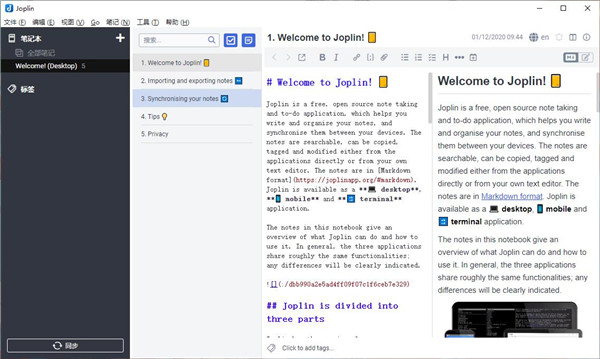
1、桌面、移动和终端应用程序
2、Firefox和Chrome的Web裁剪器
3、端到端加密
4、注意历史
5、同步各种服务,包括NextCloud,Dropbox,WebDAV和OneDrive
6、导入Enex文件(Evernote导出格式)和Markdown文件
7、导出JEX文件(Joplin导出格式)和原始文件
8、Joplin中文版支持笔记、待办事项、标签和笔记本
9、转到任何功能
10、根据多个标准对笔记进行排序——标题、更新时间等
11、支持警报在移动和桌面应用程序
12、首先离线,因此即使没有互联网连接,设备上的所有数据也总是可用的
13、Markdown notes,在桌面和移动应用程序中使用图像和格式呈现,支持额外的功能,如数学符号和复选框
14、文件附件支持,显示图像,并链接其他文件,可以在相关的应用程序中打开
15、搜索功能
16、地理定位的支持
17、支持多种语言
18、外部编辑器支持,打开笔记在您最喜欢的外部编辑器
1、Joplin中文版是一个免费的开源笔记和待办事项应用程序,它可以处理大量的笔记组织成笔记本
2、这些注释是可搜索的,可以直接从应用程序或您自己的文本编辑器中复制、标记和修改,这些笔记是Markdown的格式
3、通过.enex文件从Evernote导出的注释可以导入到Joplin中,包括格式化的内容、资源和完整的元数据,也可以导入普通标记文件
4、notes可以与各种云服务同步,包括Nextcloud、Dropbox、OneDrive、WebDAV或文件系统,当同步笔记、笔记本、标签和其他元数据时,它们被保存到纯文本文件中,可以方便地检查、备份和移动
5、Joplin中文版适用于Windows、Linux、macOS、Android和iOS,火狐和Chrome浏览器还提供了一个网页裁剪器,可以从浏览器中保存网页和截图
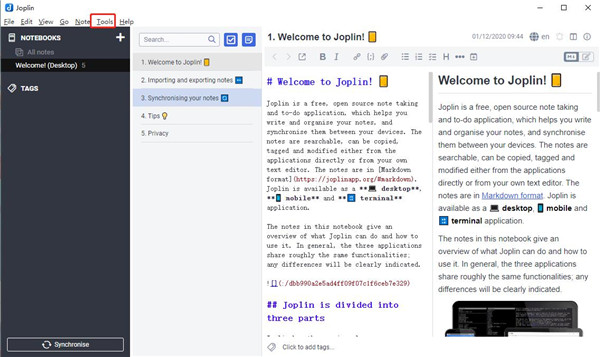
1、点击Tools-Options
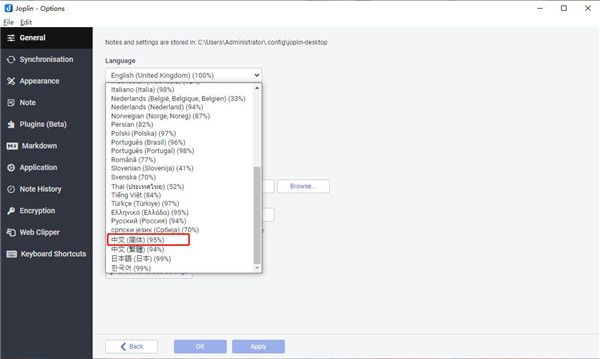
2、在语言栏目里选择"中文(简体)(96%)",点击ok
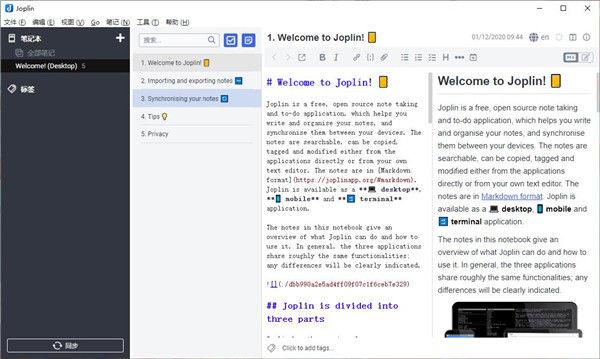
3、软件便会成为中文操作界面(如果还中英文,可关闭软件,重新启动即可)
4、登陆坚果云,然后点击创建文件夹,这里我们创建文件夹joplin(名字不可以随便起,只能为joplin)
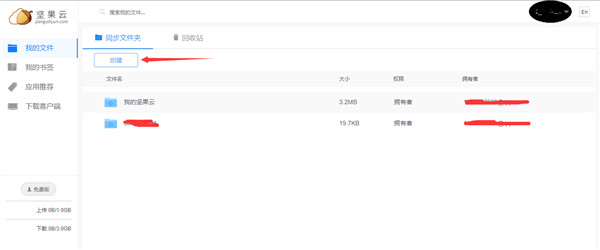
5、然后点击那个黑色椭圆位置处,在弹出的菜单里面选择账户信息
6、将新出来的页面往下拉,有个添加应用按钮
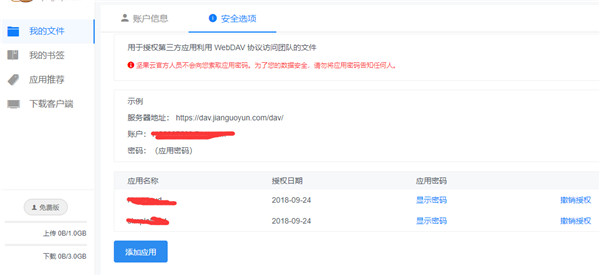
7、然后在弹出的输入框里面输入joplin回车会出现密码,复制保存
8、打开Joplin,点击菜单栏的工具->选项->同步,然后在弹出的界面里面点击同步,在弹出来的界面里面按照下图提示填写即可
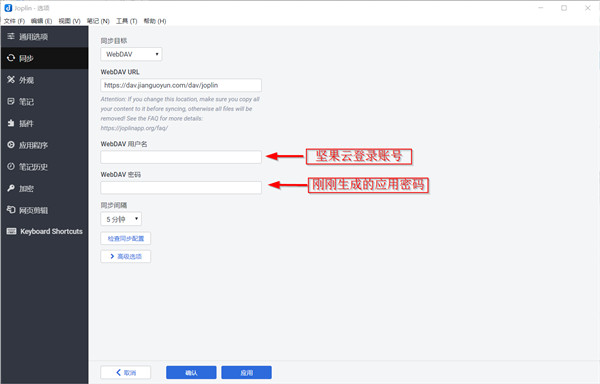
9、点击检查同步配置看看,显示成功即可点击应用开始同步
v3.4.12版本
改进:澄清手写文本转录设置
新增:添加高亮活动行设置
改进:启用冲突内置设置时自动禁用插件设置
改进:默认禁用编辑器内Markdown渲染(可以在设置>注释中重新启用)
修复:修复通知
修复:Markdown编辑器:修复图像渲染被禁用,除非标记渲染也被启用
修复:OCR:修复无限循环
修复:OCR:修复处理资源无效的ocr_driver_id
改进:澄清手写转录可能并不总是有效
修复:旧版编辑器:修复插件支持
应用信息
热门推荐
相关应用
实时热词
评分及评论




















点击星星用来评分