 快捷导航
快捷导航
typora官方版是一款非常流行的markdown编辑器。大家对markdown肯定已经不陌生了吧。市面上已经出现了很多markdown编辑器。可以说都各有侧重点吧。而且每个人都有自己的喜好。但是今天要介绍的这款markdown编辑器拥有十分突出的亮点。首先是它把编辑文字和预览结合了。完美的再现了所见即所得的理念。所以,体验非常的优秀。而且提供了非常丰富的行内元素编辑功能,比如加粗、斜体、下划线等。另外,编辑和预览模式的转换非常的顺畅,能够自动根据情况调节。但是需要注意的一点是,对于区块级元素(如标题、列表)则会在按下 Enter 后即时渲染,不能再次编辑。所以,这一点也是比较遗憾的。但是更吸引人的是美观的界面,可以说处理简洁,美观就是最大的特色了。typora官方版相较于之前版本而言,文字处理能力更加强大,可以插入视频,图片,以及更大规模的文字处理,并且软件更新速度非常迅速,经常会推出新功能如果你有专业的文字处理需求,那么这款软件是你的不二之选,有需要的朋友快来3322软件站下载吧!
1、你只需在Typora打字时输入正确的 Markdown 语法标记 (如 ##二级标题、 **粗体**),软件就像触发了键盘快捷键一样,将对应的文字会即时转变为它们应该成为的样子。
2、斜体、加粗、插入图片、引用、插入图片、代码、表格、有序列表等等操作就在你敲完代码的一瞬间通通魔法般地“变成现实”,你在编辑器上看到的直接就是 Markdown 最终的排版效果了,这种行云流水般的写作体验真的非常非常的棒!
3、Typora支持代码块的语法高亮(开发者的福音),对于表格、数学公式这些 MD 里比较难以输入的元素,Typora 也提供了相当方便的辅助;支持键盘快捷键;也提供了导出 Markdown 到 HTML 和 PDF 的功能。
4、如果你的文章里用到一、二、三、四级标题等,界面右上角的「Outline」按钮也能自动为你的文章生成「大纲目录」。对,这一点不仅对作者有用,对于 MD 的「读者」来说也是非常方便的功能,再加上 Typora「一体化」的窗口,关联了 .MD 格式直接双击打开就能阅读 Markdown 文件,没有任何多余的功能,作为一款「纯粹的 Markdown 阅读器」也是非常实用的。
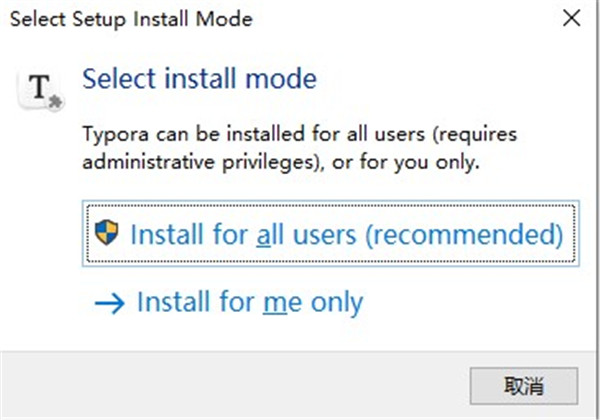
1、在本站下载typora官方版,运行exe文件开始安装,弹窗请选择默认选项
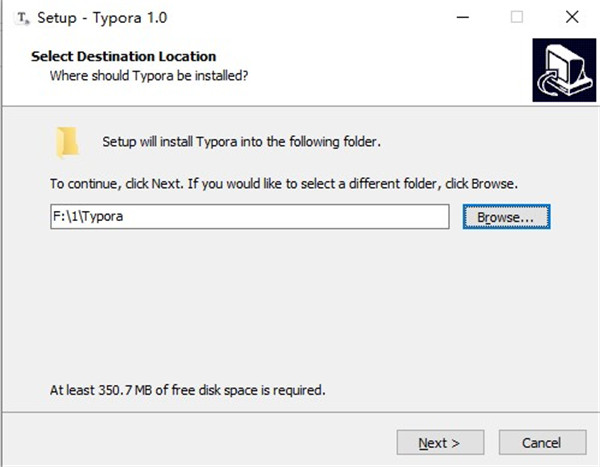
2、选择剩余容量大于300MB的硬盘进行安装
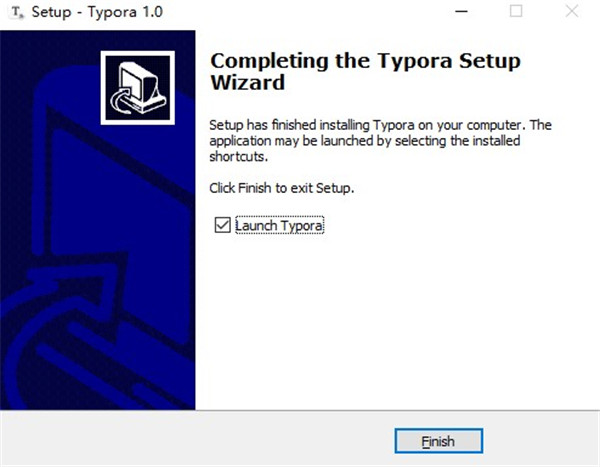
3、稍等片刻即可安装完成,点击下方完成按钮
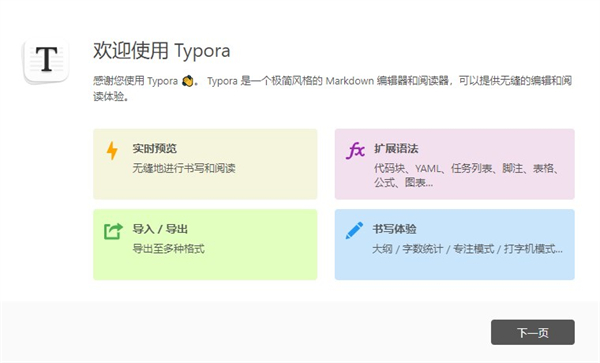
4、进入软件可以查看官方教程
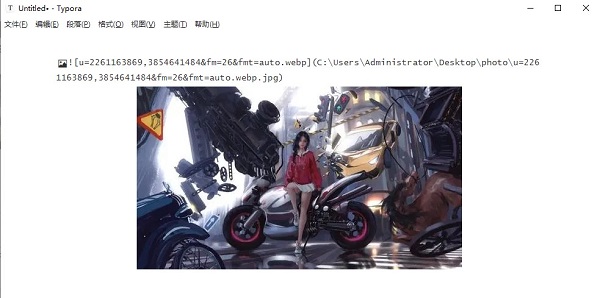
1、插入图片也变得如此简单
在传统的 Markdown 编辑器中,如果想要插入一张图片,默认的语法是这样的:

而在 Typora 中,你只需要像把图片拖拽进去,就大功告成了。再也不用记住语法格式,再也不用输文件名,再也不用自己去找文件的路径地址,就是这么简单。
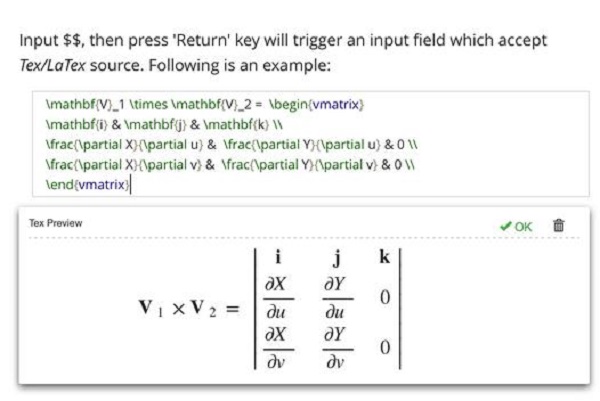
2、还有最好用的代码和数学公式输入
Typora 里代码和数学公式的输入,也做得一样出色。当插入代码区域时,你可以先选择代码的种类,Typora 基本支持了所有主流的代码高亮(C#、PHP、Java 等等),连 Swift 也不在例外。而数学公式更加,Typora 甚至连 Latex 都支持了。
除此之外,Typora 的编辑还支持插入任务列表、目录、YAML Front Matters。在所有 Markdown 编辑器中,Typora 的代码和数学公式输入,绝对算上得最好用的之一。
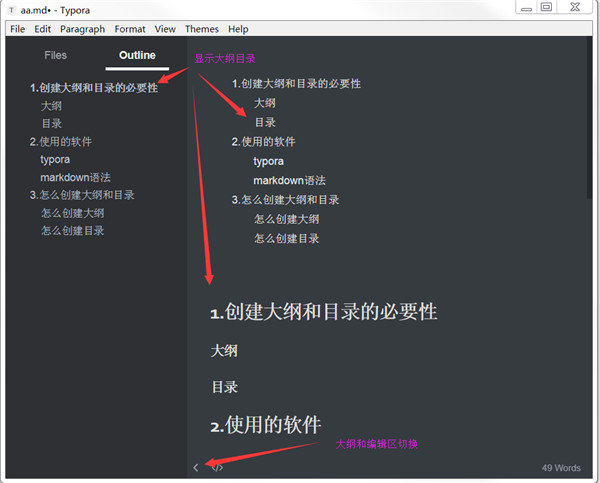
3、支持显示目录大纲
Typora 还可以根据当前文档的标题层级,自动生成显示大纲,将光标移动到窗口右上角,就会出现字数统计和大纲预览,如果有需要的话,还可以将目录层级固定在左侧显示。突然间,就觉得 Mou 1.0 来得有些迟了,已经深深地爱上 Typora 不能自拔。
4、百变主题,随心定制
Typora 默认提供了六套主题样式:Github、默认主题 Gothic、出版风格的 Newsprint、夜间模式 Night、Pixyll 和 Whitey,每一款主题都非常精美。并且,主题是基于 CSS 样式的,这意味着你可以自己新增任何主题,或者在当前主题的基础上做一些微调。想想某些厂商的换肤换色,不知道高到哪里去了。
1、让编辑表格变得更加简单
2、插入图片也变得超级简单
3、代码和数学公式输入也分分钟
4、目录大纲让你的文档看起来更清晰
5、百变主题,由你选择
1、你只需在Typora打字时输入正确的 Markdown 语法标记 (如 ##二级标题、 **粗体**),软件就像触发了键盘快捷键一样,将对应的文字会即时转变为它们应该成为的样子。
2、斜体、加粗、插入图片、引用、插入图片、代码、表格、有序列表等等操作就在你敲完代码的一瞬间通通魔法般地“变成现实”,你在编辑器上看到的直接就是 Markdown 最终的排版效果了,这种行云流水般的写作体验真的非常非常的棒!
3、Typora支持代码块的语法高亮(开发者的福音),对于表格、数学公式这些 MD 里比较难以输入的元素,Typora 也提供了相当方便的辅助;支持键盘快捷键;也提供了导出 Markdown 到 HTML 和 PDF 的功能。
4、如果你的文章里用到一、二、三、四级标题等,界面右上角的「Outline」按钮也能自动为你的文章生成「大纲目录」。对,这一点不仅对作者有用,对于 MD 的「读者」来说也是非常方便的功能,再加上 Typora「一体化」的窗口,关联了 .MD 格式直接双击打开就能阅读 Markdown 文件,没有任何多余的功能,作为一款「纯粹的 Markdown 阅读器」也是非常实用的。
1、如何显示文章大纲目录?
方法:[toc]
有些编辑器不支持,github上不支持。CSDN上支持。
前提:你的文章按照H1-H6这种大纲书写。
作用:用来生成文章的大纲目录
位置:哪里都可以,不一定放在最前面。[本文讨论的typora的版本:0.9.23(beta)]
例子:就如同本文前面那样。
2、如何改变已写文字的样式?
问题场景:本来要写三级标题,结果多写了一个#,变成四级标题怎么办?
问题分析:如果你去掉#(或者重新加上#),你发现很别扭。
方法:
方法一:使用鼠标右键
选择文字,右键,选择Paragraph,选择Heading 3.
方法二:使用快捷键
选择文字,ctrl+3
方法三:使用工具栏
选择文字,工具栏选择Paragraph,选择Heading 3.
(就像在Word一样)
问题总结:这个问题可以延伸很多情景,比如普通文字变成链接文字、增加或减少文字的缩进等,这里你会发现:真的跟word是兄妹。
3、如何插入表格?
如同“2.如何给标题降级”一样,用鼠标右键,快捷键,工具栏,你都可以找到方法,当然你也可以用最基本的语法。
4、能否像word一样将文字拖拽到某个位置?
抱歉,不能。至少目前我没有发现,如果你知道,请告诉我。
v1.12.4版本
修复导出为PDF时的HTML样式。
应用信息
热门推荐
相关应用
实时热词
评分及评论



















点击星星用来评分