 快捷导航
快捷导航
ToDesk电脑版是一款安全免费且不限速的远程控制软件,旨在提供用户与本地电脑一样的顺畅体验。它建立了领先的网络技术,并拥有全球覆盖的多节点、多业务网络系统,实现了毫秒级延时应用层路由。通过ToDesk,用户可以在任何场景下随时远程连接公司或个人异地设备,实现远程控制。 该软件提供多种功能,包括文件传输、远程打印、远程控制摄像头、隐私屏保以及安全验证密保等。
除此之外,ToDesk远程控制官方版还支持对无人值守设备进行管理和运维,为企业业务人员提供了远程支持外部合作伙伴、设备,以及提供SOS服务等功能。 ToDesk的使命是为客户提供极致功能和服务的远程控制软件,帮助用户提升工作效率并创造更大的价值。未来,ToDesk将继续加强技术力量和创新优化,推动远程控制软件行业的发展,为用户提供卓越的远程控制体验。
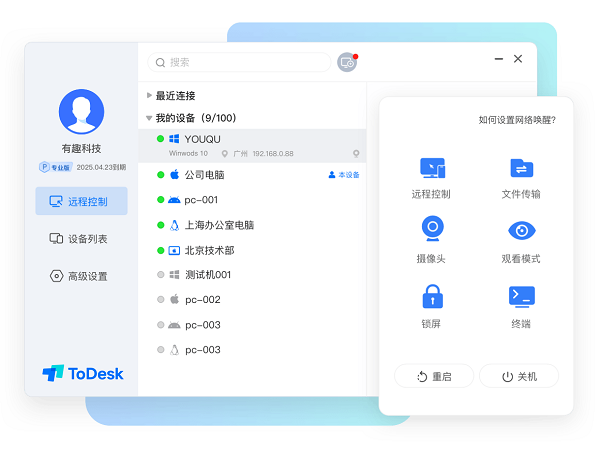
1、适用于每个人,远程访问使同事、供应商和客户能够更有效地沟通,打破障碍,提高效率。
2、有超快的1080P高清屏幕控制,文件传输。
3、多区域机房、G级宽带服务器加速以确保您每一次的远程访问稳定、流畅。
4、满足您所有远程连接需求。
5、通讯数据使用端到端加密,连接密码仅存于您的设备。连我们也无法窥探您的桌面,以确保每次连接都是安全可靠的。
1、在本站下载解压文件后。安装软件。
2、安装完成后打开软件,在软件主界面可以看见你的ID和临时密码,将你的ID和临时密码告诉对方。
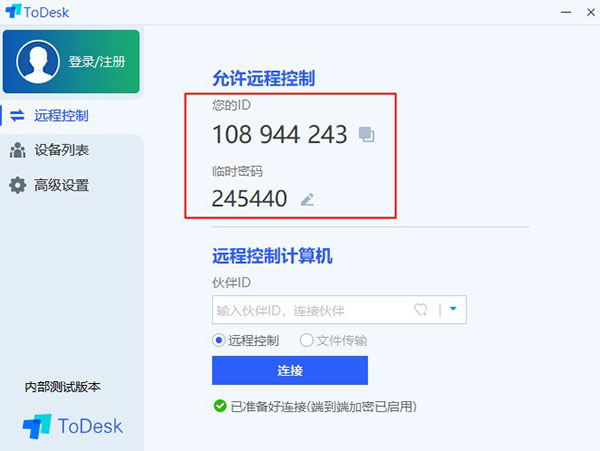
3、对方只需要输入你的ID就能链接到你的电脑进行控制或者文件传输。
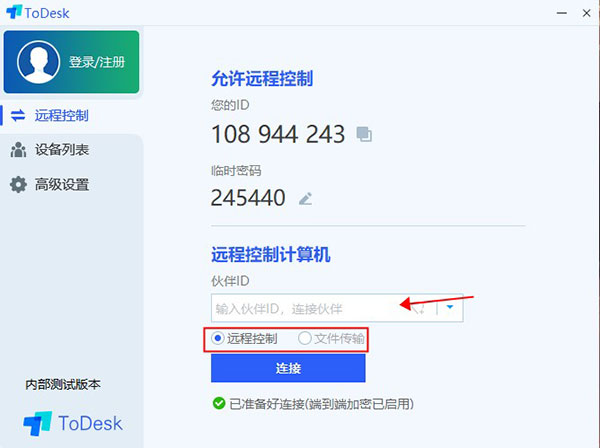
4、如果是你需要控制他人的电脑那就输入他人所提供的用户ID和临时密码。
需要满足2个条件:
1、远程开启电脑的网卡支持 Wake On LAN 功能 (点此了解 Wake On Lan 唤醒 )
2、您需要开机的电脑设备在同一交换机(路由器下), 需要有另外一个ToDesk客户端在运行.
实现效果:
当电脑关机时,即可通过电脑端ToDesk主控端对电脑使用 远程开机 功能,对被控设备进行开机操作。
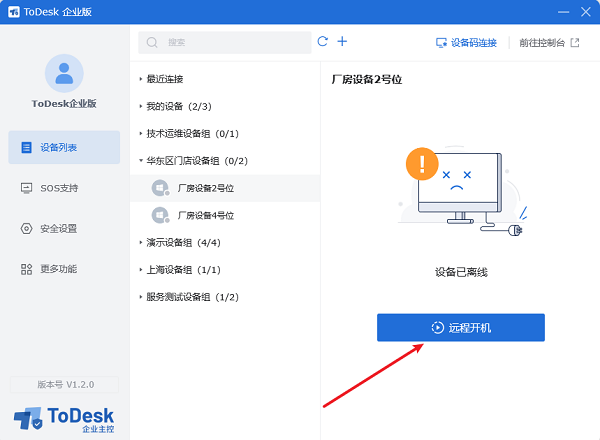
设置教程:
1、设置网卡支持
在网卡里设置开启 WOL 相关选项。
在设备管理器中找到 网卡设备,右键选择「属性」,然后在「电源管理」里面开启「允许此设备唤醒计算机」
然后在「高级」一栏里找到「关机网络唤醒」、「魔术封包唤醒」里设置成「开启」。
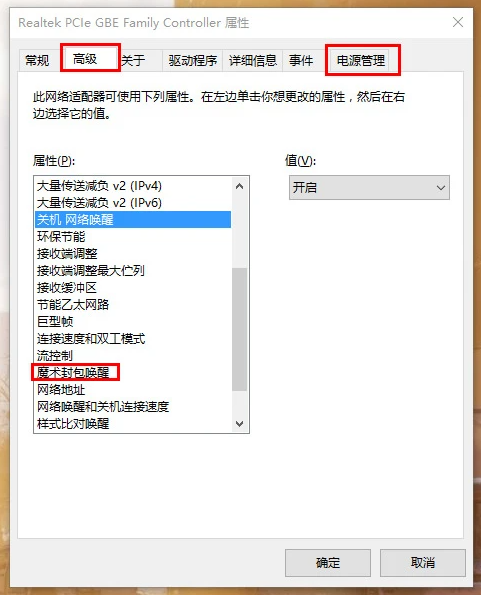
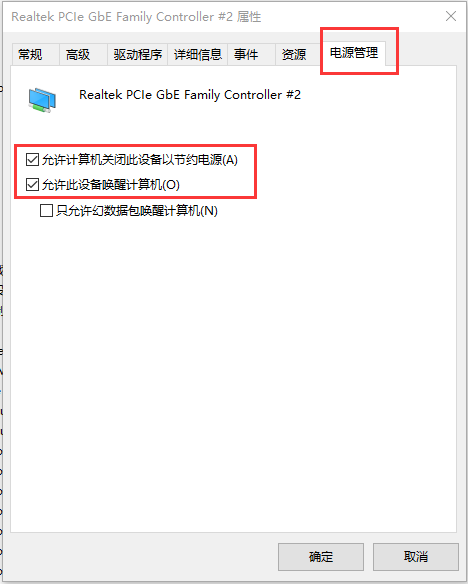
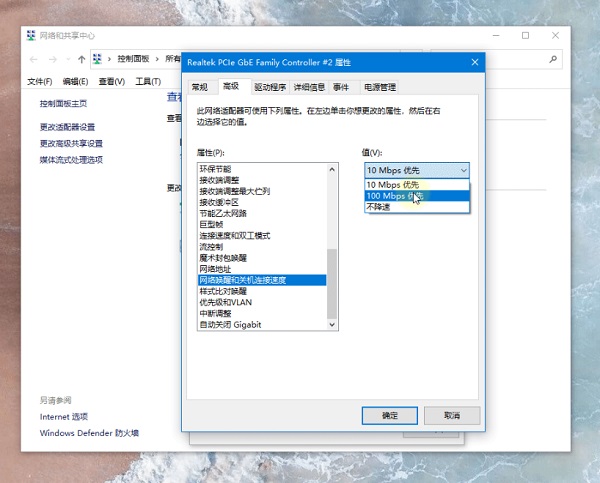
这里的选项名称在不同厂商不同网卡都不一样的,有些网卡驱动是英文的
类似选项为 Wake up by Magic Packet; wait for link 等,因此需要大家根据硬件类型自行配置,有问题可联系ToDesk技术支持。
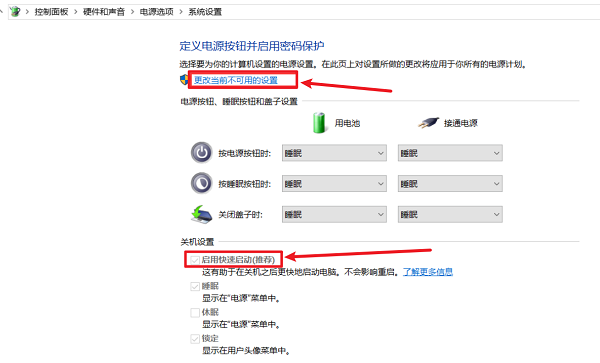
2、修改关机设置
取消勾选“启用快速启动”,保存更改设置
3、设置主板 BIOS
需要在主板 BIOS 里面设置 WOL 唤醒功能的开关(最近5年内生产的主板一般都会支持唤醒,但每个主板的 BIOS 选项大同小异,建议参考说明书)。
在 Power management 设置窗口中,将“Wake up on LAN”项设置为“Enabled ”,如下图红框处
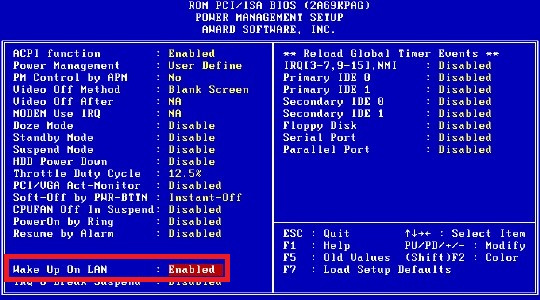
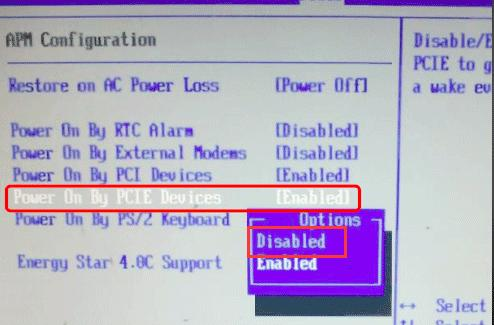
不同主板 BIOS 里关于 WOL 网络唤醒的选项一般是类似这些字眼:
wake on lan;resume on lan;power on PME;power on by PCI-E device;Power on by Onboard LAN等等,将其设为 Enabled 即可.
以上设置做完,基本上就可以实现远程开机操作了。不需要购买额外硬件。
4、路由器进行ARP绑定(视实际情况而定)
若存在一种情况:电脑关机,5分钟内还可以远程开机,5分钟后就无法开机。
这是因为路由器上的MAC地址与IP地址对应表,有一定的生存期。超时后,对应关系就失效了,因此网卡没有拿到唤醒包,从而使得无法远程开机。
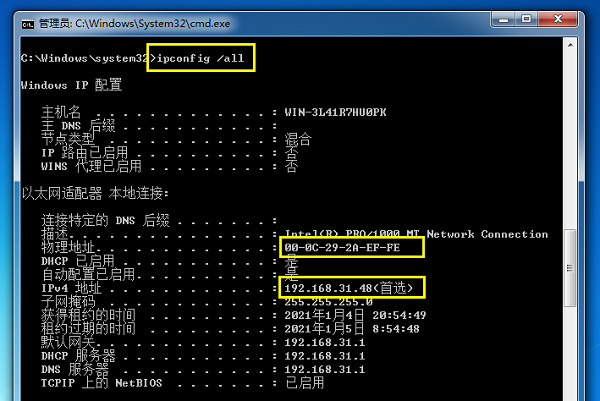
如果想要关机很久后,也可以远程开机,还需要最后一个额外步骤:在路由器上进行 ARP 绑定。
这里列出TP-LINK 路由器的设置方法。
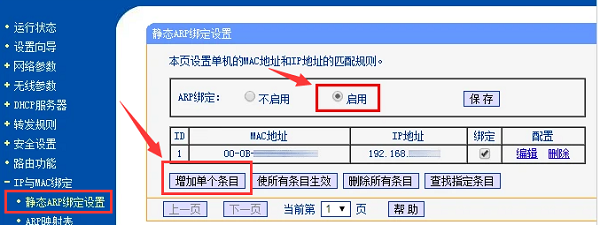
设置完成,可以尝试在主控端点击对应设备的远程开机按钮,验收效果了。
1、安全免费且不限速:本软件提供安全的连接和数据传输,同时免费且没有限制速度,让用户可以在高效和安全的环境下进行远程控制。
2、全球覆盖多节点、多业务网络系统:该软件建立了领先的网络技术,拥有全球覆盖的多个节点和业务系统,使得用户可以随时连接到异地设备,获得快速、稳定的远程控制体验。
3、毫秒级延时应用层路由:ToDesk采用毫秒级延时应用层路由系统,确保远程控制时的操作反应速度非常快,用户可以像使用本地电脑一样自如地控制远程设备。
4、多功能支持:ToDesk不仅支持文件传输、远程打印、远程控制摄像头等基本功能,还提供隐私屏保、安全验证密保等多种高级功能,为用户提供全面的远程控制体验。
5、适用于各种场景:无论是企业业务人员远程支持合作伙伴和客户,还是对无人值守设备进行管理和运维,都能在ToDesk上得到高效解决。
6、强调用户体验:ToDesk致力于为用户提供极致功能和服务,让用户可以更高效地工作,创造更大的价值。
应用信息
热门推荐
相关应用
实时热词
评分及评论




















点击星星用来评分