我得说,这款Gidot Typesetter排版助手简直是文字工作者的福音啊!作为一个经常需要处理各种文本的人,我最头疼的就是那些乱七八糟的格式和隐藏的乱码。这款软件完全免费还没有广告,这点真的太良心了,用起来完全不担心被弹窗打扰,能让人安安静静专注在排版上。
它的功能设计得特别贴心,比如段落智能修正,能把那些按字数换行的混乱文本自动整理成正常的段落,看着就舒服。还有去掉干扰符的功能,网上复制下来的文章经常带些奇怪的乱码,它能一键清除,省去了手动删除的麻烦。最让我惊喜的是首尾签名和批量排版这两个功能,前者能自动加上署名,后者能一次性处理多个文件,效率直接翻倍。
繁简转换和标点修正也很实用,尤其是从港台网站复制内容时,再也不用单独找转换工具了。一键排版和拷贝即排版的设计更是巧妙,复制粘贴的同时就完成了整理,简直无缝衔接。整体用下来,界面简洁,操作直观,功能强大却不复杂,确实能让人在排版时事半功倍。对于经常需要处理文本的人来说,这绝对是个值得拥有的小工具。不管是网站编辑还是新闻采编员亦或者文摘网的编辑都需要一款好用的排版软件来为自己的工作提高效率,这款
Gidot Typesetter排版助手是一款终身免费且绿色纯净的排版助手,在用户进行排版时,可以应用软件的工具和功能快速的完成排版,使自己的文章显得工整,清爽。Gidot TypeSetter没有任何的广告和捆绑软件,用户完全不用担心使用的时候弹出一堆东西来来妨碍用户工作。有需要的用户欢迎下载使用。
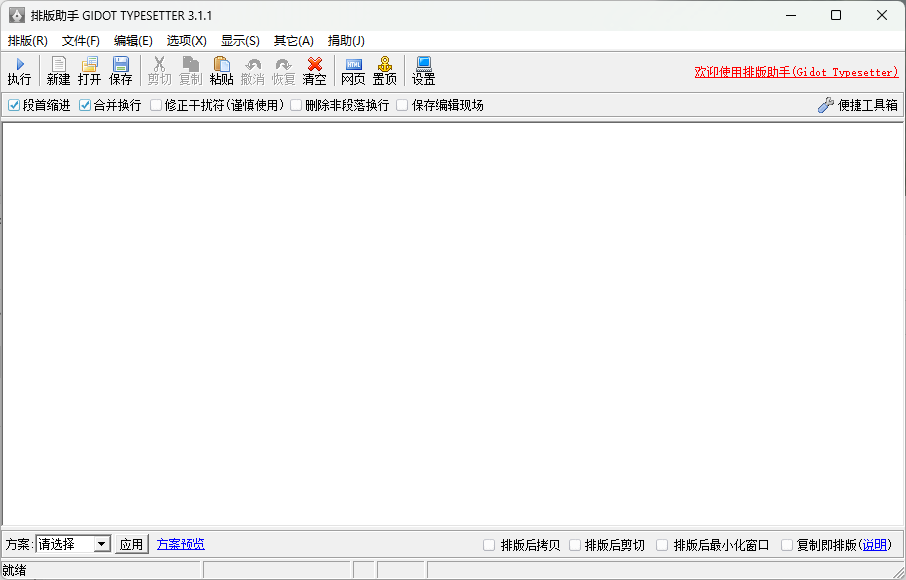
Gidot Typesetter排版助手使用方法
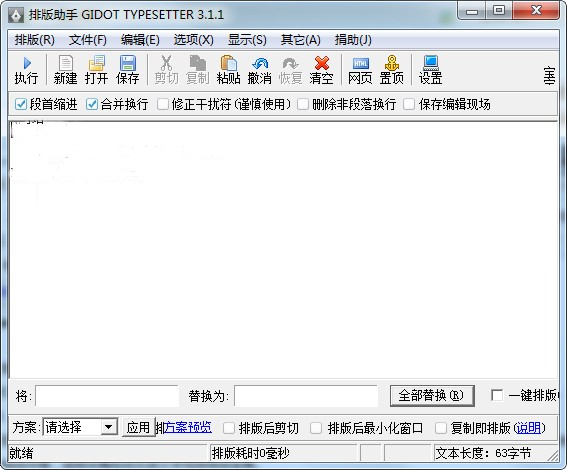
打开排版助手,我们可以看到在五个菜单的选项下面排列了常用的排版功能按钮。在常用的功能按钮下面就是排版最基础的设置选项了,如果是一般文章的排版,是绰绰有余了:
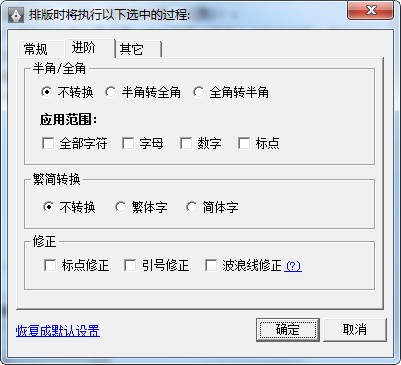
如果排版要求比较复杂的,我们也可以设置界面最下面的功能显示,如简繁体转换。或者需要排版更多详细的设置,我们也可以通过在排版设置里设置,如设置缩进空格的全角半角,还有一些特殊功能。
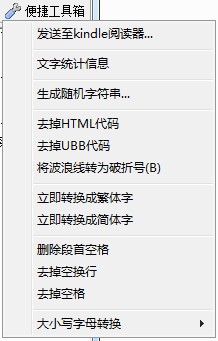
如果需要更高级的排版,也可以通过界面右上角的“便捷工具箱”里设置。比如选择“网页”功能按钮导入带有HTML代码的文本,我们也可以在排版小工具里面的去掉HTML代码功能排版。
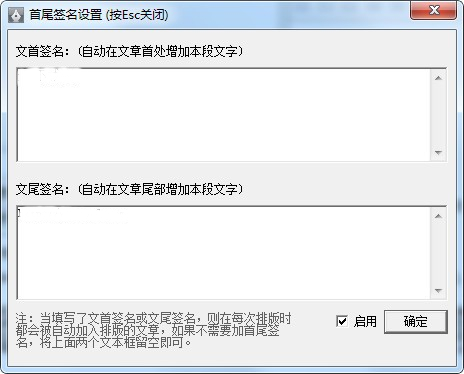
这里特别指出两个比较实用的功能,很是方便用户,就是排版设置里面的:首尾签名和批量排版。
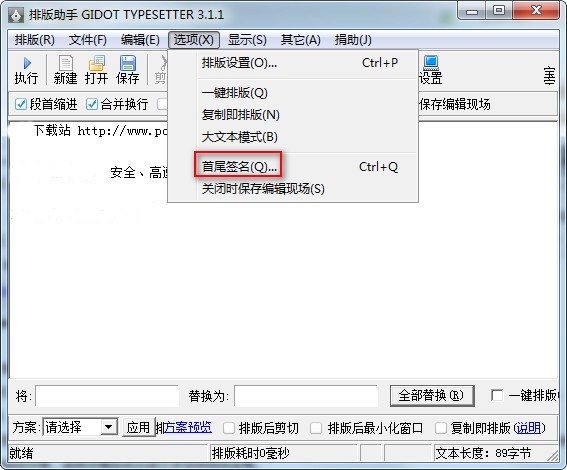
首尾签名,方便在录入文章的时候,自动加上自己的署名或者ID,必备啊。
还有就是批量排版了,一堆文件批处理,方便快捷效率大大提高!
功能特色
1、段落智能修正
把那些按字数来换行的文章修正为按段落换行,自动删除空段,根据需要任意选择单换行和双换行。
2、去掉干扰符(*)
某些网站为了防止别人拷贝文章,特意使用了隐藏的无规律的字符(乱码),本功能自动删除这些乱码,还你一个干净整洁的文章。 修正段落首尾空格。
3、删除段尾空格
在段首补足两个全角空格,原来凌乱的文章会变得如此整齐。
4、互换繁简字体
从港台拷贝下来的文章都是繁体字,而公司网站要求使用简体中文该怎么办? 有了GIDOT TYPESETTER后,不必到处寻找繁体字转换软件,排版兼转换字体一次搞定!
5、全角半角随意互换
将全角标点及英文字母转换成半角,或将半角标点及英文字母转换成全角。
6、修正标点符号
将许多连续的句点转换成省略号,将文中的句点转换称句号,修正不对称的引号。
7、一键排版&拷贝
即排版选中一键排版后,就可以最小化GIDOT TYPESETTER了,拷贝文章后按ALT+Q后软件自动将剪切板中的文章排版整理。 拷贝即排版功能则完全取消了ALT+Q,在文章被拷贝到剪切板中的一瞬间,软件已经把该文章整理好并存放在剪切板中,按粘贴即可取出。
 快捷导航
快捷导航




















点击星星用来评分