Registry Finder这款免费的注册表搜索工具真的挺让我惊喜的,它搜索速度极快,能帮你迅速定位到想要的软件注册表,找到后还能直接进行二进制值编辑,整个过程简单高效。最棒的是它点开即用,没有任何恶意捆绑,这点让我很放心。
它的功能非常全面,高级搜索功能支持正则表达式、大小写敏感等选项,还能在特定键名称、值数据、数据范围等方面进行搜索。内置的文件系统浏览器可以查看磁盘目录结构,导入导出功能也很实用,支持多种文件格式。多语言支持覆盖了14种语言,对不同用户都很友好。
快捷键设计得相当贴心,Ctrl+F快速搜索、Ctrl+Z撤销操作、F7新建键位等,这些快捷键能大幅提升操作效率。特别是Ctrl+Shift+G在新选项卡中导航注册表项,这个设计很人性化。
从v2.59的更新日志看,开发者一直在积极改进,比如增加了收藏项目名称属性和命令行加载/卸载配置单元的能力,还修复了一些用户反馈的问题。这种持续优化的态度让我对这款工具更有信心。
总的来说,Registry Finder是一款轻量级但功能强大的注册表管理工具,无论是日常维护还是深度调试都很实用,值得推荐给需要管理Windows注册表的朋友们。
Registry Finder是一款免费的注册表搜索工具,可以利用Registry Finder来搜索到你想要的软件注册表,速度非常的快,找到注册表后可以直接对注册表进行二进制值编辑,整个过程非常的简单,而且Registry Finder点开即用,没有任何的恶意捆绑软件,大家可以放心的下载使用。
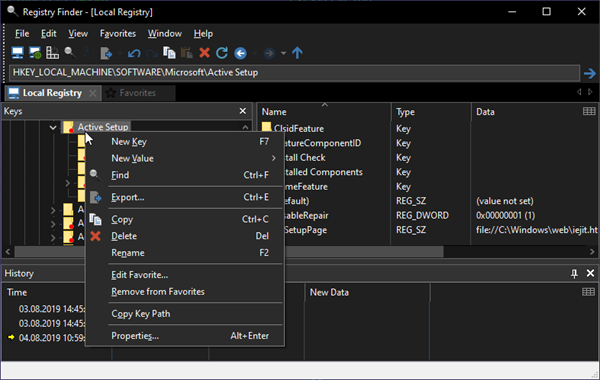
Registry Finder功能介绍
1、高级搜索功能
可搜索完整的注册表,同时还可以在特定的键名称、值数据、数据范围、日期、值类型等方面进行搜索。此外,还支持正则表达式、大小写敏感性、全字匹配等高级搜索选项。
2、文件系统浏览器
该软件内置了Windows文件夹浏览器,可以查看磁盘驱动器的目录结构,并打开和查看文件。
3、导入/导出
支持将注册表项导出到TXT、INI和REG文件,也可以将以前保存的REG文件导入到注册表中。
4、多语言支持
该软件支持14种不同的语言,如英语、法语、德语、意大利语、葡萄牙语等。
5、其他功能
支持撤消操作、添加到收藏夹、双击编辑等常用功能。
Registry Finder快捷键介绍
Ctrl+l 激活地址栏
点击地址 栏粘贴从剪贴板到导航的注册表路径
Ctrl+n 开放的新本地注册表选项卡
Ctrl+换档+n 连接到远程计算机注册处
Ctrl+s 保存脱机注册表的更改
Ctrl+e 将当前密钥或整个注册表导出到文件中
Ctrl+Z 把最后一个动作
Ctrl+y 重做先前未完成的动作
F7 创建一个新的键
Ctrl+c 复制选择到剪贴板
Ctrl+V 从剪贴板粘贴内容
Del 删除选定项目
F2 重命名键或值
Ctrl+a 选择所有内容
Ctrl+f 搜索
Ctrl+R 替换搜索结果
Ctrl+g 导航到注册表选项卡中的项,尽可能使用现有选项卡。
Ctrl+Shift+G 导航到新注册表选项卡中的项。
Alt+Enter 注册表键或最喜爱项的开放属性。
Ctrl+h 显示/激活/隐藏历史窗口
Alt+左键 浏览导航历史上的前一把键
Alt+右键 到导航历史上的下一个键
Alt+向上箭头 上升到登记册层次结构的一个级别
F5 更新当前注册表选项卡
Ctrl+I 打开收藏夹标签
Ctrl+0 .. Ctrl+9 到相应的最喜爱的项目
Ctrl+Shift+0 .. Ctrl+Shift+9 编辑相应的最喜爱项目
更新日志
v2.59版本
添加了收藏项目的名称属性。迈赫迪·阿里马达迪建议
增加了通过命令行加载/卸载配置单元的能力。理查德·伯奇建议
在列上下文菜单中添加了“重置为默认值”命令
修复了注册表列表视图中的复制命令没有复制列名的问题。帕维尔·诺维科夫报道
修复了灯光主题中取消固定的历史选项卡的暗背景
 快捷导航
快捷导航


















点击星星用来评分