 快捷导航
快捷导航
TranslucentTB是由国外厂商开发的一款桌面工具,他可以让你的任务栏更改成透明状态,让他变得美观一点,轻量级软件,几乎不会占你的CPU运存,给你的每一天带来好心情,这款软件启动之后会使得状态栏变得透明,半透明以及不透明的操作方式,非常的方便,你也可以任意选择他的模糊程度,甚至是你想要的更改任务栏的颜色这款软件也支持,赶紧下载使用吧,让你的桌面变得与众不同。
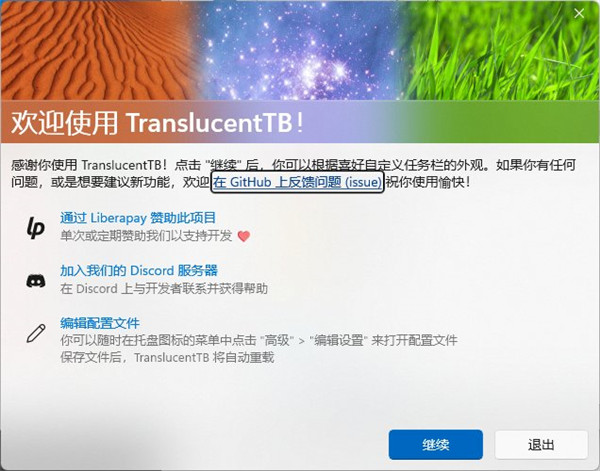
1、高级的 颜色选择器,支持 Alpha 和实时预览,可更改任务栏的颜色。
2、任务栏状态选择:
Blur: 将使任务栏略微模糊。
Clear: 透明的任务栏。
Normal: 常规Windows风格。(就像 TranslucentTB 没有运行一样)
Opaque: 不透明。
Fluent: 仅 Windows 10 April 2018 更新及更高版本。将使任务栏的外观类似于 Microsoft 的 Fluent Design 准则。
3、动态模式
Dynamic Windows: 如果当前窗口最大化,则将任务栏更改为其他外观。
Dynamic Start Menu: 打开开始菜单时,将更改任务栏外观。
Dynamic Cortana: 打开 Cortana(或禁用 Cortana 的搜索菜单)时,将更改任务栏的外观。
Dynamic Timeline/Task View : 打开时间轴(或旧版本的任务视图)时,将更改任务栏外观。
在本站下载后只需解压打开软件即可运行,软件运行时会在托盘隐藏,如果您需要更改颜色设置等操作亲在托盘更改。通常我们只需要设置任务栏在下面3种情况下的效果即可,这三种情况也对应名称相同的菜单项。
REgular:正常状态下任务栏使用什么效果。
Maximised window:软件界面在最大化窗口时任务栏使用什么效果。start menu opened:开始菜单在打开时任务栏使用什么效果。
这三种情况的子菜单中都可以设置的效果包括:windows默认效果、透明、不透明、高斯模糊效果,并且使用【accent color】还可以调整背景色。
如果你不想要在后2种情况下改变任务栏的效果,那么只需要不勾选对应子菜单中的【enable】即可。请注意,当你在使用透明效果和高斯模糊效果时,【accent color】界面不仅能够调整背景颜色,还可以调整对应的透明度,透明度通过【accent color】界面中最 右侧的竖向调整条实现,也就是调整时【A:】值会改变的那个。
如果你对TranslucentTB提供的任务栏效果十分的满意另外附上加入自启动的方法:
1、按住 win+R 打开“运行”对话框,输入 shell:startup ,回车或点击“确定”即可打开“用户启动文件夹”
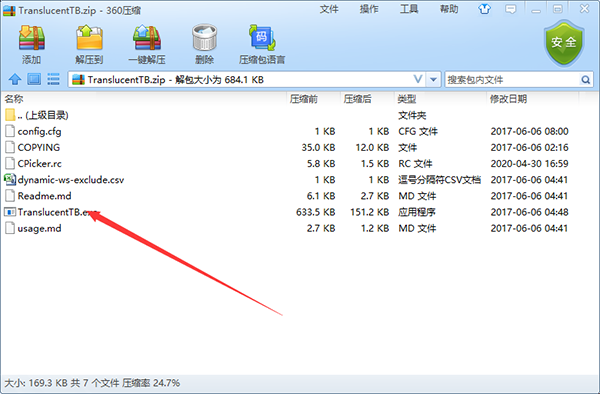
2、右击“TranslucentTB.exe”,选择“创建快捷方式”
3、将快捷方式移入第一步打开的文件夹即可实现自启动
或者您也可以选择那么勾选菜单中的【open at boot】还可以让它开机自动启动。
应用信息
热门推荐
相关应用
实时热词
评分及评论



















点击星星用来评分