 快捷导航
快捷导航
小米PC换机助手官方版是一款非常好用且实用的电脑数据迁移软软件,该软件方便用户将旧电脑的数据迁移至新电脑。它支持传输图片、视频、文件及常用数据,和某些特定路径如 Program File、Program Files(x86)、Windows 等系统目录,以及系统管理分区、虚拟内存文件、快捷方式文件等。同时还可以快速迁移旧的数据,不需要更换电脑的硬盘,来为大家提供了一种便捷、高效的数据迁移方案。
小米PC换机助手官方版采用了先进的传输技术,最高传输速率可达90MB/s,让大数据量的迁移也能在短时间内完成,并覆盖了目前主流的电脑操作系统,因此无论是哪个版本的Windows系统都可以轻松实现数据迁移。除此之外小米PC换机助手官方版更是采用了简洁明了的界面设计和直观易懂的操作步骤,让用户即使没有任何经验也能轻松上手,和先进的数据加密技术和隐私保护机制确保在传输过程中用户的数据不会被泄露或被恶意利用,来为广大用户带来快捷高速的电脑数据迁移服务。
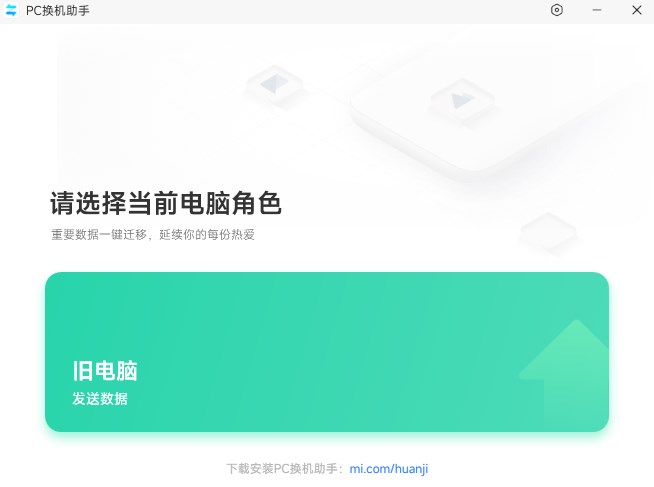
1、一键迁移,轻松搞定数据转移
小米PC换机助手的最大亮点在于其一键迁移功能。用户只需在旧电脑和新电脑上分别安装该软件,然后按照提示操作,即可将旧电脑中的图片、视频、文件以及常用数据(如QQ、微信聊天记录、浏览器书签等)一键传输到新电脑上。这大大简化了数据迁移的流程,让用户无需再逐个手动复制粘贴,省时又省力。
2、高速传输,效率倍增
在数据迁移过程中,传输速度往往是用户最为关心的问题之一。小米PC换机助手采用了先进的传输技术,最高传输速率可达90MB/s,让大数据量的迁移也能在短时间内完成。这意味着用户可以更快地投入到新电脑的使用中,享受更加流畅的操作体验。
3、全面兼容,无需担心系统限制
小米PC换机助手支持64位Windows 10/11系统,覆盖了目前主流的电脑操作系统。这意味着无论你的旧电脑和新电脑使用的是哪个版本的Windows系统,都可以轻松实现数据迁移。同时,软件还针对特定路径进行了优化处理,确保在迁移过程中不会影响到系统的稳定性和安全性。
4、用户友好,操作简单易懂
对于大多数用户来说,数据迁移可能是一个陌生且复杂的过程。然而,小米PC换机助手采用了简洁明了的界面设计和直观易懂的操作步骤,让用户即使没有任何经验也能轻松上手。在迁移过程中,软件还会实时显示传输进度和剩余时间,让用户随时掌握迁移情况。
5、安全可靠,保障用户隐私
在数据迁移过程中,用户隐私的保护至关重要。小米PC换机助手采用了先进的数据加密技术和隐私保护机制,确保在传输过程中用户的数据不会被泄露或被恶意利用。同时,软件还提供了详细的隐私政策和使用协议,让用户在使用前能够充分了解并同意相关条款。
6、免费使用,降低用户成本
值得一提的是,小米PC换机助手是一款完全免费的软件。用户无需支付任何费用即可享受其提供的数据迁移服务。这对于那些需要频繁更换电脑或需要在多台电脑之间同步数据的用户来说,无疑是一个巨大的福音。
1、支持多种旧机型号。
2、快速换机,数据传输速度可达每秒90M。
3、数据安全,数据加密传输。
4、支持多种类型数据迁移。
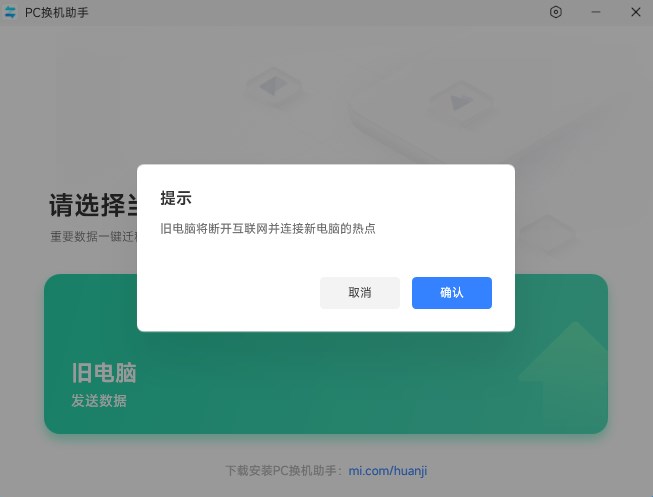
1、一点换机轻松实现安卓端跨手机品牌的数据迁移。
2、包括图片、联系人、短信、通话记录、音视频、文档、19个系统应用的设置项、三方应用及三方应用数据。
3、新旧电脑无需联网,扫二维码连接,备份恢复一键搞定。
1、哪些机型可安装/使用PC换机助手?
操作系统为Windows 10或Windows 11,旧机需支持带5G频段的无线网卡。
非小米品牌的PC,小米换机助手无法保证完美支持。
2、迁移后的文件去哪找 ?
可在新电脑选择数据页面选择迁移文件的路径,默认迁移路径与旧电脑路径相同。
3、支持迁移哪些类型的文件?
支持文件、应用(Chrome浏览器、Edge浏览器、360浏览器、QQ浏览器、火狐浏览器、微信、QQ)及数据、部分系统设置的迁移。
备注:360浏览器不支持数据迁移。
4、哪些文件或文件夹不支持迁移?
1)路径中包含Program File,Program Files (x86),Windows等系统目录不支持迁移;
2)系统管理分区与虚拟内存文件,快捷方式文件等不支持迁移。
5、如何让换机助手更稳定快速地迁移数据?
1)换机环境,请尽量减少处于工作状态的无线设备(Wi-Fi/蓝牙等设备),避免对无线频段产生干扰;
2)两台电脑请距离接近放置;
3)换机前,请先关闭其他运行中的应用;换机过程中,请不要操作其他应用。
6、旧机长时间搜索不到新机或选择新机后连接长时间不成功?
建议重启新机和旧机上的换机助手后重新建立连接;
如仍未成功,议关闭新机与旧机的Wi-Fi开关再打开,然后再次尝试;
如仍未成功,建议重启新机与旧机,再次尝试。
7、文件传输过程中,网络异常或应用异常怎么办?
如传输过程中提示网络异常,请尝试将新旧机更接近放置,并确保新旧机之间没有遮挡物;
仍未恢复,请重启新机和旧机上的换机助手,或重启新旧和旧机的Wi-Fi再次尝试;
如传输过程中应用异常关闭,请重新进入应用;
换机助手支持迁移任务记忆与断点续传,重新进入应用,会提醒继续之前未完成的迁移任务。
8、迁移完成报告中的失败项可能是什么原因,要如何解决?
1)“文件”失败项,可能由于该文件/文件夹的访问权限限制,或被系统及其它应用占用,导致换机助手无法读取。可点击查看失败项,查看文件具体位置,单独进行迁移;
2)“应用”失败项,请查看新机联网状态是否正常,新机需从应用商店下载待迁移应用,网络环境检查正常后可点击查看失败项,然后在新机的应用商店中搜索下载相关应用;
3)“设置”失败项,新机与旧机的Windows系统版本不同,可能导致部分系统设定不能兼容。可点击查看失败项及对应的帮助指引。
应用信息
热门推荐
相关应用
实时热词
评分及评论




















点击星星用来评分